Як додати користувача в Dolphin {Cloud} і призначити баєру тімліда
Оновлено:
⚡ Коротко
- У команді 4 ролі: Адміністратор, Тімлід, Покупець (баєр) і Фермер. Від ролі залежить, що людина бачить і що може робити.
- Додає користувачів тільки Адміністратор: Менеджер реклами → Користувачі → Додати користувача.
- Тімліда призначають баєру в його картці, поле Тімлід. Після цього тімлід бачить баєра і працює з його акаунтами.
- Користувачі доступні з тарифу Base. Один користувач уже входить у тариф, решту докуповують.
У Dolphin {Cloud} уся команда працює в одному обліковому записі. Кожен співробітник входить під своїм email і паролем і бачить тільки те, що дозволяє його роль. Нижче розібрано всі ролі, додавання користувачів, призначення тімліда і те, що відбувається при зміні ролі або видаленні.
ℹ️ Назви ролей в інтерфейсі
В українському інтерфейсі Cloud баєр називається Покупець, а фармер Фермер. У статті ми пишемо «баєр» і «фермер», а в кроках наводимо назви з інтерфейсу.
👥 Які бувають ролі
| Роль | Для кого | Коротко |
|---|---|---|
| 👑 Адміністратор | Власник команди і керівники | Бачить усе і всіх у команді, керує користувачами. |
| 🧑💼 Тімлід | Керівник відділу баєрів | Бачить себе і своїх баєрів, працює з їхніми акаунтами. |
| 🎯 Покупець (баєр) | Баєр, який запускає рекламу | Працює тільки зі своїми акаунтами, інших не бачить. |
| 🌱 Фермер | Співробітник, який готує акаунти | Працює з акаунтами, БМ і кабінетами, без реклами і статистики кампаній. |
👑 Адміністратор
- Бачить усіх користувачів команди на вкладці Користувачі, разом з їхньою статистикою.
- Бачить акаунти всіх співробітників: баєрів, тімлідів і фермерів.
- Єдиний, хто додає, редагує, видаляє і відновлює користувачів, змінює їм ролі, паролі й тімлідів.
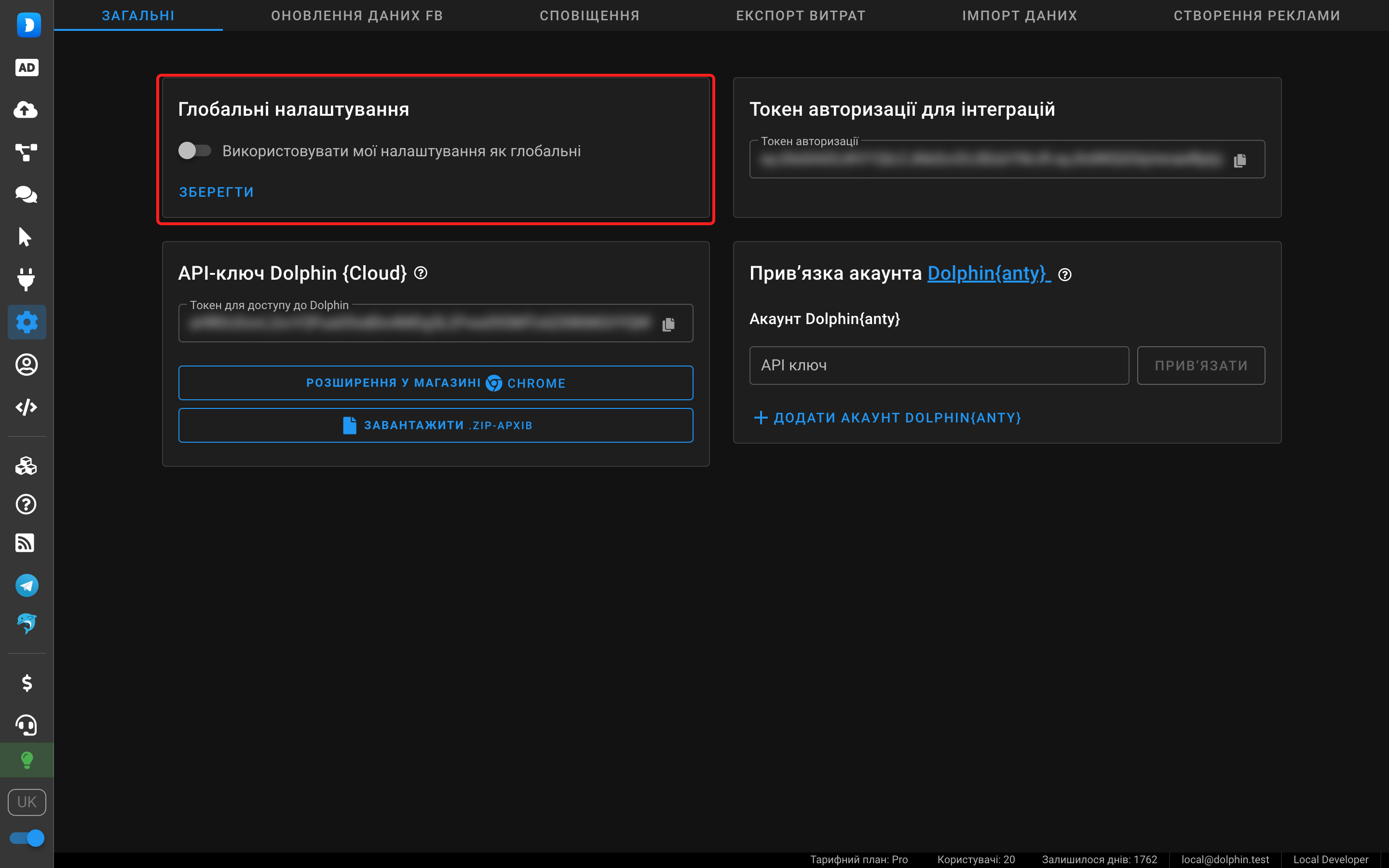
- Може ввімкнути Глобальні налаштування → Використовувати мої налаштування як глобальні. Тоді решта співробітників працюють на налаштуваннях адміністратора і не змінюють їх у себе.
- Повний доступ до всіх розділів: Менеджер реклами, створення реклами, авто-правила, коментарі, постбеки, проксі, налаштування.
ℹ️ Власник команди
Той, хто зареєстрував обліковий запис, завжди Адміністратор: змінити йому роль або видалити його не можна. Розділ Профіль із тарифом і оплатою бачить тільки власник. Інші адміністратори можуть керувати користувачами, але редагувати свою картку може тільки власник.
🧑💼 Тімлід
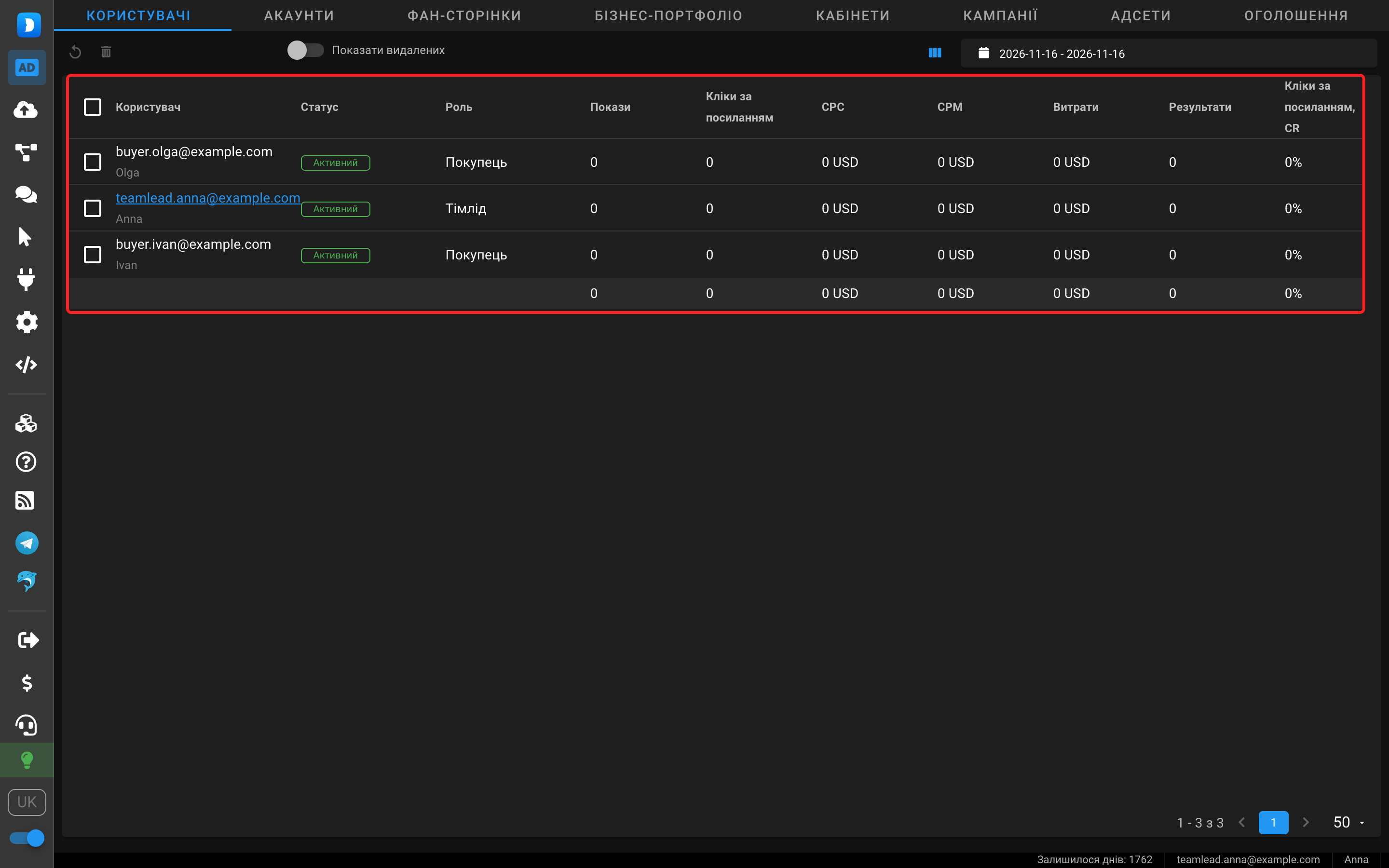
- На вкладці Користувачі бачить себе і баєрів, яких йому призначив адміністратор, з їхньою статистикою.
- Бачить акаунти своїх баєрів і працює з ними: кабінети, кампанії, адсети, оголошення, коментарі, запуск реклами.
- Отримує доступ і до акаунтів, які баєр додасть пізніше.
- Бачить проксі своїх баєрів і може ділитися проксі всередині свого відділу.
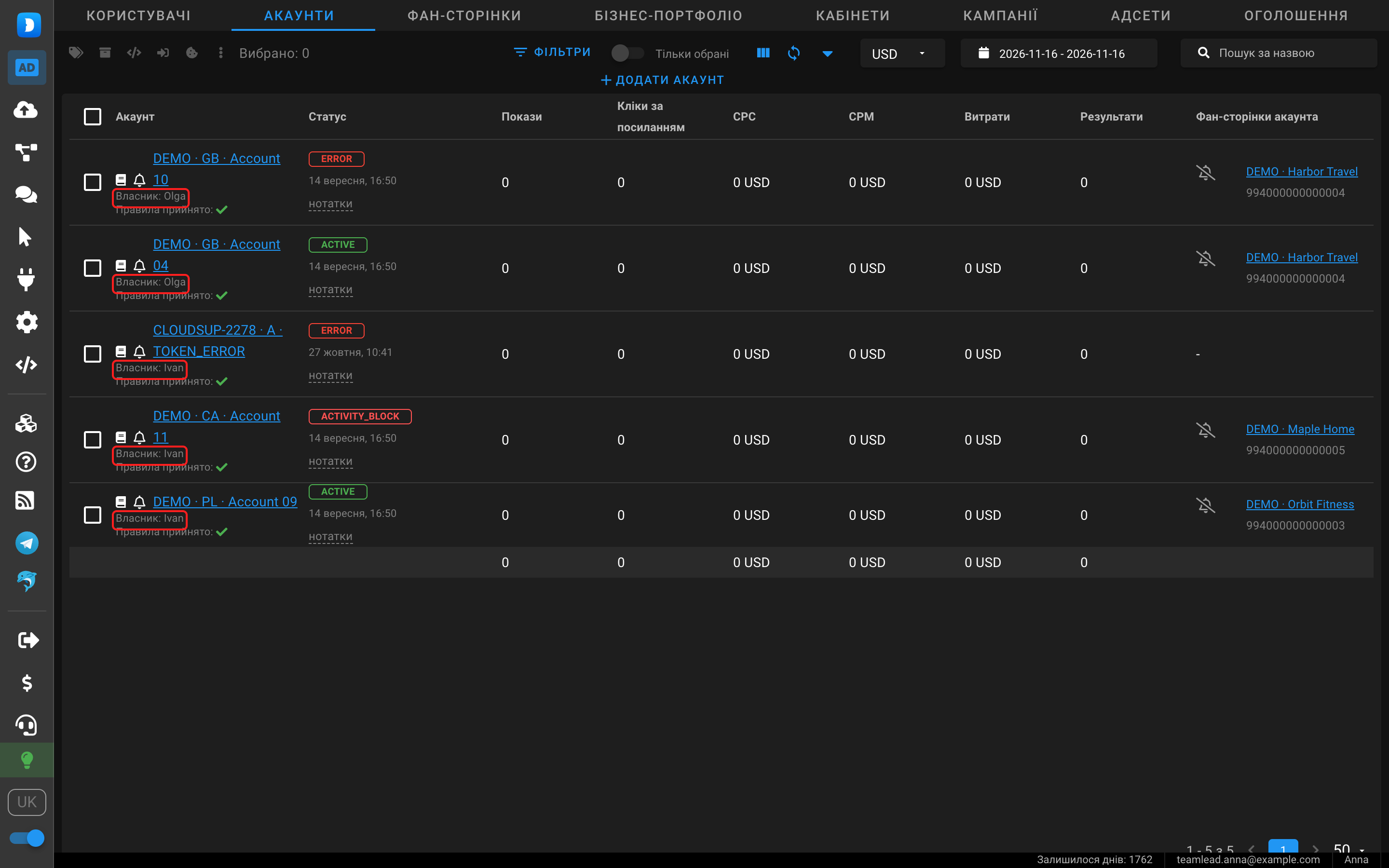
- У акаунтів баєрів видно підпис Власник з іменем баєра, тож їх легко відрізнити від своїх.
- У черзі запуску реклами бачить свої завдання і завдання своїх баєрів.
⚠️ Чого тімлід не може
- Додавати, видаляти й редагувати користувачів і призначати собі баєрів. Це робить адміністратор.
- Бачити баєрів інших тімлідів і чужі відділи.
- Вмикати глобальні налаштування команди.
🎯 Покупець (баєр)
- Працює зі своїми акаунтами і з тими, якими з ним поділилися.
- Доступні всі робочі розділи: Менеджер реклами, створення реклами, авто-правила, коментарі, постбеки, проксі, налаштування (крім глобальних).
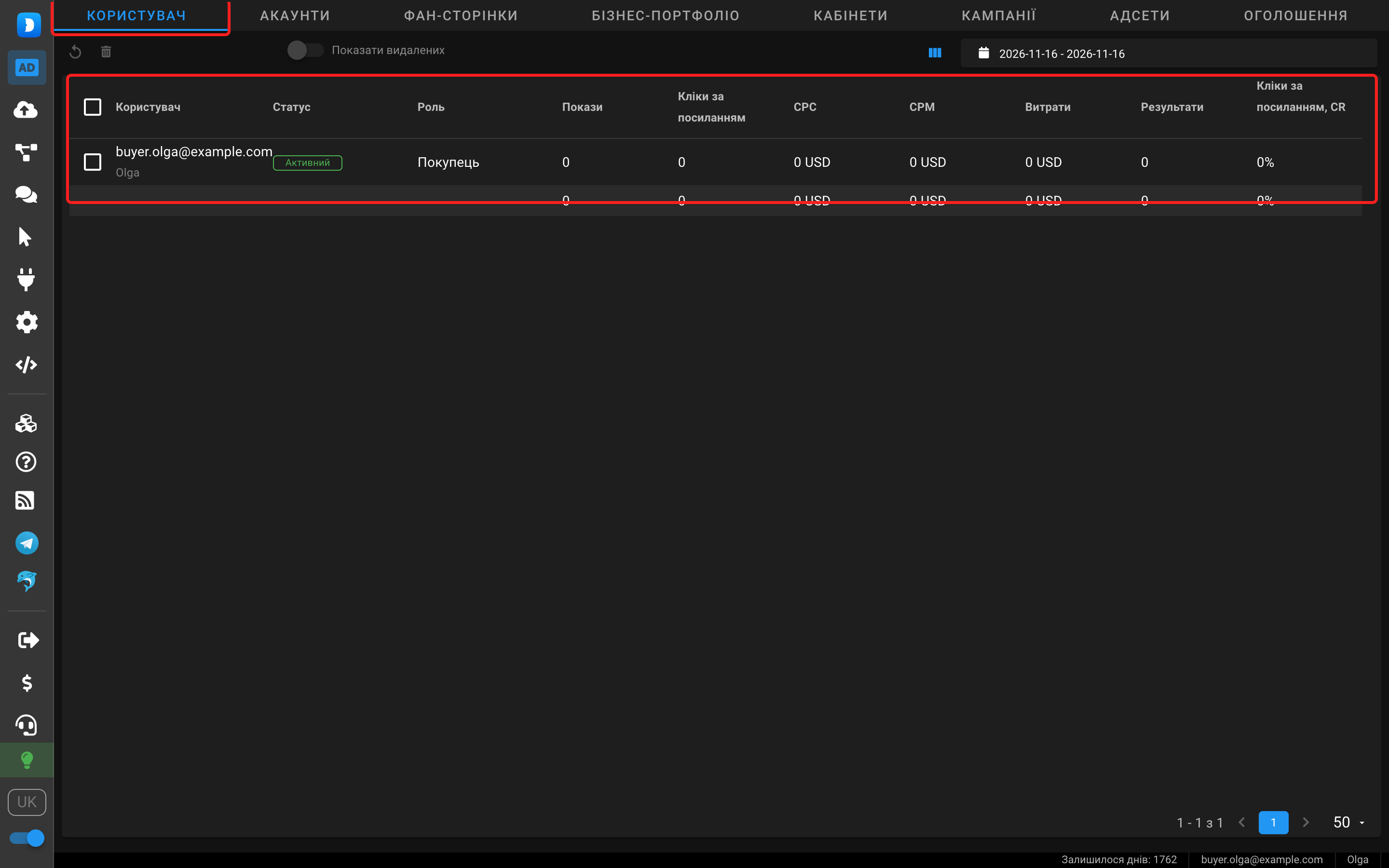
- Вкладка називається Користувач: на ній тільки він сам і його статистика.
- Не бачить акаунти, проксі й рекламу колег, якщо ними не поділилися.
💡 Тімлід у баєра
Баєру можна призначити одного тімліда. Це єдина роль, у якої є поле Тімлід.
🌱 Фермер
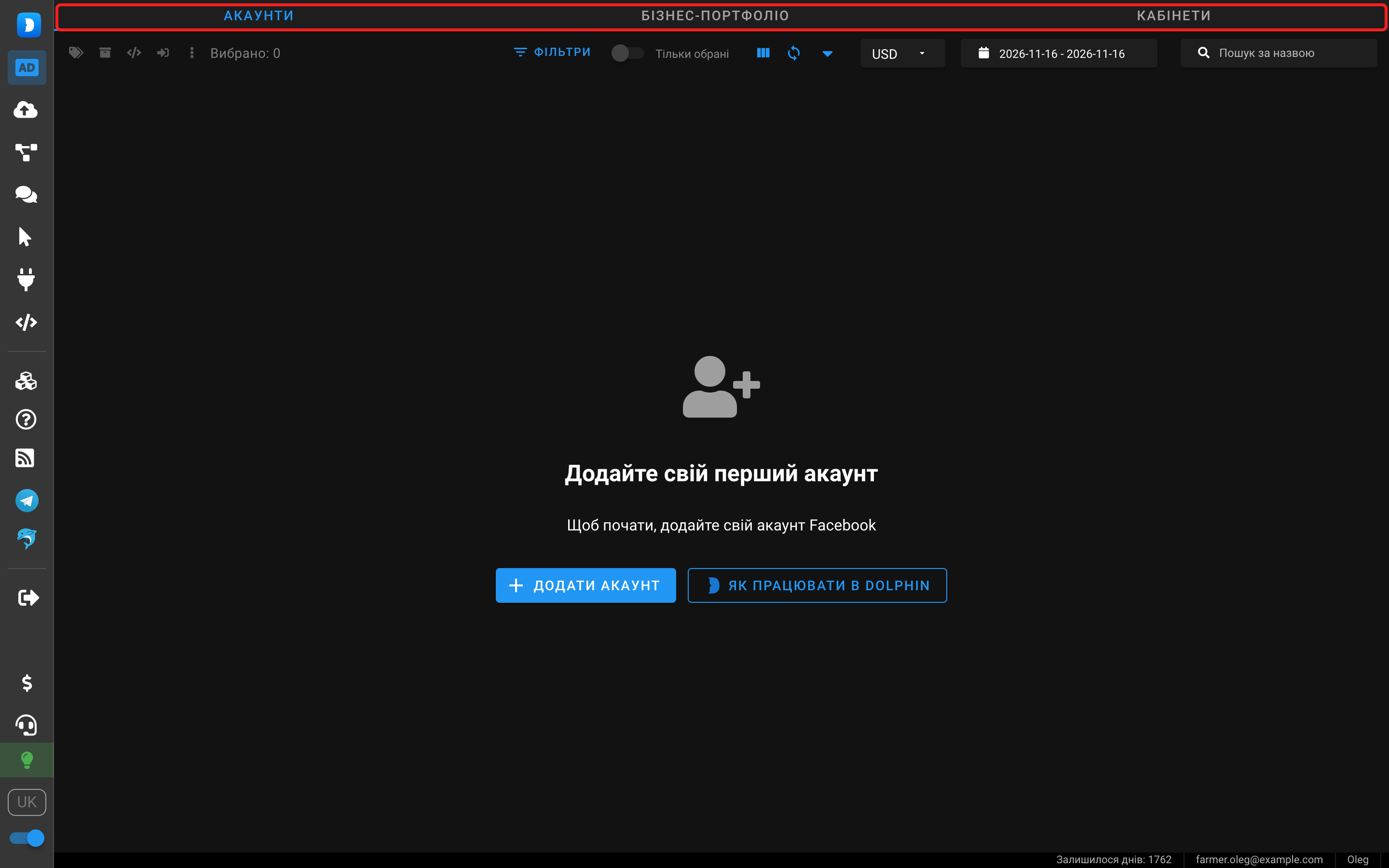
- У Менеджері реклами бачить тільки вкладки Акаунти, Бізнес-портфоліо і Кабінети.
- Додає й готує акаунти для передачі баєрам: працює з БМ і кабінетами, прив'язує оплату.
- Не бачить вкладок Користувачі, Фан-сторінки, Кампанії, Адсети, Оголошення і розділів Налаштування та Профіль.
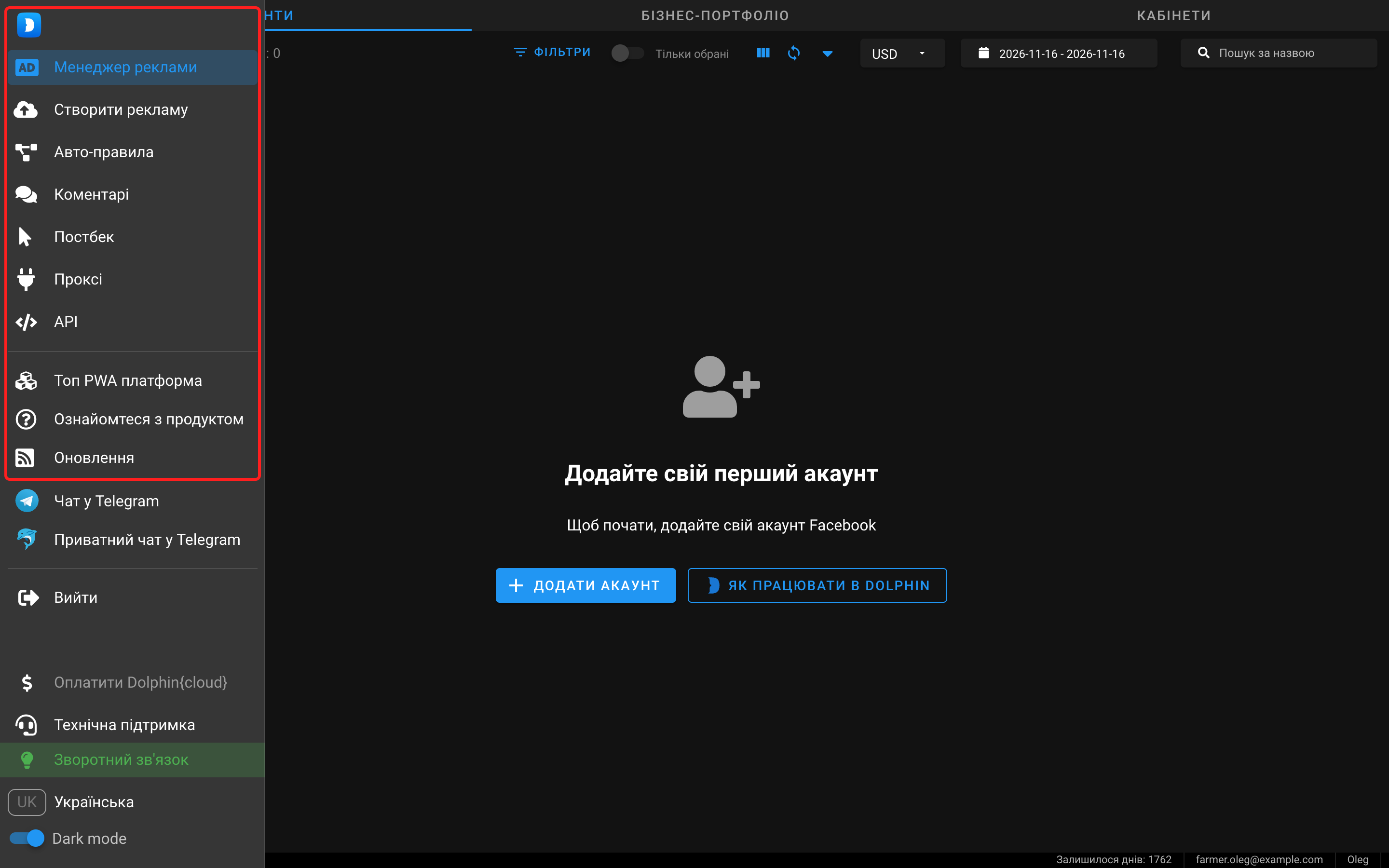
- Створення реклами, коментарі й статистика кампаній фермеру недоступні. Пункти Створити рекламу і Коментарі в лівому меню видно, але вони відкриваються порожніми.
- Його акаунти бачать адміністратори.
📊 Порівняння ролей
| Що можна | Адмін | Тімлід | Баєр | Фермер |
|---|---|---|---|---|
| Вкладка «Користувачі» | ✅ уся команда | ✅ він і його баєри | ☑️ тільки він | ❌ |
| Додавати, редагувати, видаляти користувачів | ✅ | ❌ | ❌ | ❌ |
| Чиї акаунти бачить | Усіх | Свої й баєрів | Свої | Свої |
| Акаунти, БМ, кабінети | ✅ | ✅ | ✅ | ✅ |
| Фан-сторінки, кампанії, адсети, оголошення | ✅ | ✅ | ✅ | ❌ |
| Створення реклами | ✅ | ✅ | ✅ | ❌ |
| Коментарі | ✅ | ✅ | ✅ | ❌ |
| Розділ «Налаштування» | ✅ | ✅ | ✅ | ❌ |
| Глобальні налаштування для всіх | ✅ | ❌ | ❌ | ❌ |
| Профіль, тариф, оплата | Тільки власник | ❌ | ❌ | ❌ |
Розділи, які залежать від тарифу (створення реклами, авто-правила, коментарі), доступні ролям, тільки якщо вони є в тарифі команди.
💳 Скільки користувачів можна додати
- На тарифах Light і Start додавати користувачів не можна. Потрібен тариф Base або Pro.
- Один користувач (ви) уже входить у тариф. Якщо докупити N додаткових користувачів, у ліцензії буде N+1 місць.
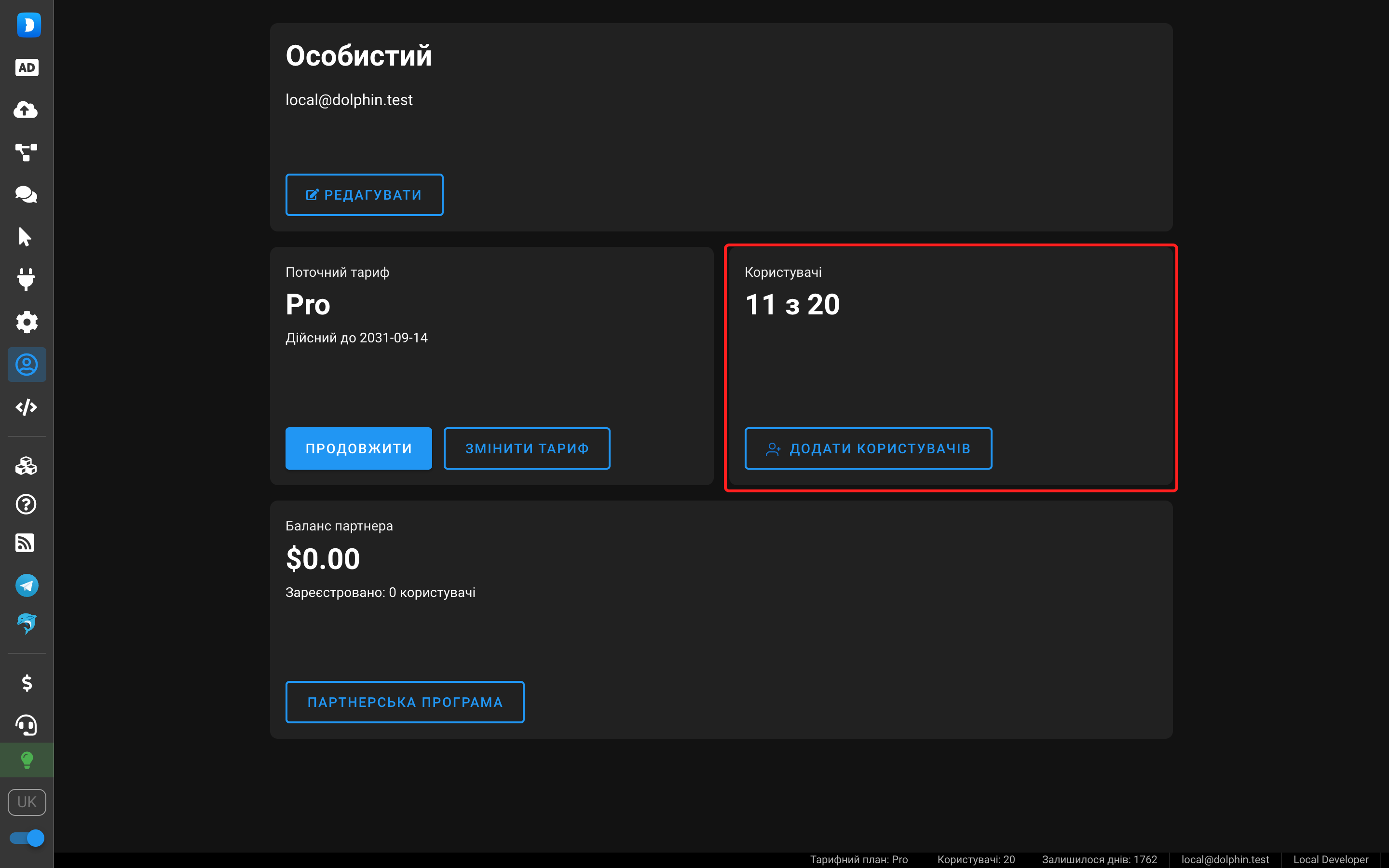
- Скільки місць зайнято, видно в Профіль → Огляд, блок Користувачі («2 з 5»).
- Якщо місця закінчилися, кнопка Додати користувача стане сірою з підказкою. Докупіть місця: Профіль → Огляд → Користувачі → Додати користувачів.
📖 Детальніше про тарифи: Як вибрати тариф і оплатити підписку.
➕ Як додати користувача
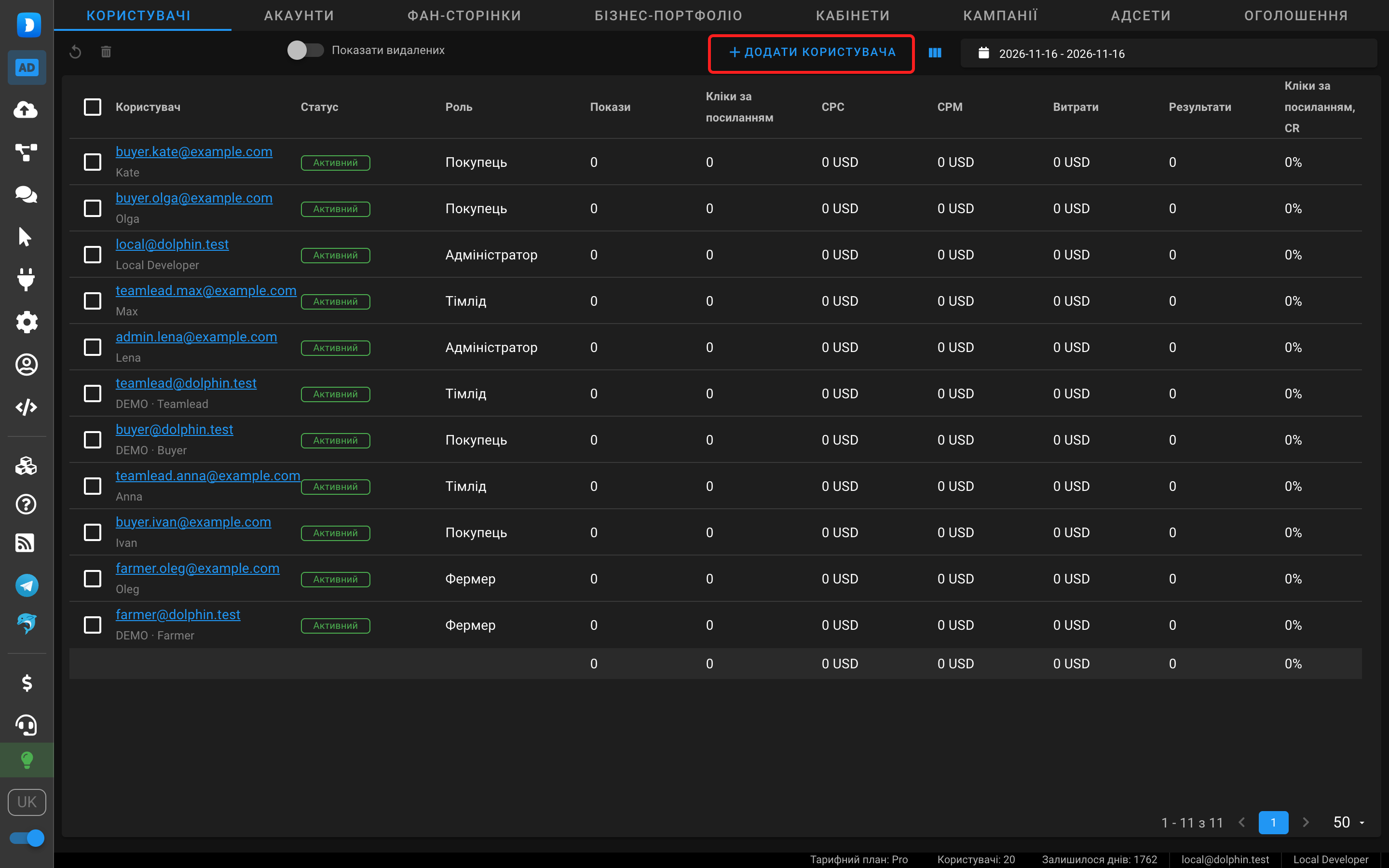
- Відкрийте Менеджер реклами і перейдіть на вкладку Користувачі.
- Натисніть Додати користувача праворуч над таблицею.
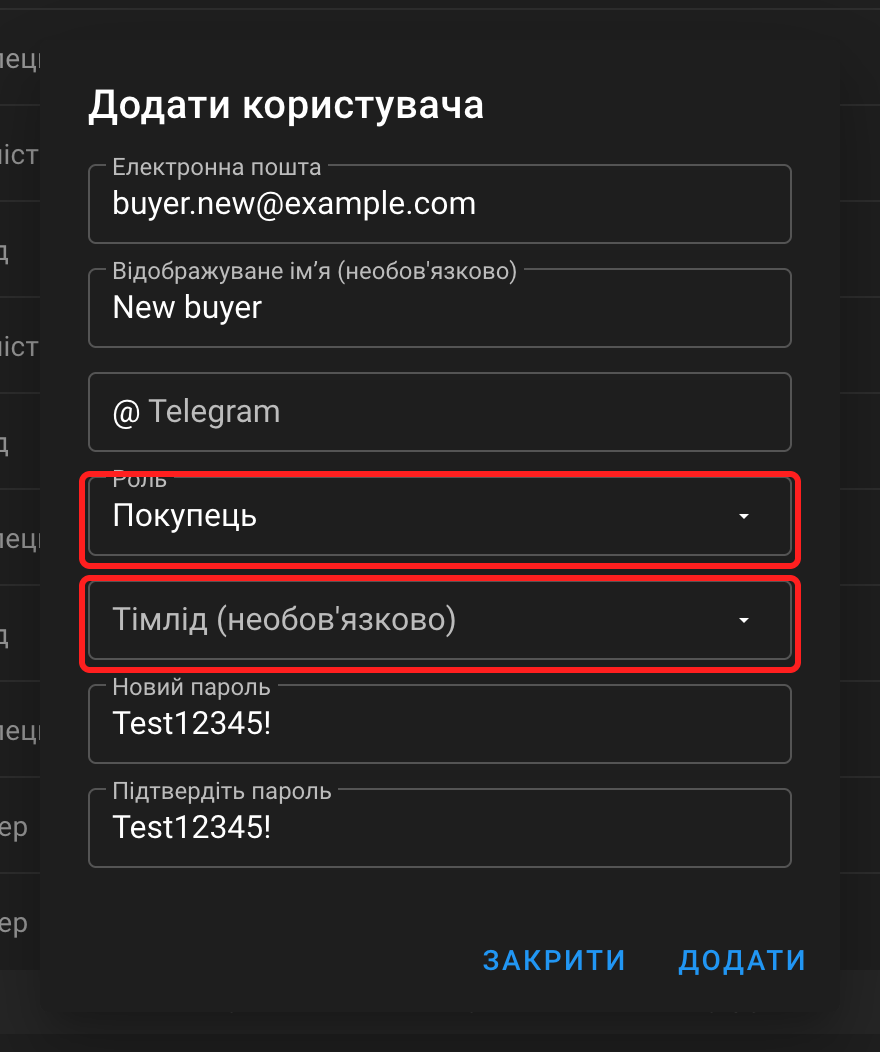
- Заповніть форму:
- Електронна пошта: логін співробітника. Має бути унікальною в усьому сервісі.
- Відображуване ім’я (необов'язково). Показується під поштою в списку користувачів.
- Telegram: необов'язково, вводьте без символу @. Один Telegram не можна вказати двом користувачам.
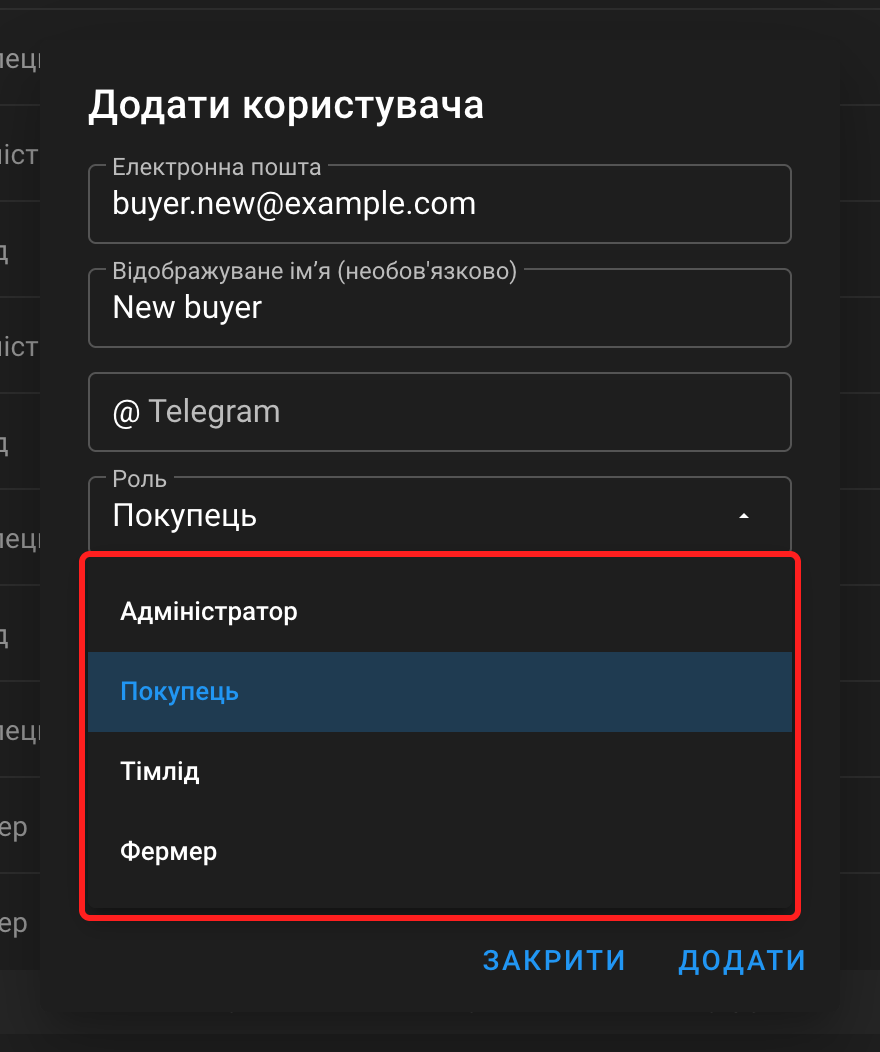
- Роль: Адміністратор, Покупець, Тімлід або Фермер.
- Тімлід (необов'язково) з'являється, тільки якщо вибрано роль Покупець.
- Новий пароль і Підтвердіть пароль: не коротше 6 символів, обидва поля мають збігатися.
- Натисніть Додати. Користувач з'явиться в таблиці зі статусом Активний.
- Передайте співробітнику пошту й пароль. Він входить на сайті Dolphin {Cloud} через кнопку входу праворуч угорі. Підтверджувати вхід через Telegram-бота йому не потрібно.
⚠️ Якщо не додається
- Кнопка Додати неактивна: не заповнено пошту або роль, пароль порожній або паролі не збігаються.
- «Це ім’я користувача вже існує в системі»: ця пошта вже зареєстрована в Dolphin {Cloud}, зокрема в іншій команді. Використайте іншу.
- «Ім'я користувача Telegram вже зайнято»: цей Telegram прив'язаний до іншого користувача.
🧑💼 Як призначити баєру тімліда
- Спочатку додайте тімліда: користувача з роллю Тімлід. У списку вибору з'являються тільки користувачі з цією роллю.
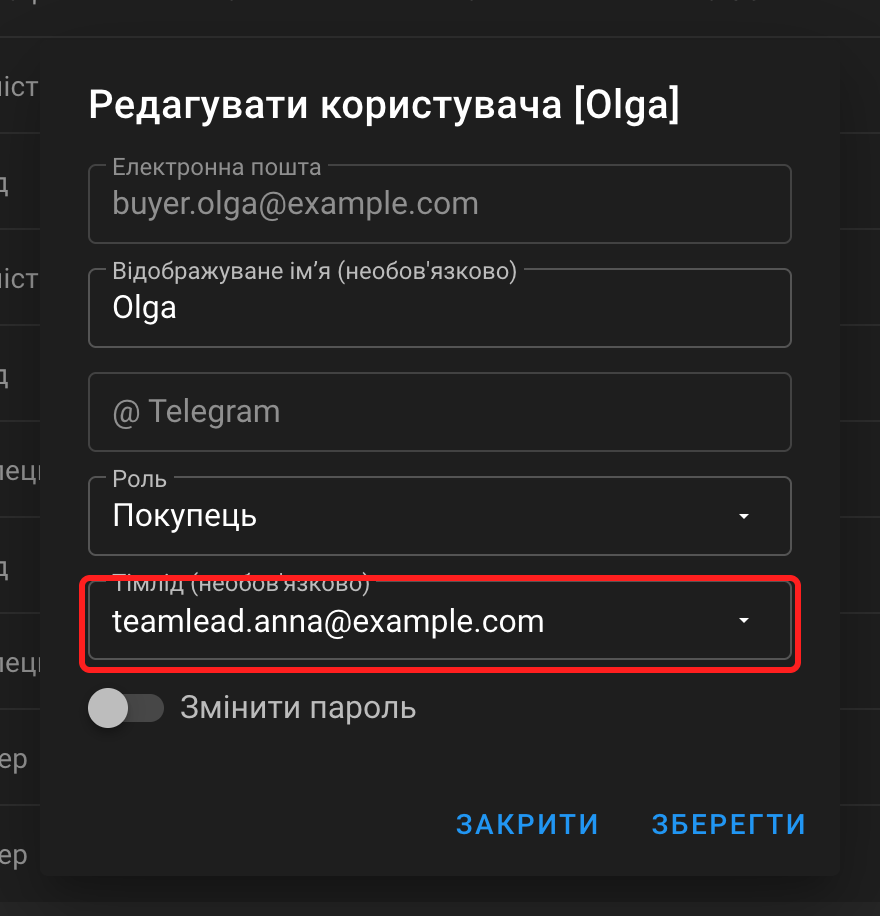
- На вкладці Користувачі натисніть на пошту баєра. Відкриється вікно Редагувати користувача.
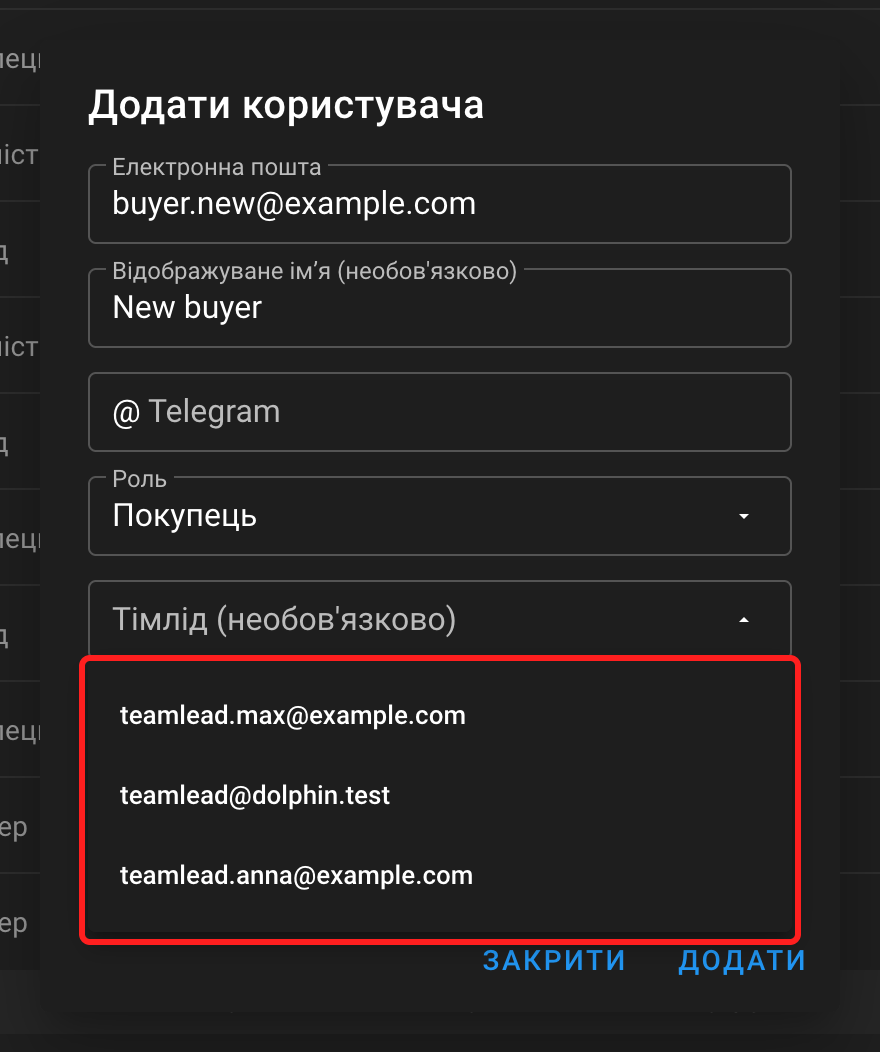
- У полі Тімлід виберіть потрібного тімліда. У списку показуються пошти тімлідів.
- Натисніть Зберегти.
💡 Одразу під час додавання
Тімліда можна вибрати і у вікні Додати користувача: вкажіть роль Покупець, і нижче з'явиться поле Тімлід.
✅ Що зміниться після призначення:
- Баєр з'явиться в тімліда на вкладці Користувачі, разом зі статистикою.
- Тімлід побачить акаунти баєра на вкладці Акаунти і зможе працювати з його кабінетами, кампаніями й оголошеннями.
- Акаунти, які баєр додасть потім, тімлід теж побачить.
- Тімлід зможе працювати з проксі баєра.
ℹ️ Важливо знати
- У баєра може бути тільки один тімлід. В одного тімліда може бути скільки завгодно баєрів.
- Кількість тімлідів у команді не обмежена.
- Щоб передати баєра іншому тімліду, виберіть у полі Тімлід нового і збережіть. Новий тімлід одразу побачить баєра і його акаунти, а попередній одразу втратить до них доступ.
✏️ Як змінити користувача
Натисніть на пошту користувача на вкладці Користувачі. У вікні редагування можна змінити:
- відображуване ім’я;
- роль;
- тімліда (для баєра);
- пароль: увімкніть Змінити пароль і введіть новий двічі.
Пошту й Telegram після створення змінити не можна: ці поля заблоковані.
⚠️ Що відбувається при зміні ролі й пароля
- Покупець → інша роль: у нього знімається тімлід.
- Тімлід → інша роль: усі його баєри залишаються без тімліда. Якщо потім повернути роль Тімлід, баєри самі не повернуться: призначте їх заново.
- Будь-яка роль → Адміністратор: користувач отримує доступ до акаунтів усієї команди.
- Адміністратор → інша роль: залишаються тільки його власні акаунти й ті, якими з ним поділилися.
- Новий пароль: користувача викидає із сервісу, увійти він зможе вже з новим паролем.
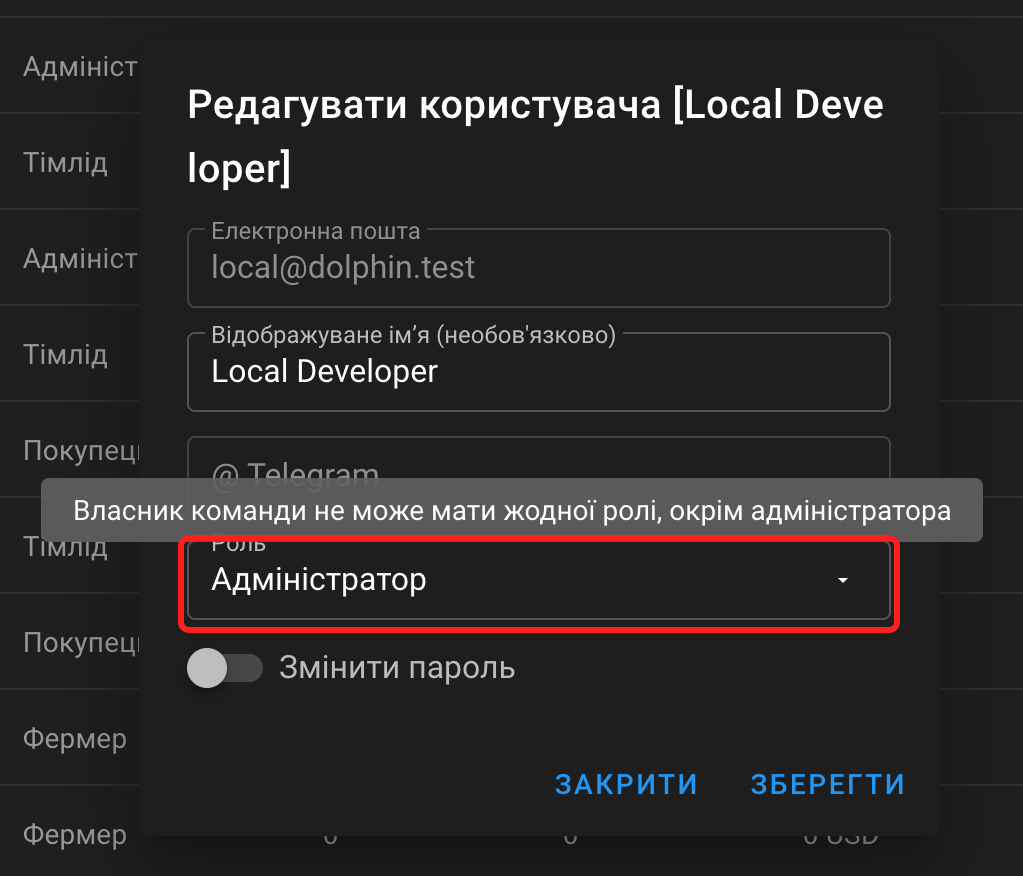
- Свою роль змінити не можна. Власнику команди можна вибрати тільки роль Адміністратор.
🗑️ Як видалити й відновити користувача
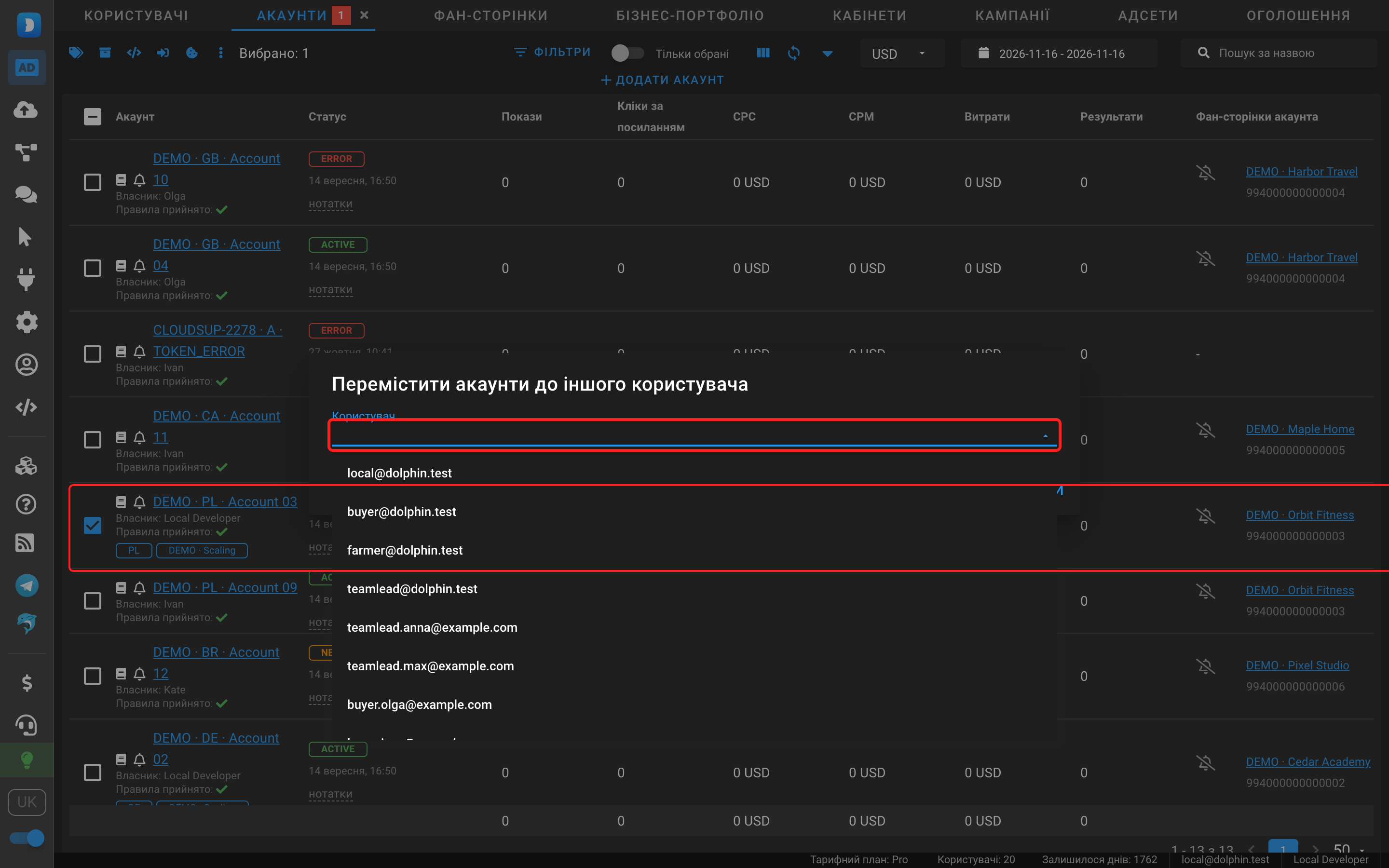
- Якщо в користувача є акаунти, потрібні команді, спочатку передайте їх: вкладка Акаунти → виділіть акаунти → меню масових дій → Перемістити акаунти до іншого користувача → виберіть користувача → Перемістити.
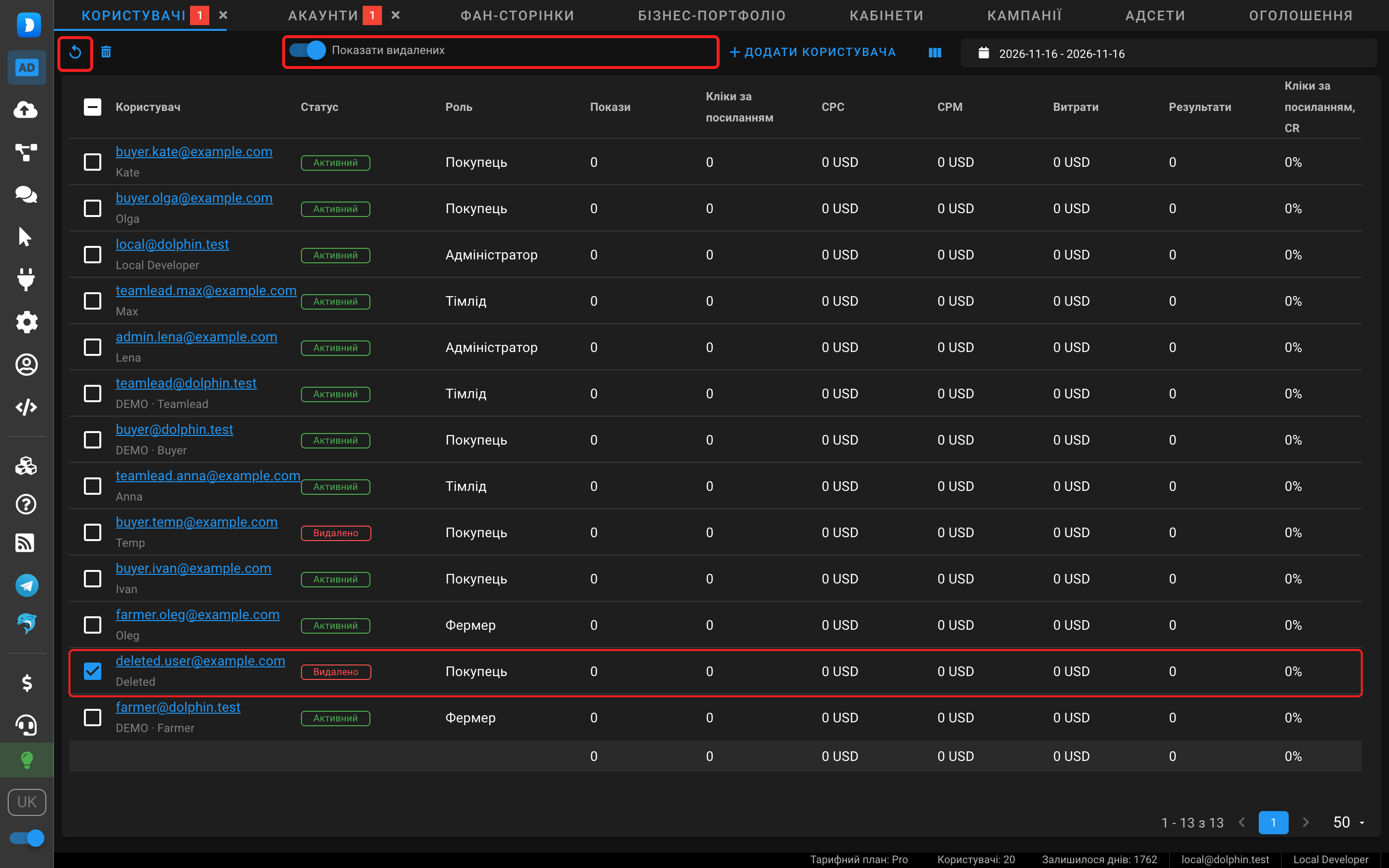
- На вкладці Користувачі позначте користувача галочкою.
- Натисніть значок кошика над таблицею і підтвердьте.
⚠️ Увага
- Акаунти, доступ до яких був тільки у видаленого користувача, видаляються разом із ним.
- Видаленого користувача одразу викидає із сервісу.
- Не можна видалити себе і власника команди.
- Видаляти й відновлювати користувачів може тільки адміністратор.
🔄 Щоб повернути користувача, увімкніть Показати видалених, позначте його (статус Видалено) і натисніть значок Відновити ліворуч над таблицею. Користувач знову зможе увійти зі своїм паролем, але акаунти, видалені разом із ним, не повернуться.
⚙️ Спільні налаштування для всієї команди
Адміністратор може роздати свої налаштування всім: Налаштування → Глобальні налаштування → Використовувати мої налаштування як глобальні. Поки перемикач увімкнений, решта співробітників працюють на налаштуваннях адміністратора і не змінюють їх у себе. Функція недоступна на Light і Start.
👀 Як виглядає сервіс у різних ролей
🎯 Баєр бачить вкладку Користувач тільки із собою:
🌱 У фермера тільки акаунти, БМ і кабінети, без розділу «Налаштування»:
✅ Чек-лист: команду налаштовано
- Тариф Base або Pro, вільних місць вистачає
- Співробітників додано з правильними ролями
- Тімлідів створено до того, як їх призначають баєрам
- Кожному баєру призначено тімліда (якщо в команді є відділи)
- Акаунти роздано через «Поділитися» або «Перемістити акаунти до іншого користувача»
- Перед видаленням співробітника його акаунти передано колегам
❓ Часті запитання
Тімлід не бачить акаунти баєра. Що перевірити?
Відкрийте картку баєра і переконайтеся, що в полі Тімлід вибрано потрібну людину, а роль баєра саме Покупець. Тімліда можна призначити тільки баєру.
Тімлід намагається зберегти картку користувача й отримує помилку. Чому?
Змінювати користувачів може тільки адміністратор. Попросіть його внести зміни.
Чи можна призначити фермеру тімліда?
Ні. Поле Тімлід є тільки в ролі Покупець. Акаунти фермера бачать адміністратори, а баєрам їх передають через «Перемістити акаунти до іншого користувача» або «Поділитися».
Чи може тімлід сам додати собі баєра?
Ні. Користувачів додає і пов'язує з тімлідами тільки адміністратор.
Чому кнопка «Додати користувача» сіра?
Закінчилися місця в тарифі або у вас Light/Start. Докупіть користувачів у Профіль → Огляд.
Як дати співробітнику тільки частину акаунтів?
Поділіться потрібними акаунтами і виберіть права. Покроково: Як працювати командою: ролі й доступи.
🧭 Що далі
- 🤝 Діліться акаунтами: Як працювати командою: ролі й доступи
- 👤 Акаунти та їх передача: Як працювати з акаунтами в Ads Manager
- 🔌 Проксі для команди: Як вибрати проксі і поділитися з командою
- 💳 Тарифи: Як вибрати тариф і оплатити підписку
🐬 Зберіть команду з ролями й тімлідами. Спробувати Dolphin {Cloud}