Como adicionar usuários ao Dolphin {Cloud} e atribuir um líder de equipe ao comprador
Atualizado:
⚡ Resumo
- A equipe tem 4 funções: Administrador, Líder de equipe, Comprador (buyer) e Produtor (farmer). A função define o que a pessoa vê e o que pode fazer.
- Só o Administrador adiciona usuários: Gerenciador de Anúncios → Usuários → Adicionar usuário.
- O líder de equipe é atribuído ao comprador no cartão dele, campo Líder de equipe. Depois disso o líder vê o comprador e trabalha com as contas dele.
- Usuários estão disponíveis a partir do plano Base. Um usuário já vem incluído no plano, os demais são comprados à parte.
No Dolphin {Cloud} toda a equipe trabalha em uma única conta. Cada funcionário entra com o próprio email e senha e vê apenas o que a sua função permite. A seguir explicamos todas as funções, como adicionar usuários, como atribuir um líder de equipe e o que acontece ao mudar a função ou excluir alguém.
👥 Quais funções existem
| Função | Para quem | Resumo |
|---|---|---|
| 👑 Administrador | Dono da equipe e gestores | Vê tudo e todos na equipe, gerencia usuários. |
| 🧑💼 Líder de equipe | Responsável por um grupo de compradores | Vê a si mesmo e aos seus compradores, trabalha com as contas deles. |
| 🎯 Comprador | Media buyer que veicula anúncios | Trabalha só com as próprias contas, não vê os outros. |
| 🌱 Produtor | Funcionário que prepara contas (farmer) | Trabalha com contas, BMs e contas de anúncios, sem anúncios nem estatísticas de campanhas. |
👑 Administrador
- Vê todos os usuários da equipe na aba Usuários, junto com as estatísticas deles.
- Vê as contas de todos os funcionários: compradores, líderes de equipe e produtores.
- É o único que adiciona, edita, exclui e restaura usuários e muda as funções, senhas e líderes deles.
- Pode ativar Configurações globais → Usar minhas configurações como globais. Assim os outros funcionários trabalham com as configurações do administrador e não podem alterá-las.
- Acesso total a todas as seções: Gerenciador de Anúncios, criação de anúncios, regras automáticas, comentários, postbacks, proxies, configurações.
ℹ️ Dono da equipe
Quem registrou a conta é sempre Administrador: não é possível mudar a função dele nem excluí-lo. A seção Perfil, com plano e pagamentos, só o dono vê. Outros administradores podem gerenciar usuários, mas só o dono pode editar o próprio cartão.
🧑💼 Líder de equipe
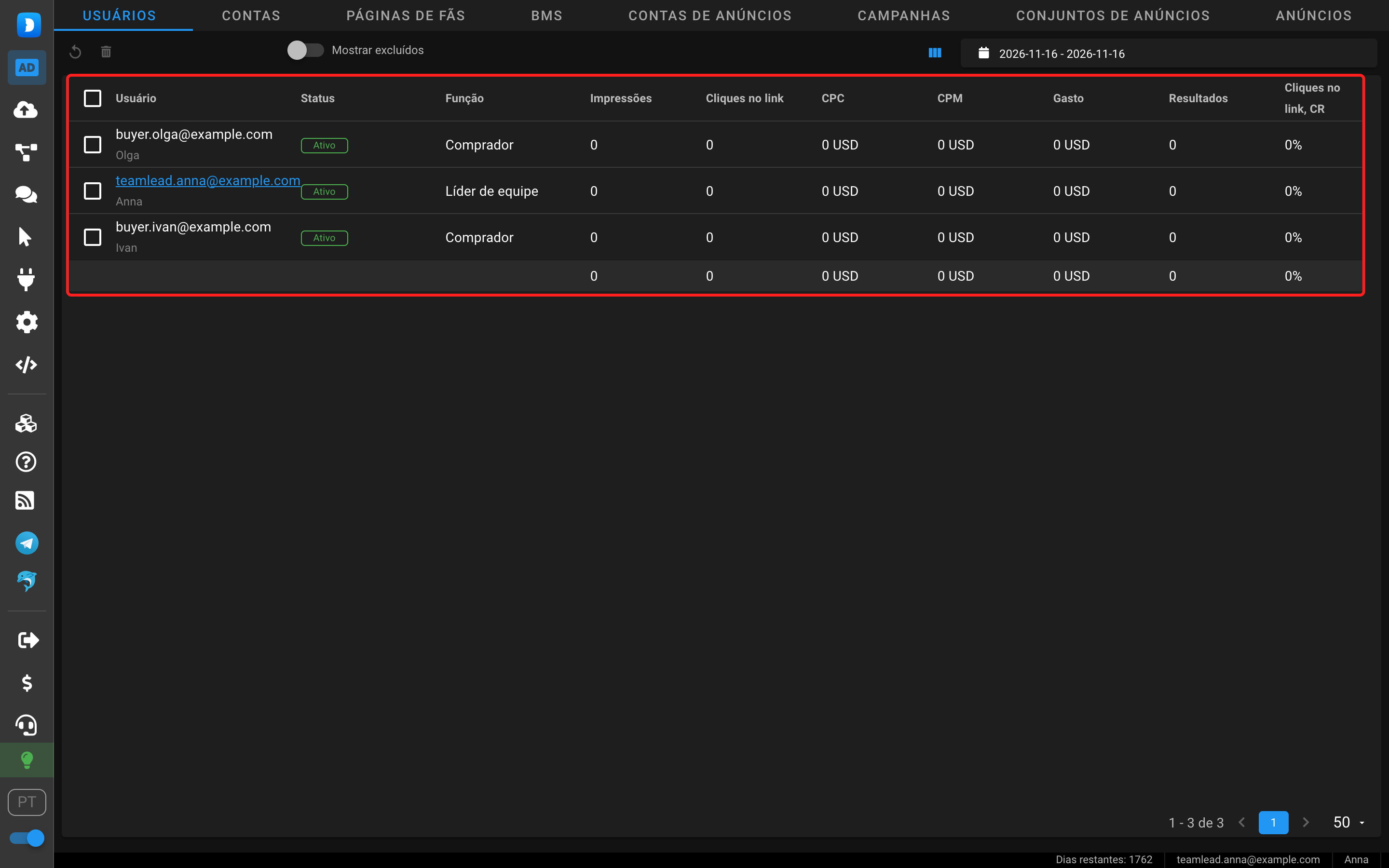
- Na aba Usuários vê a si mesmo e os compradores que o administrador atribuiu a ele, com as estatísticas.
- Vê as contas dos seus compradores e trabalha com elas: contas de anúncios, campanhas, conjuntos de anúncios, anúncios, comentários, criação de anúncios.
- Também recebe acesso às contas que o comprador adicionar depois.
- Vê os proxies dos seus compradores e pode compartilhar proxies dentro do seu grupo.
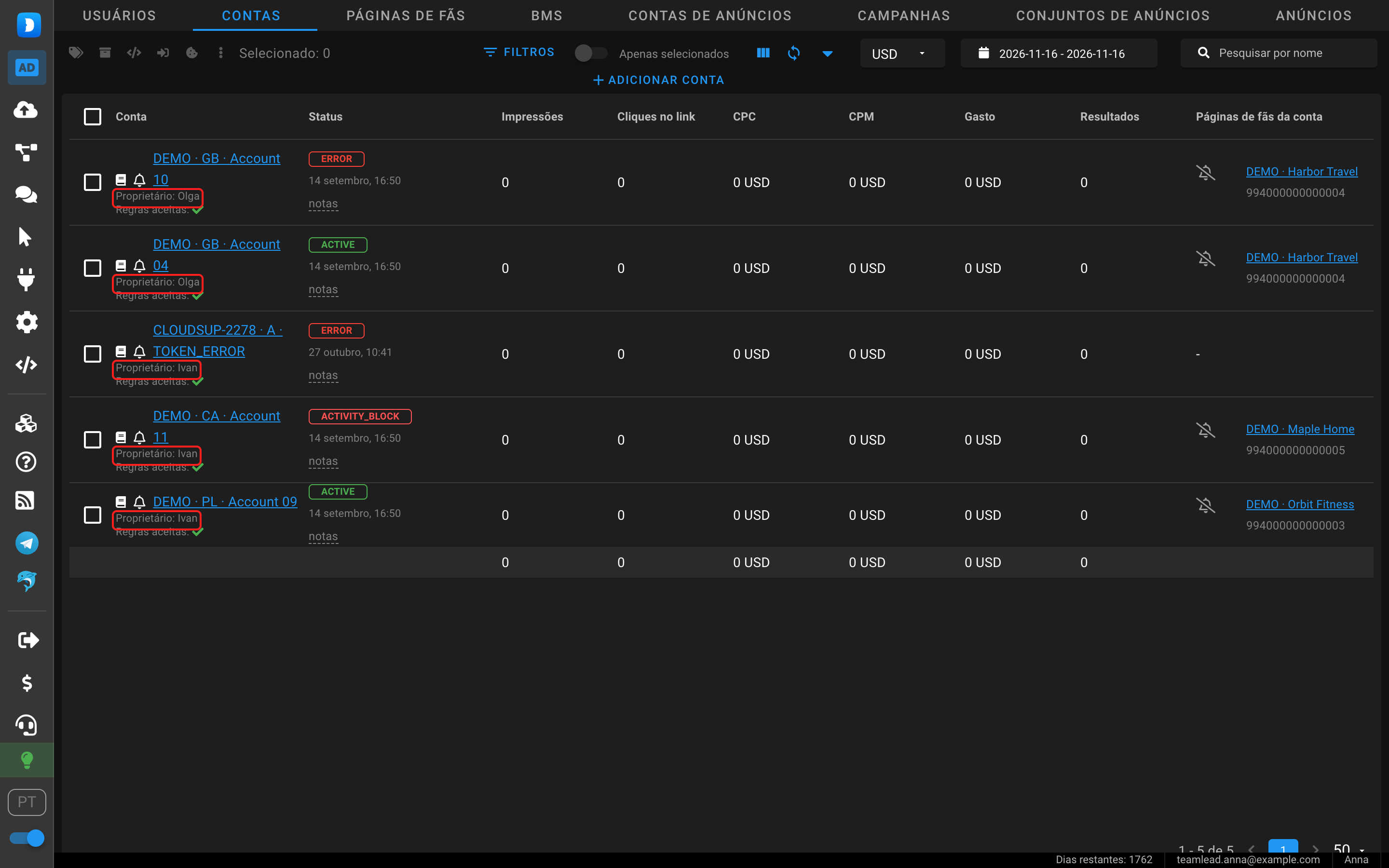
- As contas dos compradores mostram o rótulo Proprietário com o nome do comprador, assim é fácil diferenciá-las das próprias.
- Na fila de criação de anúncios vê as próprias tarefas e as dos seus compradores.
⚠️ O que o líder de equipe não pode
- Adicionar, excluir e editar usuários nem atribuir compradores a si mesmo. Isso é feito pelo administrador.
- Ver compradores de outros líderes nem outros grupos.
- Ativar as configurações globais da equipe.
🎯 Comprador
- Trabalha com as próprias contas e com as que foram compartilhadas com ele.
- Tem todas as seções de trabalho: Gerenciador de Anúncios, criação de anúncios, regras automáticas, comentários, postbacks, proxies, configurações (exceto as globais).
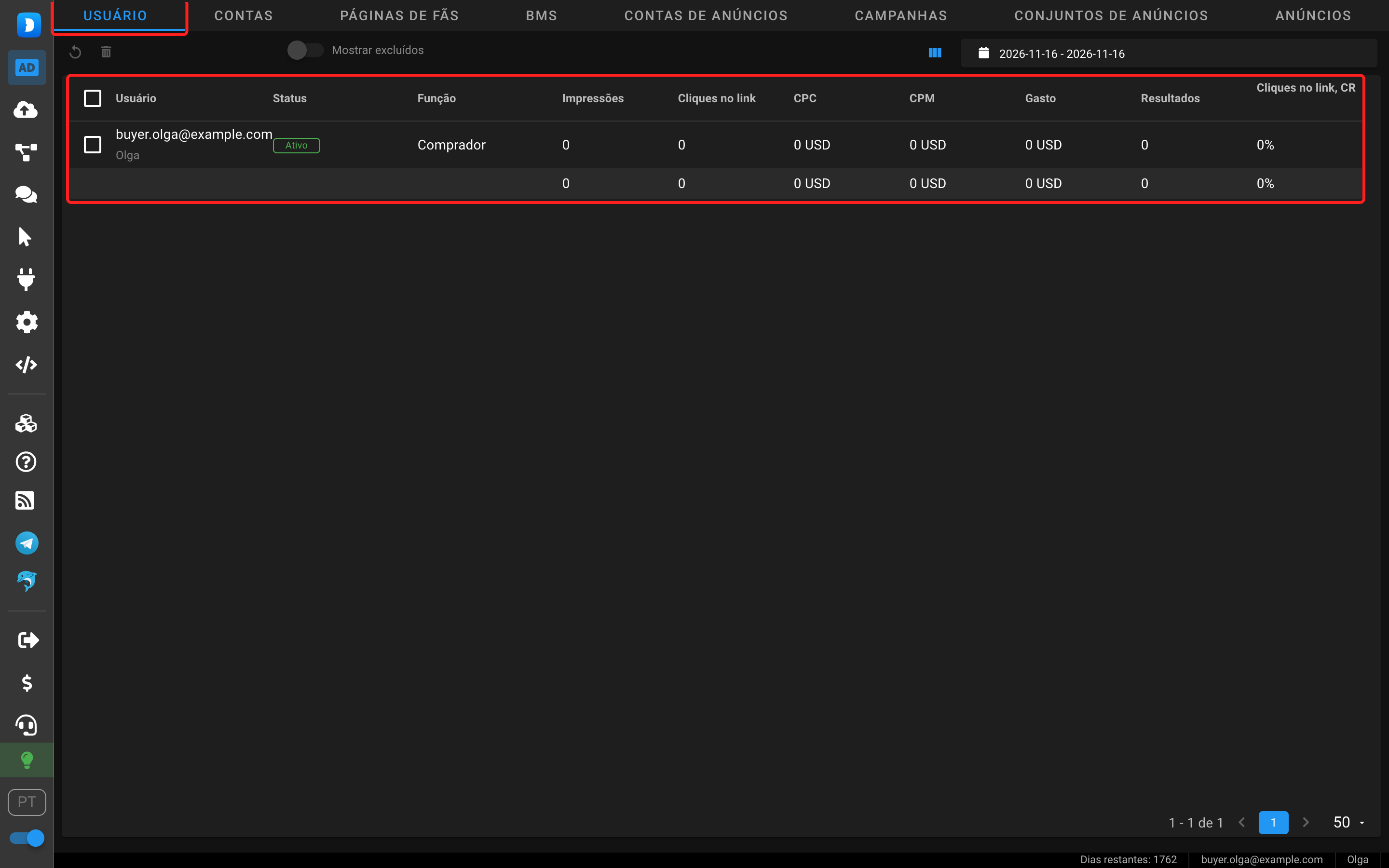
- A aba se chama Usuário: nela aparece só ele e suas estatísticas.
- Não vê contas, proxies e anúncios dos colegas, a menos que sejam compartilhados.
💡 Líder de equipe do comprador
O comprador pode ter um líder de equipe. É a única função que tem o campo Líder de equipe.
🌱 Produtor
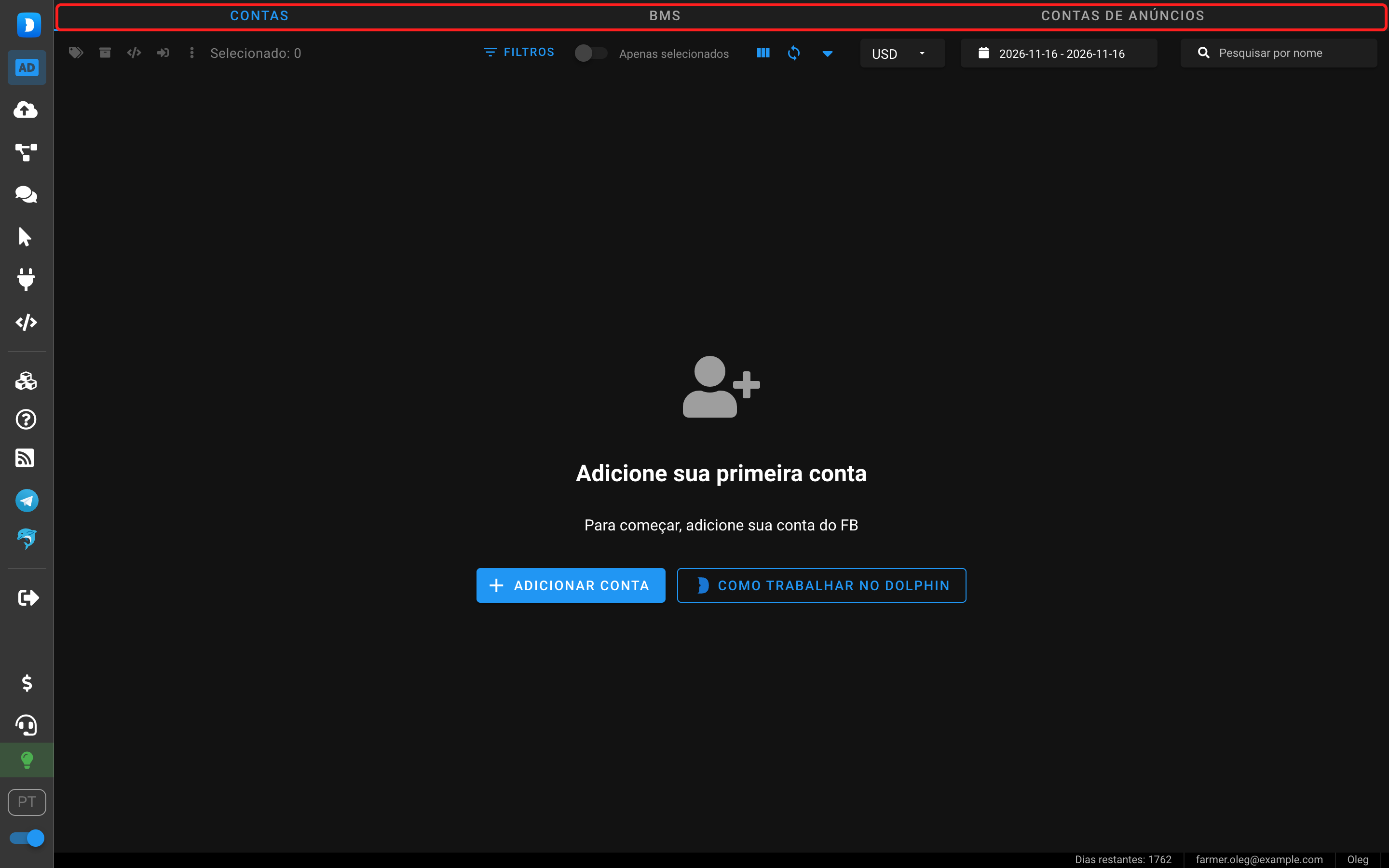
- No Gerenciador de Anúncios vê só as abas Contas, BMs e Contas de anúncios.
- Adiciona e prepara contas para passar aos compradores: trabalha com BMs e contas de anúncios, vincula pagamentos.
- Não vê as abas Usuários, Páginas de fãs, Campanhas, Conjuntos de anúncios, Anúncios nem as seções Configurações e Perfil.
- Criação de anúncios, comentários e estatísticas de campanhas não estão disponíveis para o produtor. Os itens Criar anúncios e Comentários aparecem no menu lateral, mas abrem vazios.
- Os administradores veem as contas do produtor.
📊 Comparação das funções
| O que é permitido | Admin | Líder | Comprador | Produtor |
|---|---|---|---|---|
| Aba «Usuários» | ✅ toda a equipe | ✅ ele e seus compradores | ☑️ só ele | ❌ |
| Adicionar, editar, excluir usuários | ✅ | ❌ | ❌ | ❌ |
| De quem vê as contas | De todos | Próprias e dos compradores | Próprias | Próprias |
| Contas, BMs, contas de anúncios | ✅ | ✅ | ✅ | ✅ |
| Páginas de fãs, campanhas, conjuntos, anúncios | ✅ | ✅ | ✅ | ❌ |
| Criação de anúncios | ✅ | ✅ | ✅ | ❌ |
| Comentários | ✅ | ✅ | ✅ | ❌ |
| Seção «Configurações» | ✅ | ✅ | ✅ | ❌ |
| Configurações globais para todos | ✅ | ❌ | ❌ | ❌ |
| Perfil, plano, pagamentos | Só o dono | ❌ | ❌ | ❌ |
As seções que dependem do plano (criação de anúncios, regras automáticas, comentários) só ficam disponíveis para as funções se estiverem no plano da equipe.
💳 Quantos usuários é possível adicionar
- Nos planos Light e Start não é possível adicionar usuários. É preciso o plano Base ou Pro.
- Um usuário (você) já está incluído no plano. Se comprar N usuários adicionais, a licença terá N+1 vagas.
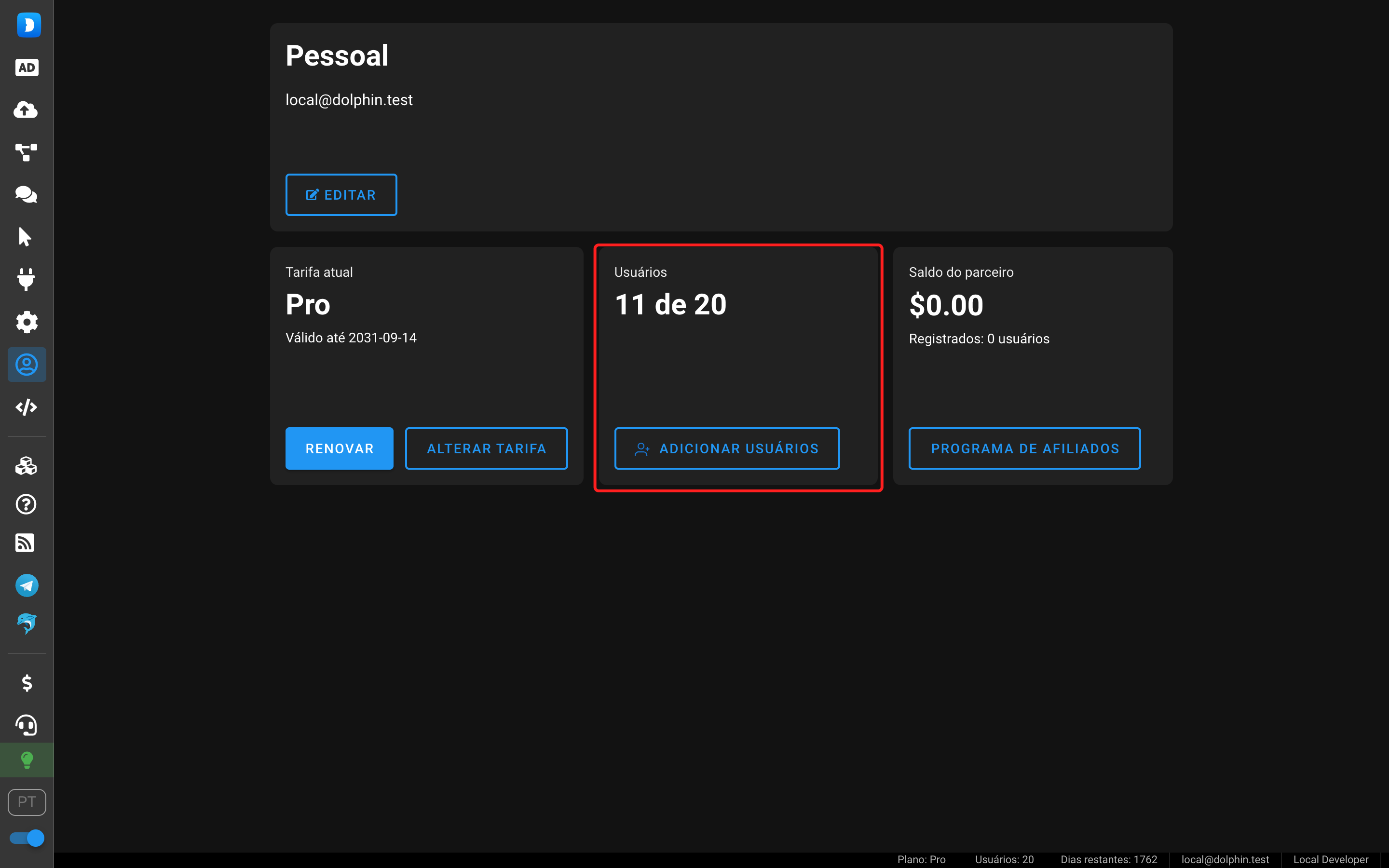
- Quantas vagas estão ocupadas aparece em Perfil → Visão geral, bloco Usuários («2 de 5»).
- Quando as vagas acabam, o botão Adicionar usuário fica cinza com uma dica. Compre mais vagas: Perfil → Visão geral → Usuários → Adicionar usuários.
📖 Mais sobre planos: Como escolher um plano e pagar a assinatura.
➕ Como adicionar um usuário
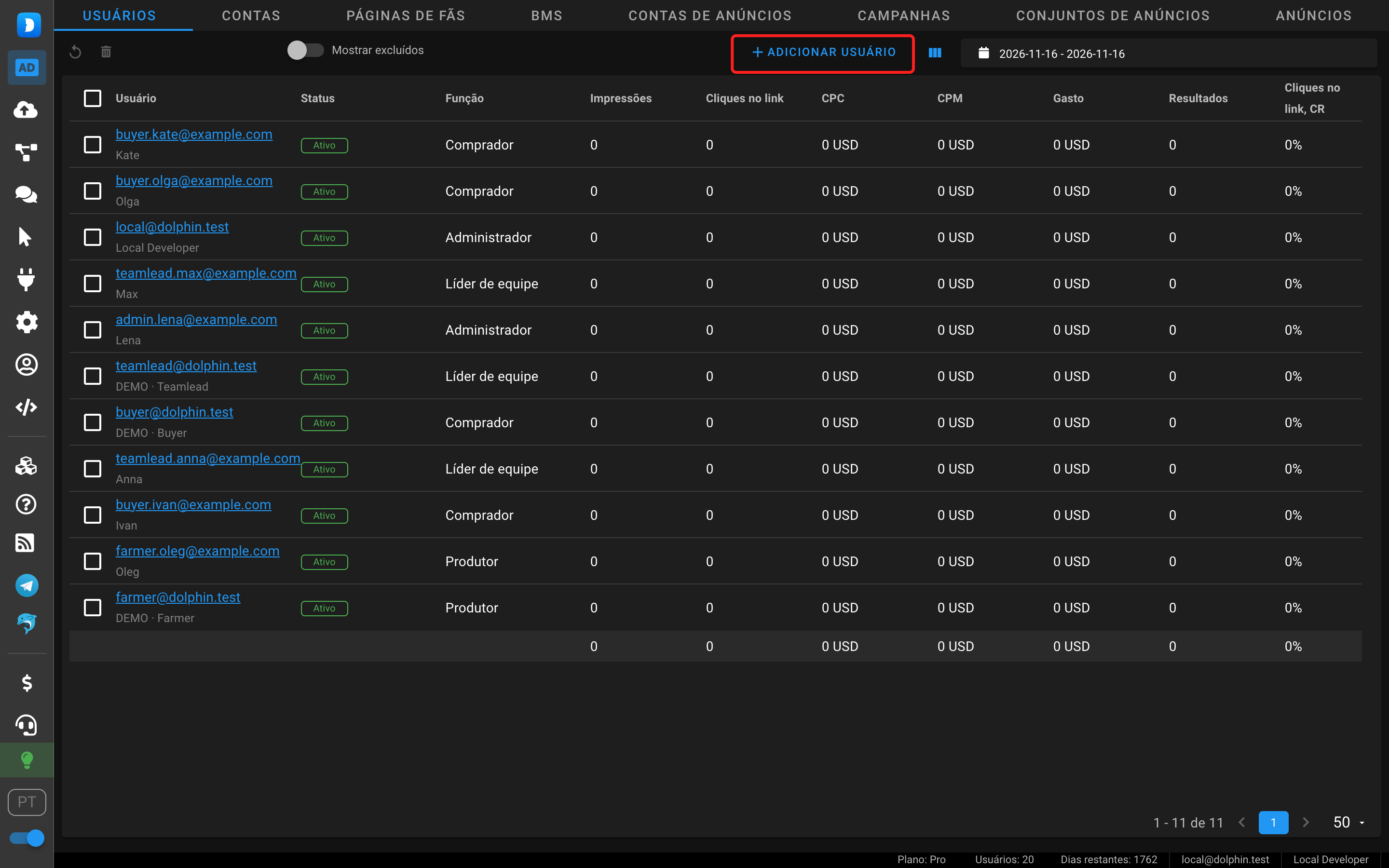
- Abra o Gerenciador de Anúncios e vá para a aba Usuários.
- Clique em Adicionar usuário à direita, acima da tabela.
- Preencha o formulário:
- Email: o login do funcionário. Deve ser único em todo o serviço.
- Nome de exibição (opcional). Aparece abaixo do email na lista de usuários.
- Telegram: opcional, digite sem o símbolo @. O mesmo Telegram não pode ser usado por dois usuários.
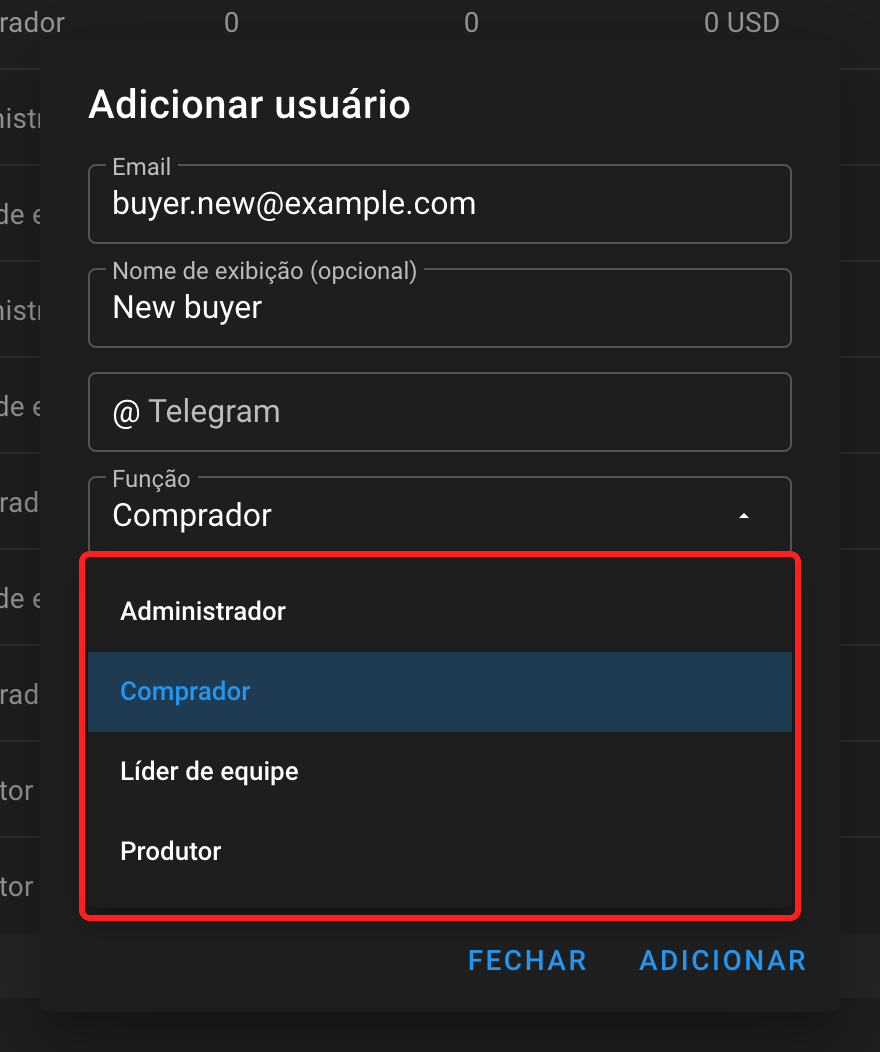
- Função: Administrador, Comprador, Líder de equipe ou Produtor.
- Líder de equipe (opcional) aparece só quando a função Comprador está selecionada.
- Nova senha e Confirmar senha: pelo menos 6 caracteres, os dois campos devem coincidir.
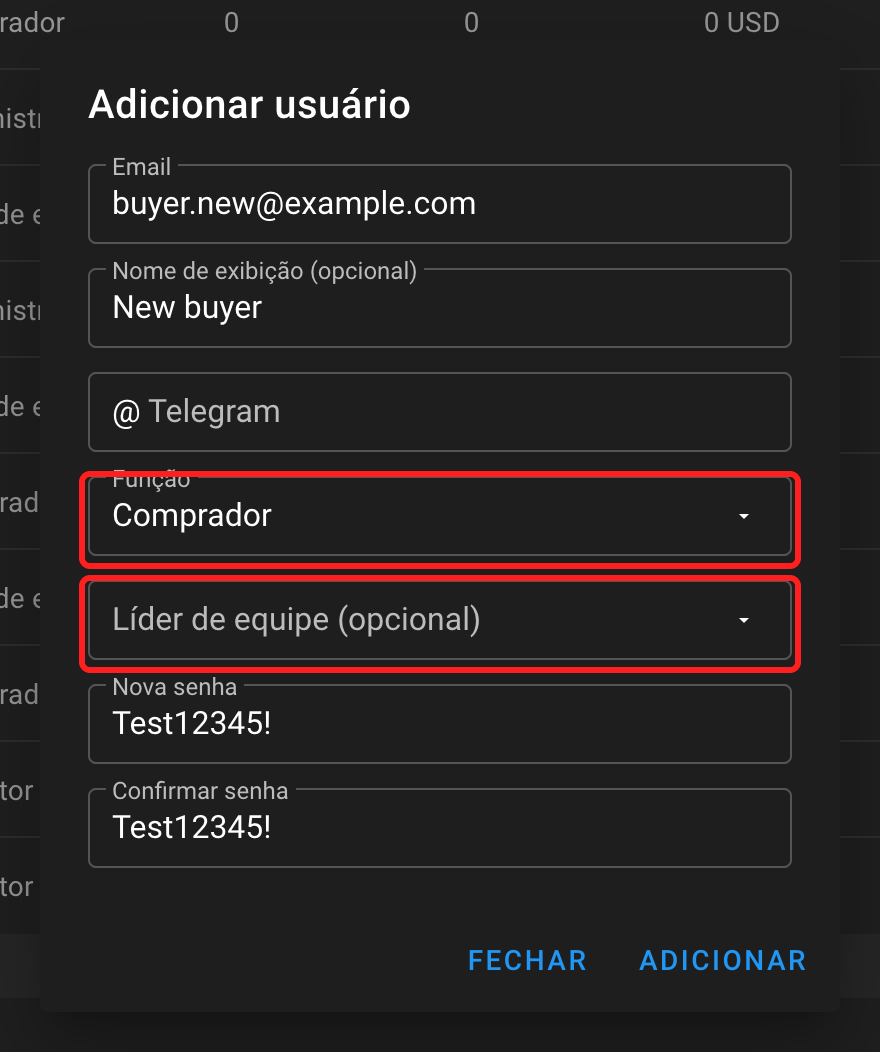
- Clique em Adicionar. O usuário aparece na tabela com o status Ativo.
- Passe o email e a senha ao funcionário. Ele entra no site do Dolphin {Cloud} pelo botão de login no canto superior direito. Ele não precisa confirmar o login pelo bot do Telegram.
⚠️ Se o usuário não é adicionado
- O botão Adicionar está inativo: o email ou a função não foram preenchidos, a senha está vazia ou as senhas não coincidem.
- «Este nome de usuário já existe no sistema»: este email já está registrado no Dolphin {Cloud}, inclusive em outra equipe. Use outro.
- «O nome de usuário do Telegram já foi utilizado»: este Telegram está vinculado a outro usuário.
🧑💼 Como atribuir um líder de equipe ao comprador
- Primeiro adicione o líder: um usuário com a função Líder de equipe. Só usuários com essa função aparecem na lista.
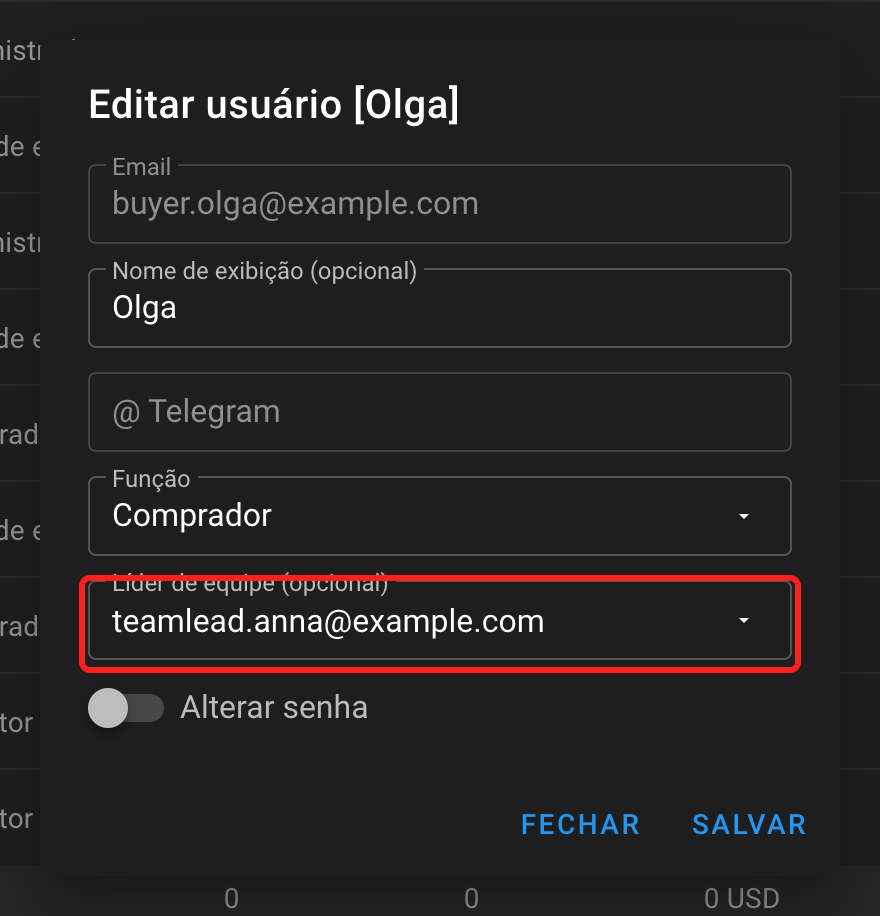
- Na aba Usuários clique no email do comprador. A janela Editar usuário será aberta.
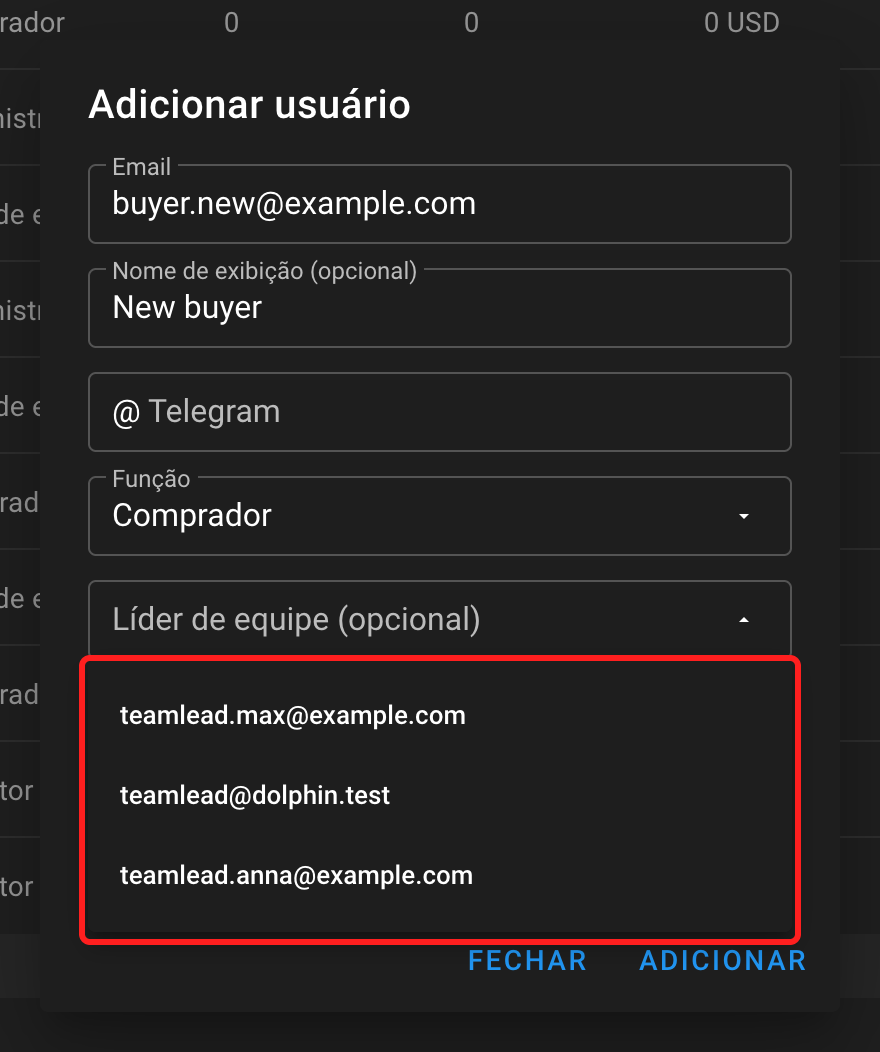
- No campo Líder de equipe escolha o líder. A lista mostra os emails dos líderes.
- Clique em Salvar.
💡 Já ao adicionar
Também é possível escolher o líder na janela Adicionar usuário: selecione a função Comprador e o campo Líder de equipe aparece logo abaixo.
✅ O que muda depois da atribuição:
- O comprador aparece na aba Usuários do líder, com as estatísticas.
- O líder vê as contas do comprador na aba Contas e pode trabalhar com as contas de anúncios, campanhas e anúncios dele.
- O líder também vê as contas que o comprador adicionar depois.
- O líder pode trabalhar com os proxies do comprador.
ℹ️ Importante saber
- O comprador pode ter só um líder de equipe. Um líder pode ter quantos compradores quiser.
- O número de líderes na equipe é ilimitado.
- Para passar o comprador a outro líder, escolha o novo no campo Líder de equipe e salve. O novo líder vê o comprador e as contas dele na hora, e o anterior perde o acesso na hora.
✏️ Como editar um usuário
Clique no email do usuário na aba Usuários. Na janela de edição é possível mudar:
- nome de exibição;
- função;
- líder de equipe (para o comprador);
- senha: ative Alterar senha e digite a nova duas vezes.
O email e o Telegram não podem ser alterados depois da criação: esses campos ficam bloqueados.
⚠️ O que acontece ao mudar a função ou a senha
- Comprador → outra função: o líder de equipe é removido.
- Líder de equipe → outra função: todos os compradores dele ficam sem líder. Se depois a função Líder de equipe for devolvida, os compradores não voltam sozinhos: atribua-os de novo.
- Qualquer função → Administrador: o usuário recebe acesso às contas de toda a equipe.
- Administrador → outra função: ficam só as contas próprias e as compartilhadas com ele.
- Nova senha: o usuário é desconectado e só consegue entrar com a nova senha.
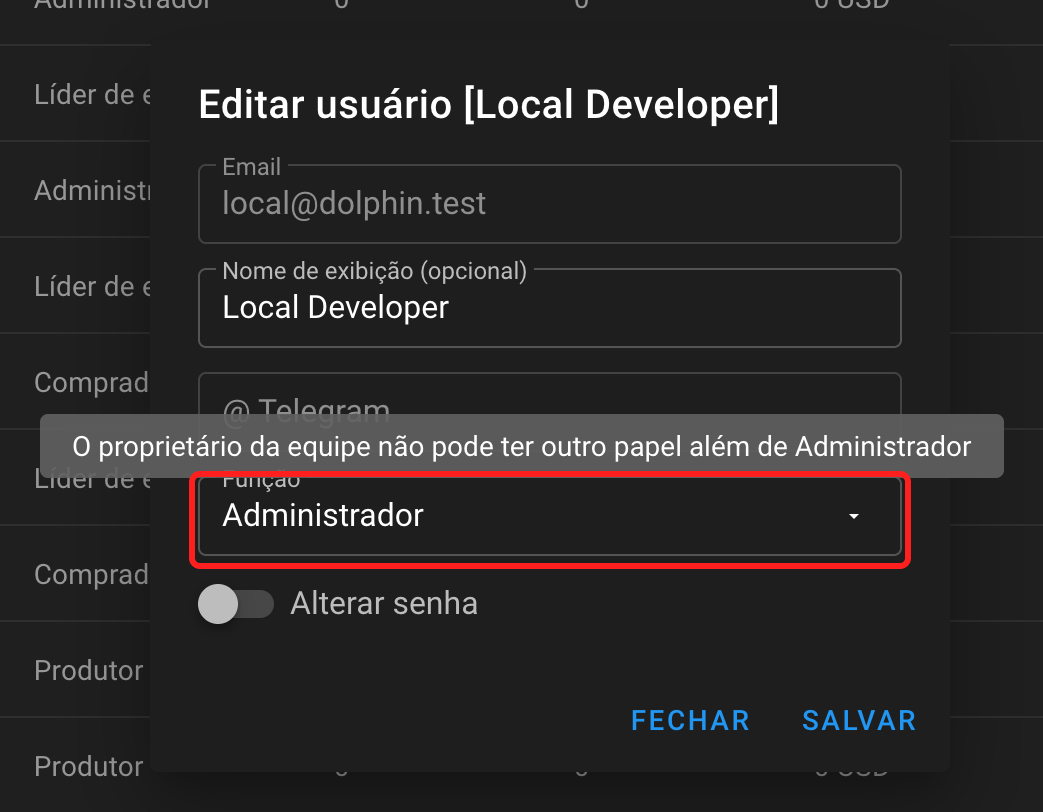
- Não é possível mudar a própria função. O dono da equipe só pode ter a função Administrador.
🗑️ Como excluir e restaurar um usuário
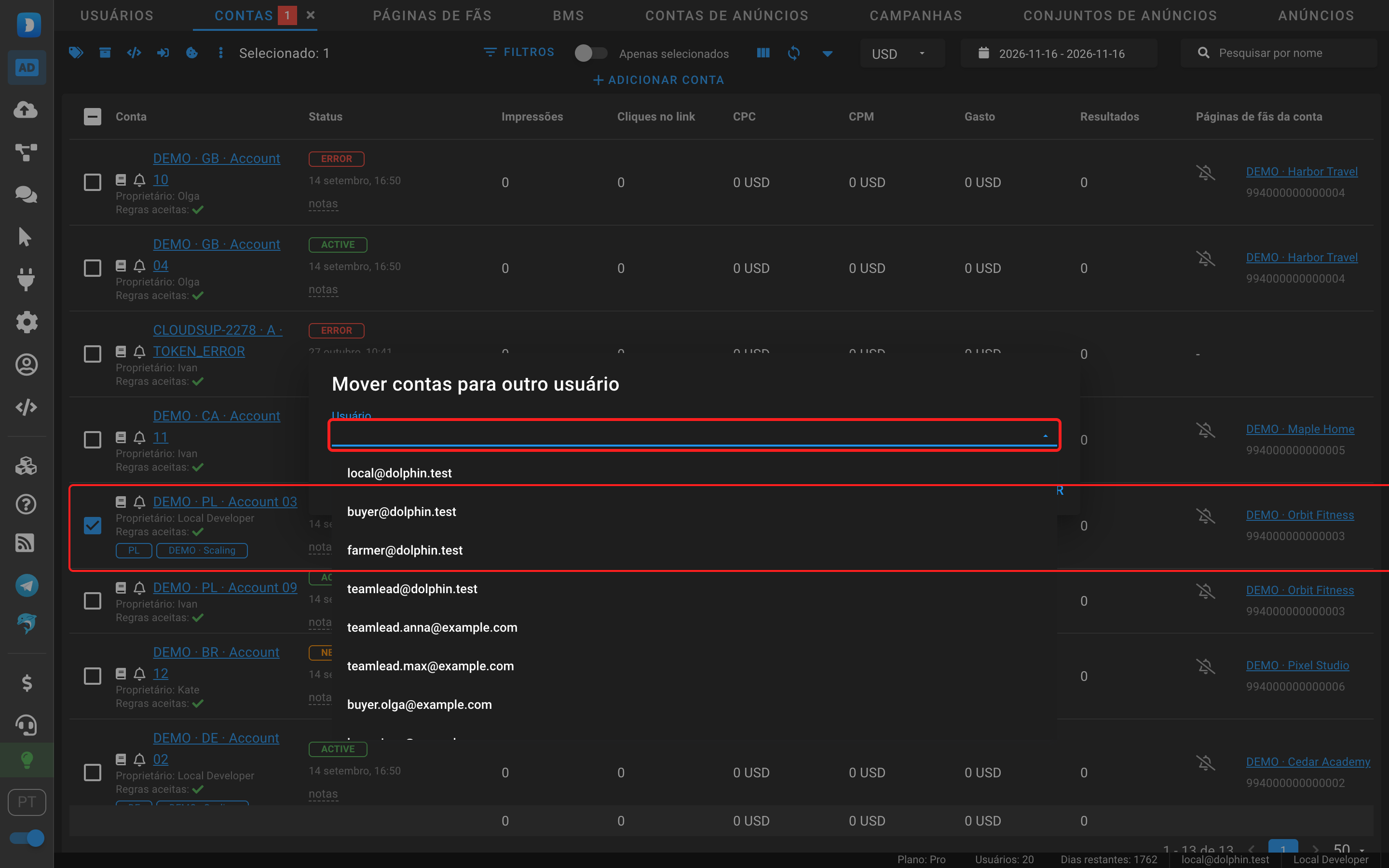
- Se o usuário tem contas de que a equipe precisa, transfira-as antes: aba Contas → selecione as contas → menu de ações em massa → Mover contas para outro usuário → escolha o usuário → Mover.
- Na aba Usuários marque o usuário.
- Clique no ícone da lixeira acima da tabela e confirme.
⚠️ Atenção
- As contas às quais só o usuário excluído tinha acesso são excluídas junto com ele.
- O usuário excluído é desconectado na hora.
- Não é possível excluir a si mesmo nem o dono da equipe.
- Só o administrador pode excluir e restaurar usuários.
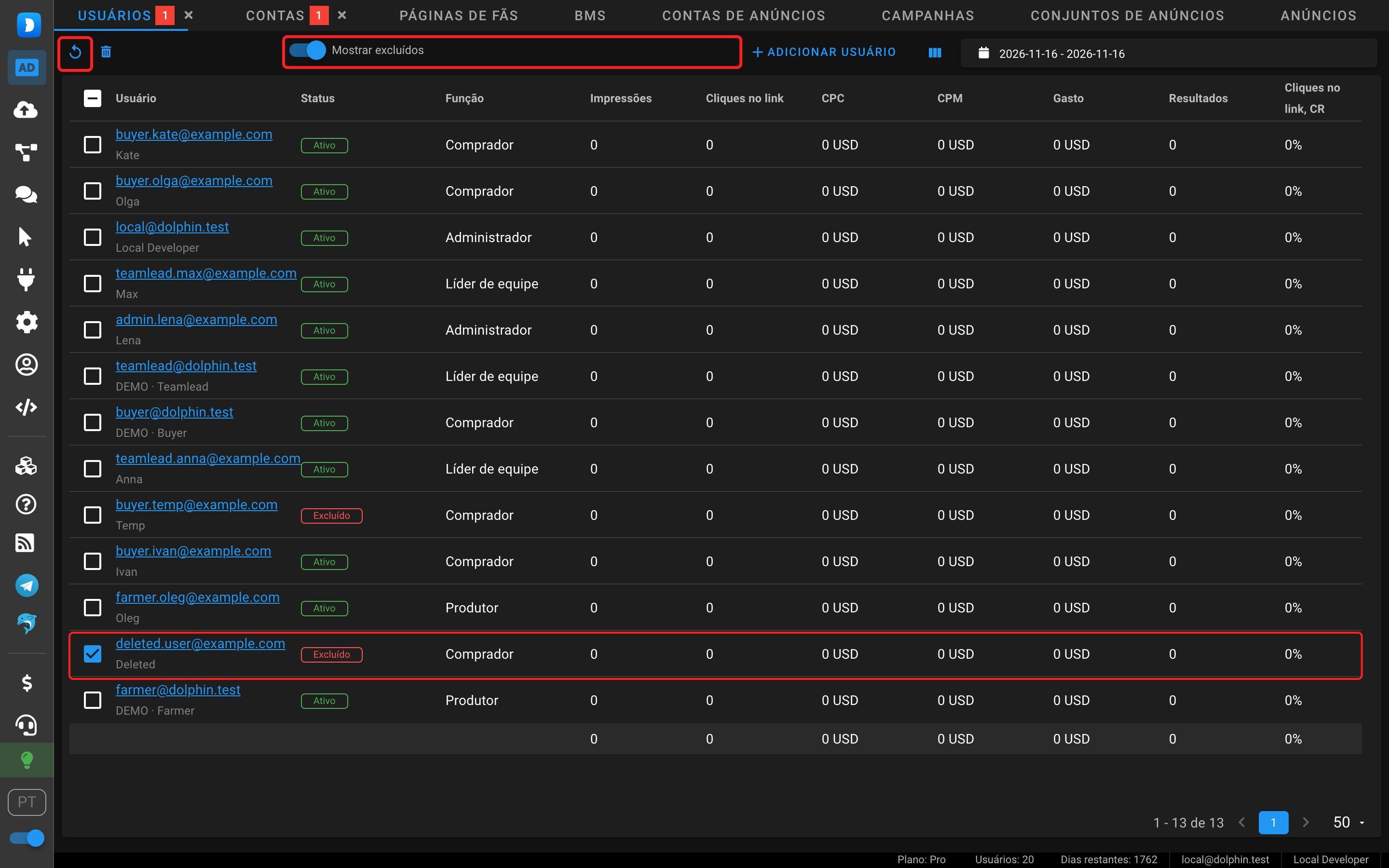
🔄 Para trazer o usuário de volta, ative Mostrar excluídos, marque o usuário (status Excluído) e clique no ícone Restaurar à esquerda, acima da tabela. O usuário volta a entrar com a sua senha, mas as contas excluídas junto com ele não voltam.
⚙️ Configurações comuns para toda a equipe
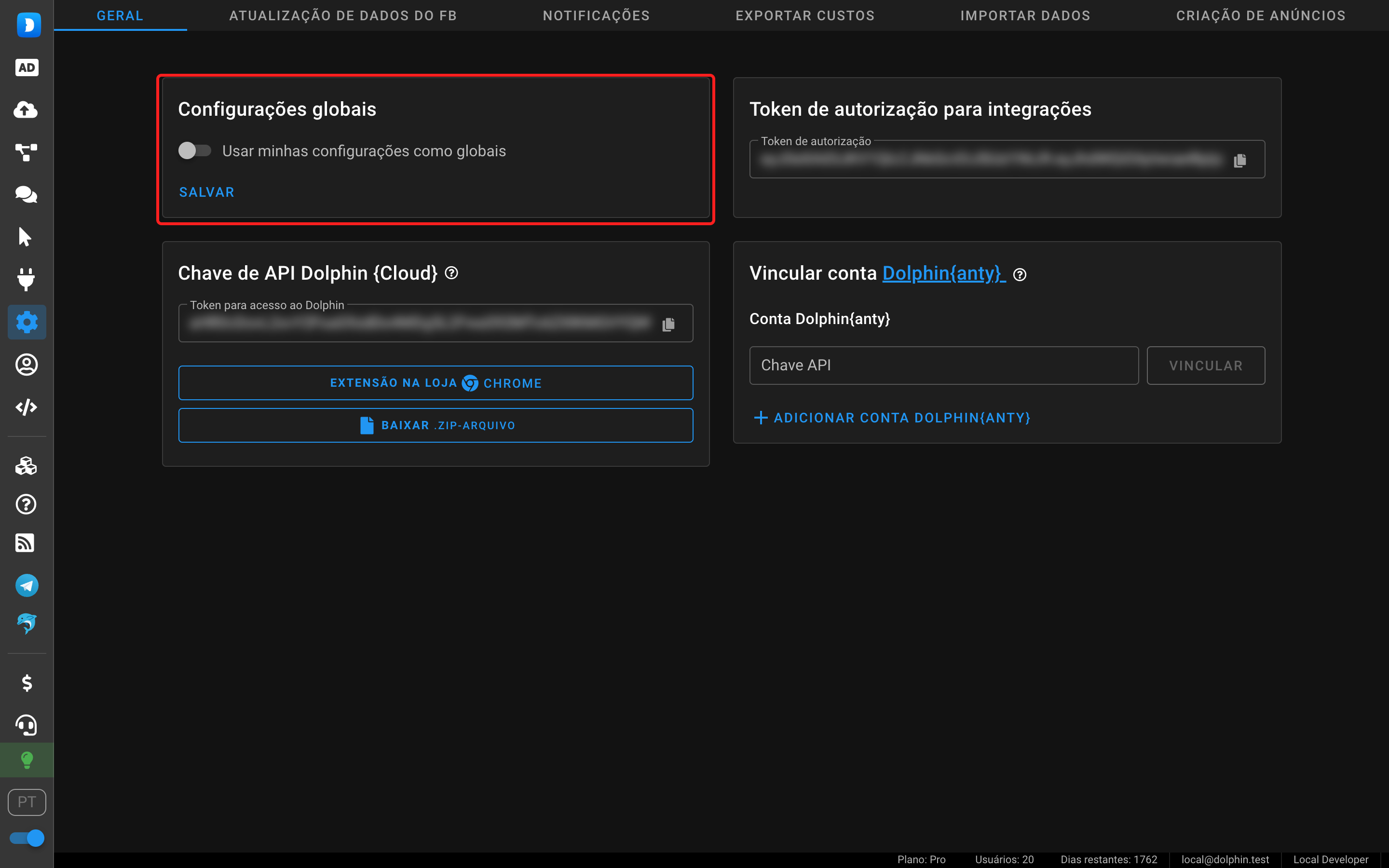
O administrador pode aplicar as suas configurações a todos: Configurações → Configurações globais → Usar minhas configurações como globais. Enquanto o botão estiver ativado, os outros funcionários trabalham com as configurações do administrador e não podem alterá-las. Não disponível nos planos Light e Start.
👀 Como o serviço aparece para cada função
🎯 O comprador vê a aba Usuário só consigo mesmo:
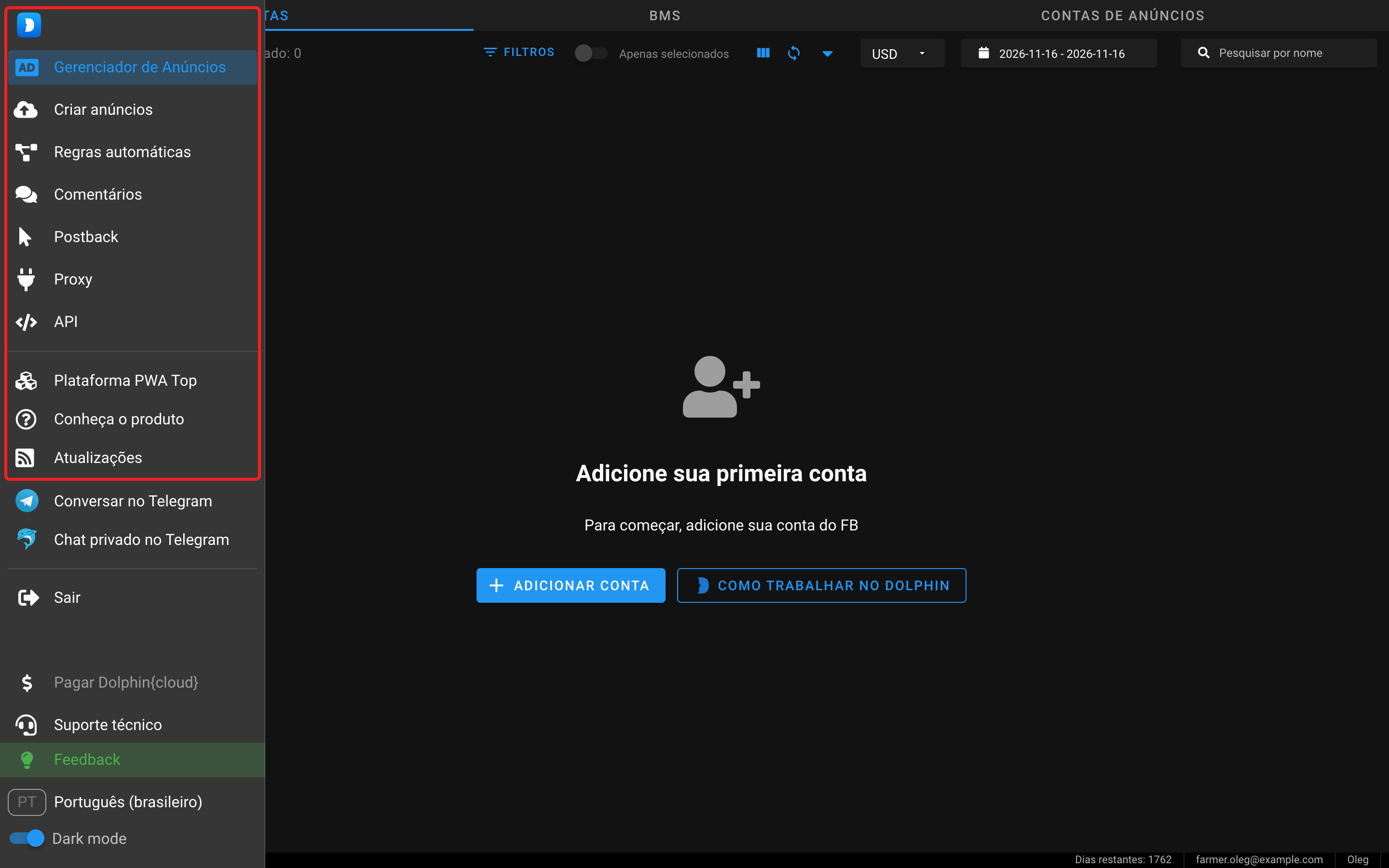
🌱 O produtor tem só contas, BMs e contas de anúncios, sem a seção Configurações:
✅ Checklist: equipe configurada
- Plano Base ou Pro com vagas livres suficientes
- Funcionários adicionados com as funções certas
- Líderes criados antes de serem atribuídos aos compradores
- Cada comprador tem um líder (se a equipe tem grupos)
- Contas distribuídas via «Compartilhar» ou «Mover contas para outro usuário»
- Antes de excluir um funcionário, as contas dele foram passadas aos colegas
❓ Perguntas frequentes
O líder não vê as contas do comprador. O que verificar?
Abra o cartão do comprador e confira se no campo Líder de equipe está a pessoa certa e se a função dele é exatamente Comprador. O líder só pode ser atribuído a um comprador.
O líder tenta salvar o cartão de um usuário e recebe um erro. Por quê?
Só o administrador pode alterar usuários. Peça a ele para fazer a alteração.
Posso atribuir um líder ao produtor?
Não. Só a função Comprador tem o campo Líder de equipe. Os administradores veem as contas do produtor, e elas são passadas aos compradores via «Mover contas para outro usuário» ou «Compartilhar».
O líder pode adicionar um comprador a si mesmo?
Não. Só o administrador adiciona usuários e os vincula aos líderes.
Por que o botão «Adicionar usuário» está cinza?
As vagas do plano acabaram ou o seu plano é Light/Start. Compre mais usuários em Perfil → Visão geral.
Como dar ao funcionário só parte das contas?
Compartilhe as contas necessárias e escolha as permissões. Passo a passo: Como trabalhar em equipe: funções e acessos.
🧭 Próximos passos
- 🤝 Compartilhe contas: Como trabalhar em equipe: funções e acessos
- 👤 Contas e transferência: Como trabalhar com contas no Ads Manager
- 🔌 Proxies para a equipe: Como escolher proxies e compartilhar com a equipe
- 💳 Planos: Como escolher um plano e pagar a assinatura
🐬 Monte uma equipe com funções e líderes. Experimente o Dolphin {Cloud}