Как настроить постбеки и видеть конверсии в Ads Manager
Обновлено:
⚡ Коротко
- Получите глобальную ссылку постбека в Dolphin {Cloud}
- Подключите партнёрку, трекер или свой сервер через макрос ad.id
- Увидите регистрации, покупки, доход и ROI прямо в Ads Manager
Постбек передаёт в Dolphin {Cloud} конверсии из любой партнёрской программы, трекера или сервера. Доход, расход, ROI и аппрувы собираются на всех уровнях, вплоть до вкладки «Пользователи».
ℹ️ Важно знать
Постбеки доступны на тарифе Pro и в пробном периоде. До мая 2025 года раздел назывался «Трекер».
🔗 Подключение постбека
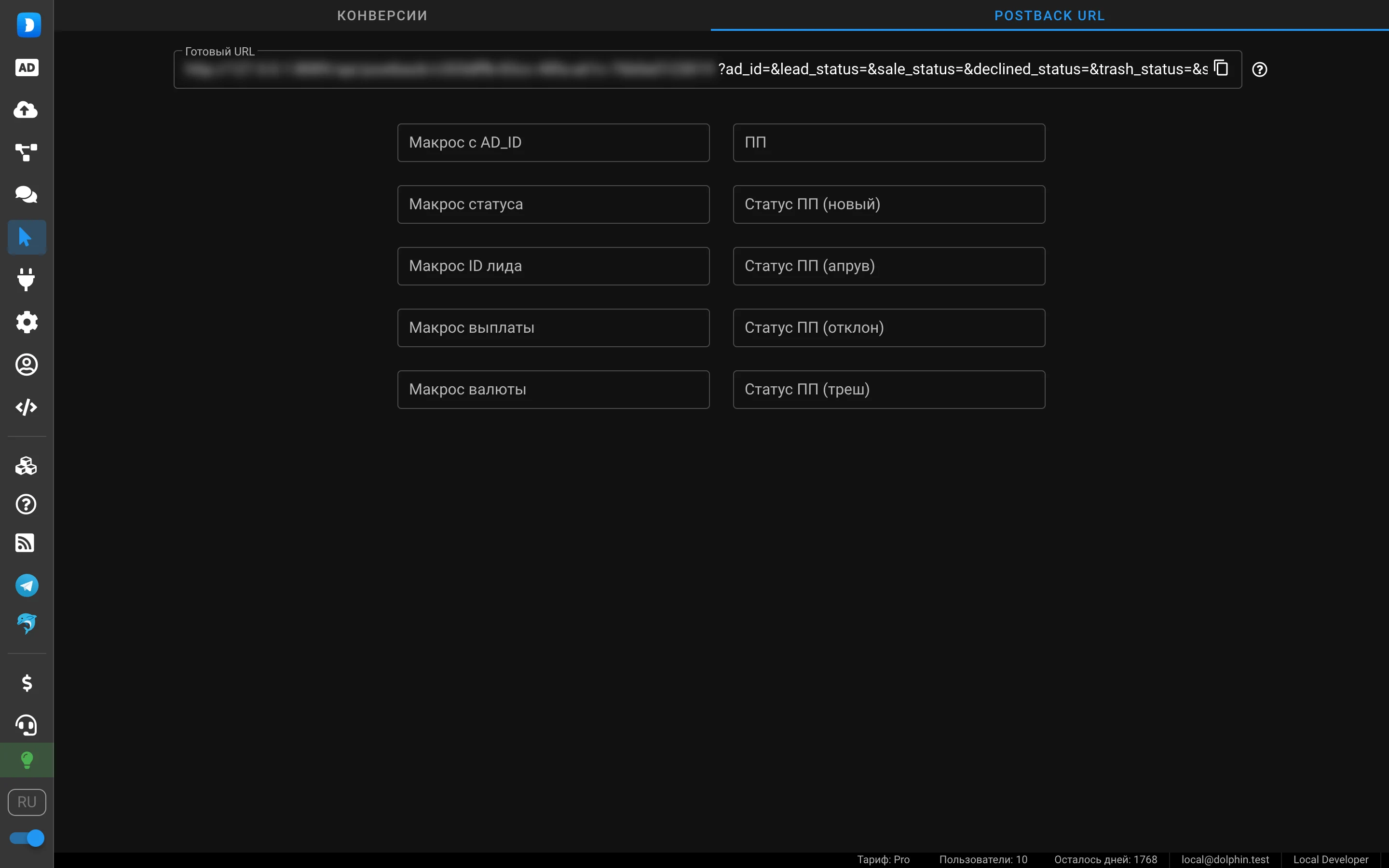
- Откройте раздел «Постбеки» → вкладку «Postback URL».
- Посмотрите метки и макросы своей партнёрки: статус (
{status}: new, approved, declined), сумма ({web_total}), валюта ({currency}). - Передайте ID объявления в метку партнёрки через макрос
{{ad.id}}, например в sub или S. - Заполните поля макросов и скопируйте «Готовый URL» в партнёрку или трекер.
- Проверьте тестовой ссылкой с реальным ad.id: ответ должен быть
success: true. - Убедитесь, что тестовая конверсия появилась в нужном объявлении.
📊 Где смотреть результат
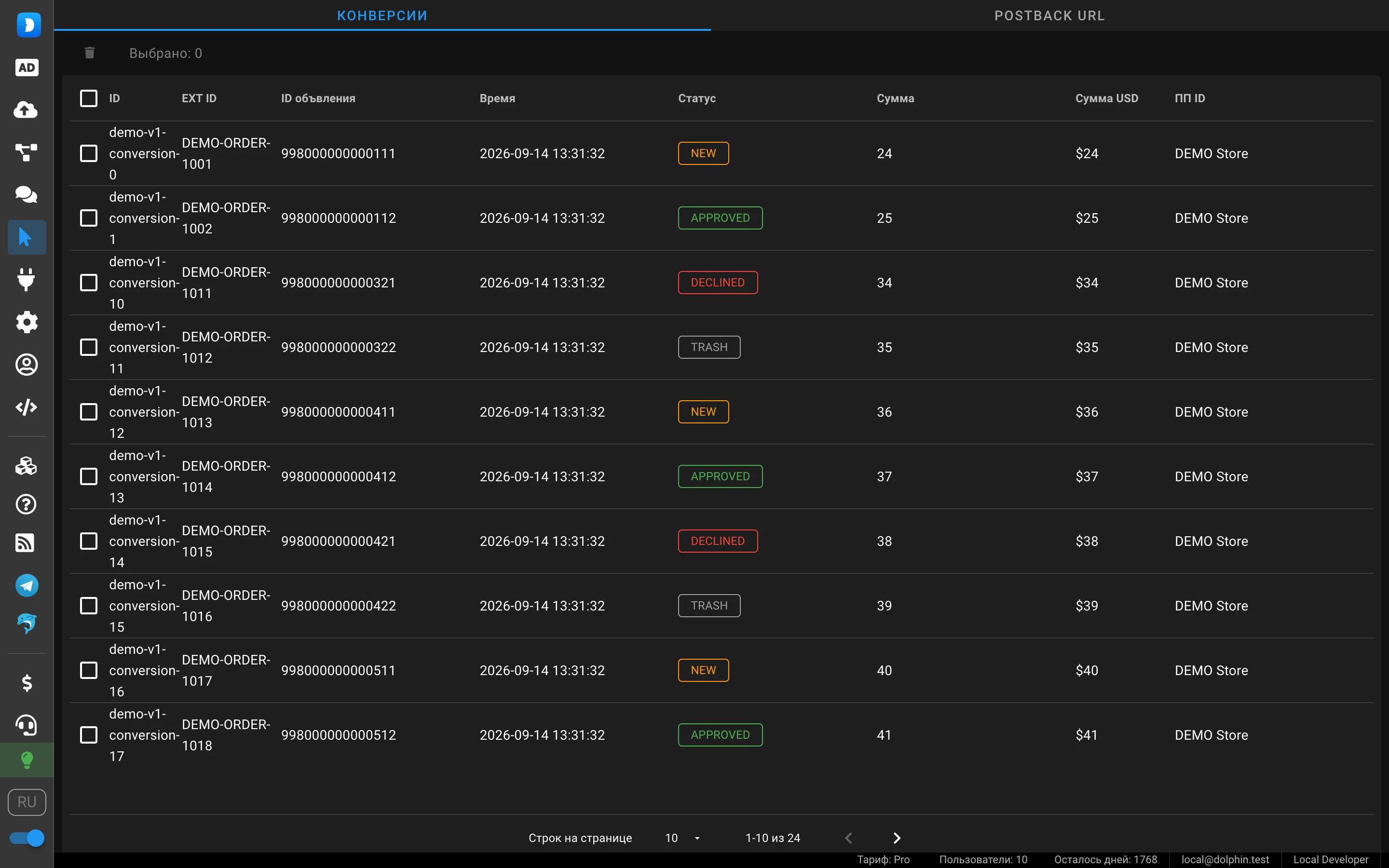
Вкладка «Конверсии» показывает все полученные постбеки.
| Статус постбека | Столбец в Ads Manager |
|---|---|
NEW | «Регистрации (постбек)» |
APPROVED | «Покупки (постбек)» |
- Для каждого столбца есть CPA.
- На объявлении виден счётчик постбеков по статусам.
- Столбцы добавляются через «Настроить столбцы», подробнее в статье Столбцы, валюта, экспорт и заметки.
🎰 Гемблинг: регистрация и депозит по одному лиду
- Передавайте ID лида в параметр ext, интеграция s2s.
- Для регистрации:
lead_status=registration, для депозита:sale_status=deposit. - Статус меняется по событию, поэтому один лид проходит путь от регистрации до депозита.
💡 Совет
Если конверсии не появляются, сначала проверьте, что в метку уходит именно {{ad.id}}, а не ID кампании или адсета.
📚 Читайте также
🐬 Считайте ROI каждого объявления без таблиц и выгрузок: попробуйте Dolphin {Cloud}