如何将追踪器数据导入 Ads Manager
更新于:
⚡ 简要
- 把 Keitaro 或 Binom 的线索、注册和充值导入 Dolphin {Cloud}
- 在 Ads Manager 中花费旁边直接看到转化成本
- 了解如何设置花费导出、避免数据偏差
导入与花费导出方向相反:Dolphin {Cloud} 从跟踪器获取转化并自动计算成本。
ℹ️ 套餐
从追踪器导入数据仅在 Pro 套餐和试用期中提供。
📥 如何开启导入
- 打开“设置”→“数据导入”。
- 选择跟踪器:Keitaro 或 Binom(beta,需要 API 密钥)。
- 选择最多 3 个要导入的列。
- 设置跟踪器时区并保存。
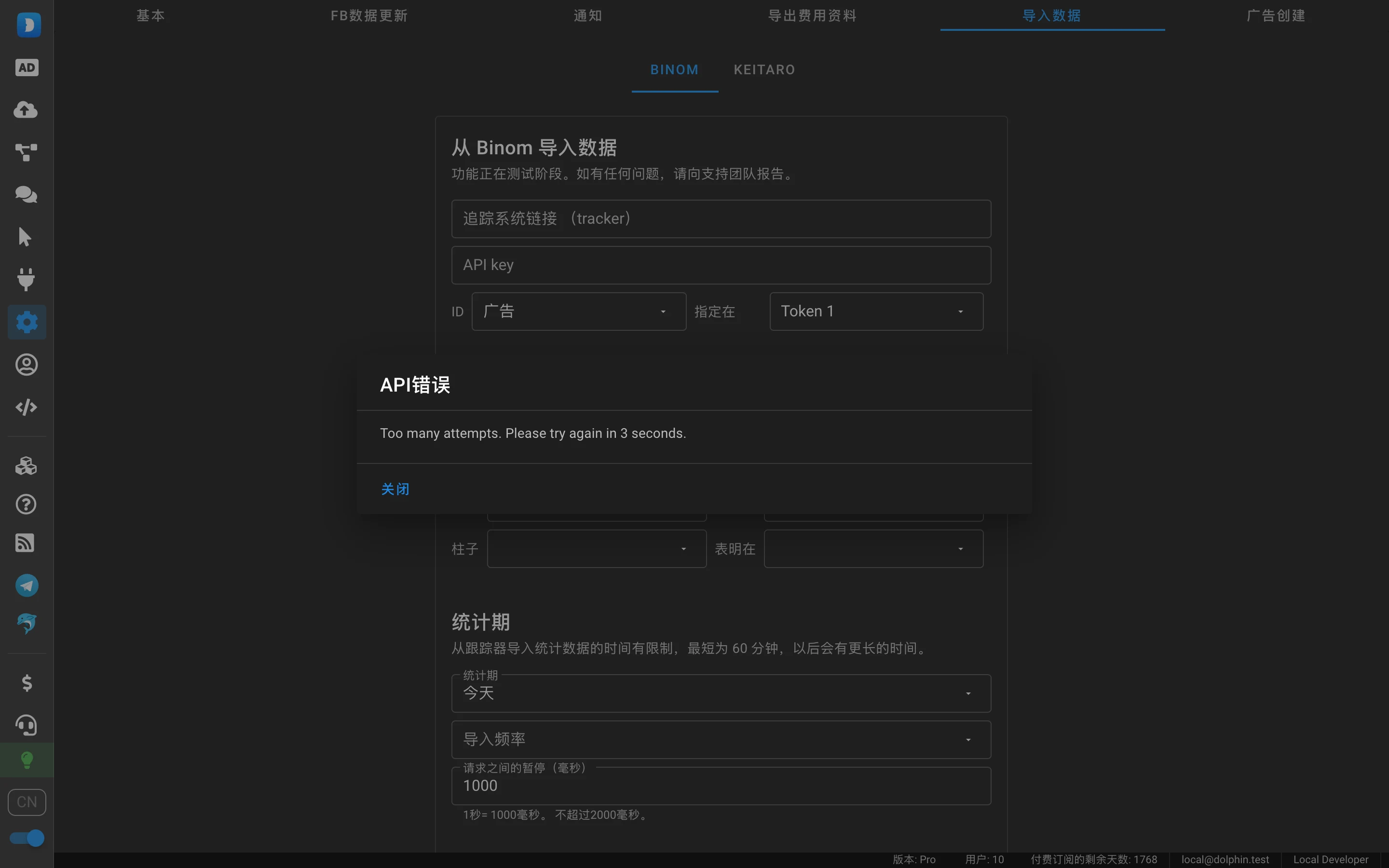
📊 会出现哪些列
- “线索(跟踪器)”“注册(跟踪器)”“充值(跟踪器)”。
- 每项都有 CPA。
- 这些列在所有层级以及“用户”“账号”和“账户”标签页中可用。
💡 提示
把这些列加入您的预设,即可在同一张表中看到花费和成效。详见列、货币、导出与备注。
📤 花费导出的更新
导出在“设置”→“花费导出”中配置,支持 Binom、Binom v2 和 Keitaro。
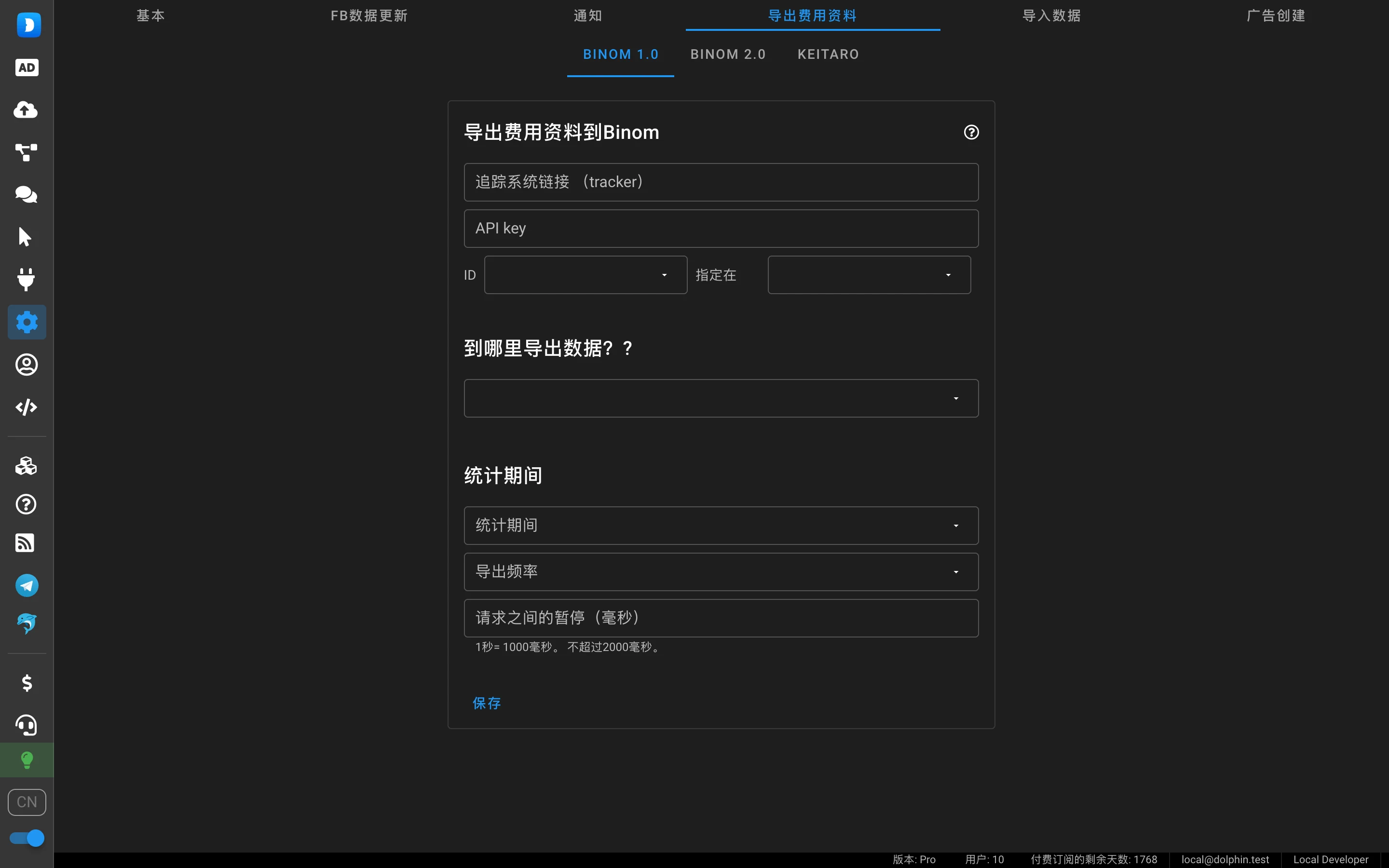
| 跟踪器 | 链接参数 | 新功能 |
|---|---|---|
| Keitaro | ?sub_id_1={{ad.id}} | 按广告账户层级导出、按 Keitaro 筛选器导出、“忽略账户时区”、唯一点击、最长 365 天 |
| Binom | ?t1={{ad.id}} | 选择广告系列、间隔、“今天和昨天”时间段 |
⚠️ 注意
- 最短导出间隔为 25 分钟。
- 只有跟踪器在该层级有点击时才会传递花费。点击较少时,请在广告系列或账户层级导出。
- 如果 Keitaro 中的花费“跳动”,请在集成设置中设置时区。
- 暂不支持其他跟踪器。
📚 另请参阅
🐬 花费和转化在同一张表中,无需手动核对:试用 Dolphin {Cloud}