Cách nhập dữ liệu từ tracker vào Ads Manager
Cập nhật:
⚡ Tóm tắt
- Kéo lead, đăng ký và nạp tiền từ Keitaro hoặc Binom vào Dolphin {Cloud}
- Xem chi phí mỗi chuyển đổi cạnh chi tiêu trong Ads Manager
- Biết cách cài đặt xuất chi phí không bị lệch số liệu
Nhập dữ liệu hoạt động ngược với xuất chi phí: Dolphin {Cloud} lấy chuyển đổi từ tracker và tự tính chi phí.
ℹ️ Gói
Nhập dữ liệu từ tracker chỉ có trên gói Pro và trong thời gian dùng thử.
📥 Cách bật nhập dữ liệu
- Mở "Cài đặt" → "Nhập dữ liệu".
- Chọn tracker: Keitaro hoặc Binom (beta, cần khóa API).
- Chọn tối đa 3 cột cần nhập.
- Đặt múi giờ của tracker và lưu.
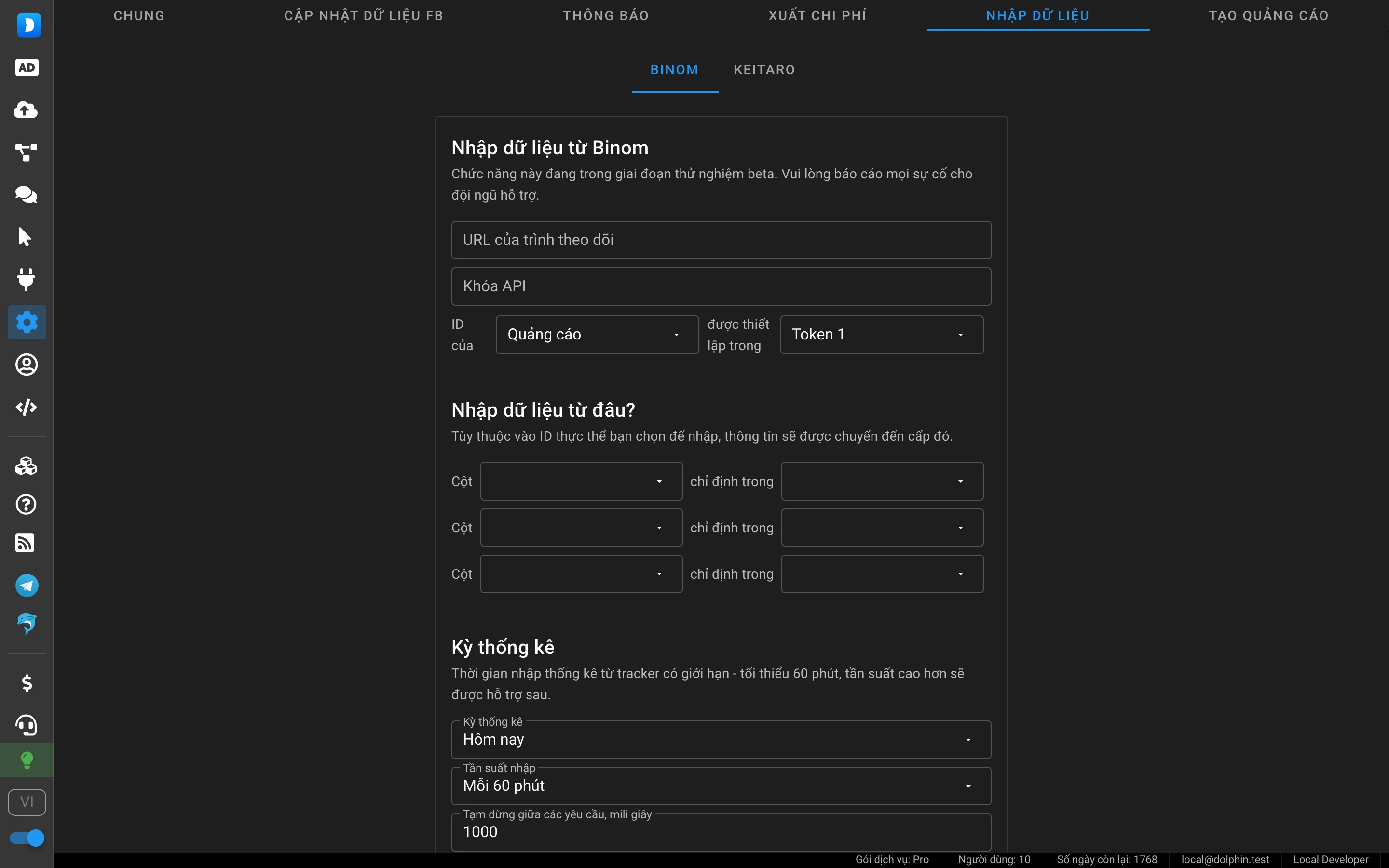
📊 Các cột sẽ xuất hiện
- "Lead (tracker)", "Đăng ký (tracker)", "Nạp tiền (tracker)".
- CPA cho từng cột.
- Các cột có ở mọi cấp và ở tab "Người dùng", "Tài khoản" và "Tài khoản quảng cáo".
💡 Mẹo
Thêm các cột này vào bộ cài sẵn để thấy chi tiêu và kết quả trong một bảng. Xem Cột, tiền tệ, xuất dữ liệu và ghi chú.
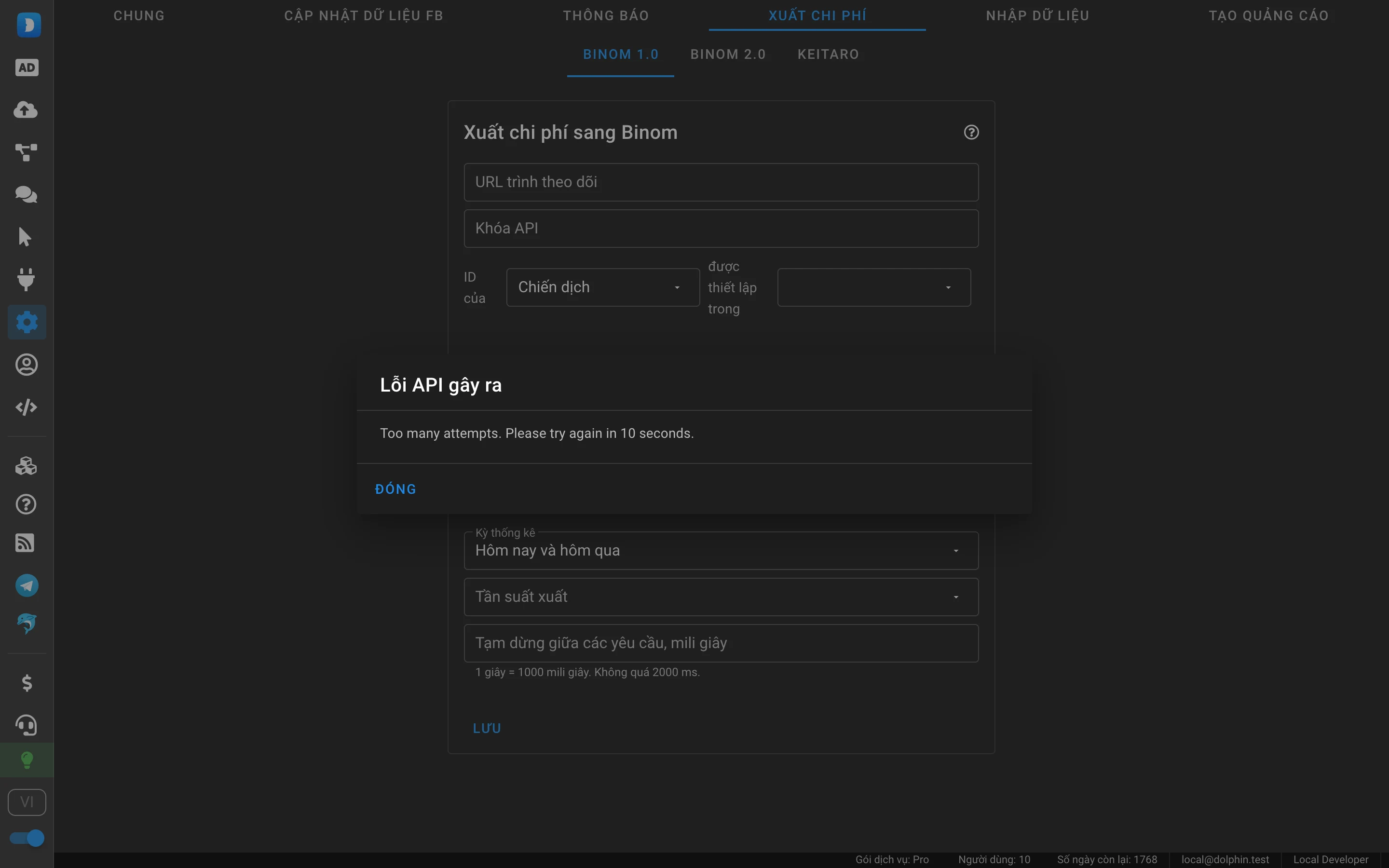
📤 Cập nhật xuất chi phí
Xuất chi phí được cài trong "Cài đặt" → "Xuất chi phí", hỗ trợ Binom, Binom v2 và Keitaro.
| Tracker | Tham số liên kết | Có gì mới |
|---|---|---|
| Keitaro | ?sub_id_1={{ad.id}} | Chi phí theo cấp tài khoản quảng cáo, theo bộ lọc Keitaro, "Bỏ qua múi giờ tài khoản", lượt nhấp duy nhất, khoảng thời gian đến 365 ngày |
| Binom | ?t1={{ad.id}} | Chọn chiến dịch, khoảng thời gian, kỳ "hôm nay và hôm qua" |
⚠️ Lưu ý
- Khoảng xuất tối thiểu là 25 phút.
- Chi phí chỉ được gửi nếu tracker có lượt nhấp ở cấp đó. Nếu ít lượt nhấp, hãy xuất ở cấp chiến dịch hoặc tài khoản quảng cáo.
- Nếu chi phí trong Keitaro "nhảy", hãy đặt múi giờ trong cài đặt tích hợp.
- Chưa hỗ trợ tracker khác.
📚 Xem thêm
🐬 Chi tiêu và chuyển đổi trong một bảng, không cần đối chiếu thủ công: dùng thử Dolphin {Cloud}