Cách ẩn và xóa bình luận dưới quảng cáo
Cập nhật:
⚡ Tóm tắt
- Bật xử lý bình luận tự động trong Dolphin {Cloud}: ẩn, xóa hoặc chỉ tải xuống.
- Chọn khoảng thời gian xử lý an toàn.
- Thiết lập từ khóa kích hoạt.
- Kiểm duyệt bình luận thủ công qua Dòng bình luận.
ℹ️ Gói
Gói Light và Start không có mục “Bình luận”.
🤖 Xử lý bình luận tự động
Nếu bạn chọn xử lý tự động, bạn chỉ cần chọn cách xử lý bình luận: ẩn, xóa hoặc chỉ tải xuống.
Chuyển sang tab Bình luận bài viết và bật chức năng "Xử lý bình luận".
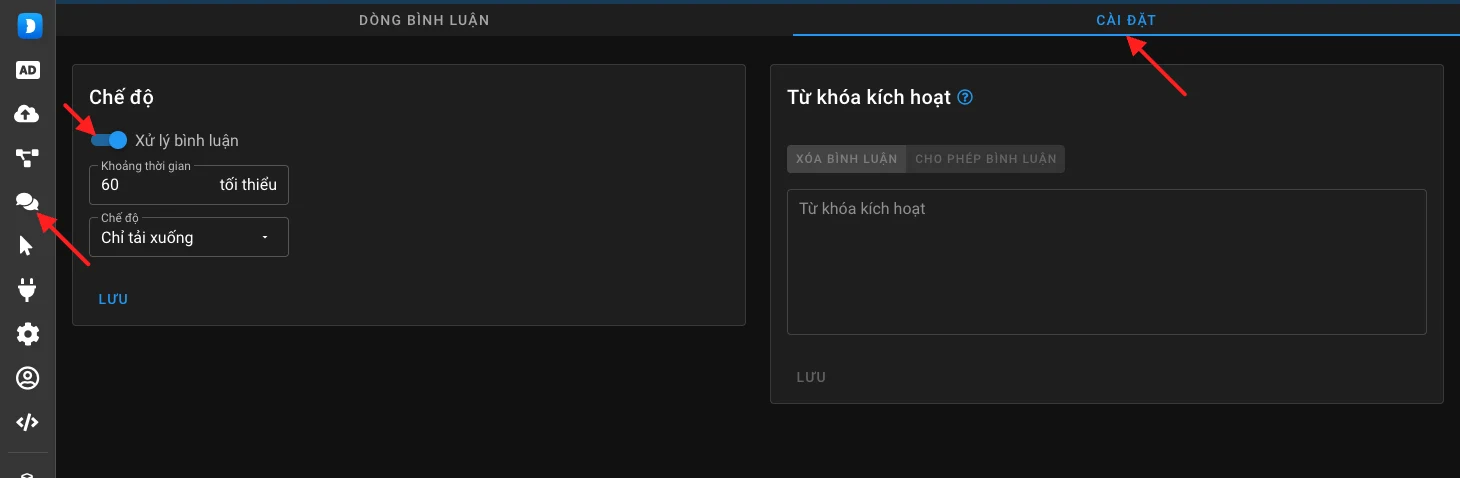
Chọn chế độ:
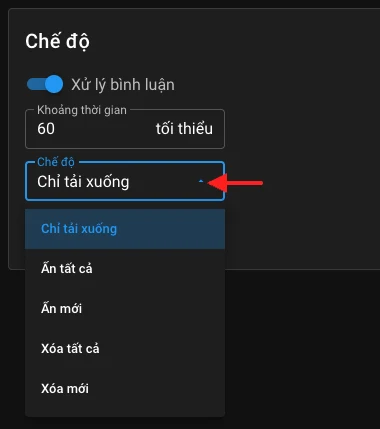
- Chỉ tải xuống
- Ẩn tất cả
- Ẩn mới
- Xóa tất cả
- Xóa mới
Nhập khoảng thời gian mong muốn tính bằng phút và nhấn Lưu.
⏱️ Chọn khoảng thời gian xử lý bình luận
⚠️ Chú ý
FB cập nhật bình luận mỗi 15 phút, vì vậy cần đặt tối thiểu 30 phút. Nếu đặt thấp hơn, việc xử lý bình luận trong phần mềm của chúng tôi có thể bị chặn.
Nên đặt thời gian khớp với Tự động cập nhật dữ liệu FB, để bình luận được tải về từ FB trước rồi mới bị xóa.
ℹ️ Cần biết
Khi xử lý bình luận, chúng tôi chỉ dọn bình luận của những bài viết được đăng qua Ads Manager và hiển thị trong mục Quảng cáo, những bài viết khác chúng tôi không xử lý.
💡 Mẹo
Nếu bạn thấy hệ thống không dọn hoặc không kịp dọn bình luận, hãy tăng khoảng thời gian xử lý bình luận và kiểm tra token cũng như việc cập nhật thống kê trong Dolphin {Cloud}.
🎯 Làm việc với từ khóa kích hoạt
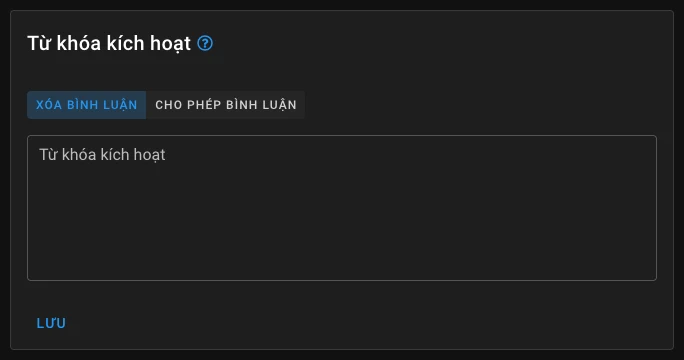
🧐 Từ khóa kích hoạt là gì?
Từ khóa kích hoạt giới hạn việc xử lý bình luận theo danh sách từ bạn chỉ định. Ví dụ, bạn đặt từ khóa kích hoạt là "nhái".
Giả sử dưới bài viết quảng cáo có 2 bình luận:
- [bình luận #1] đồ nhái dỏm!!!
- [bình luận #2] Làm sao để liên hệ với bạn?
Tùy theo chế độ của từ khóa kích hoạt, một trong hai trường hợp sau sẽ xảy ra:
| Chế độ | Bình luận nào bị xóa |
|---|---|
| Xóa bình luận | Bình luận #1, vì nó chứa từ khóa kích hoạt |
| Cho phép bình luận | Bình luận #2, vì nó không chứa từ khóa kích hoạt nào |
✍️ Cách nhập từ khóa
Lưu ý rằng:
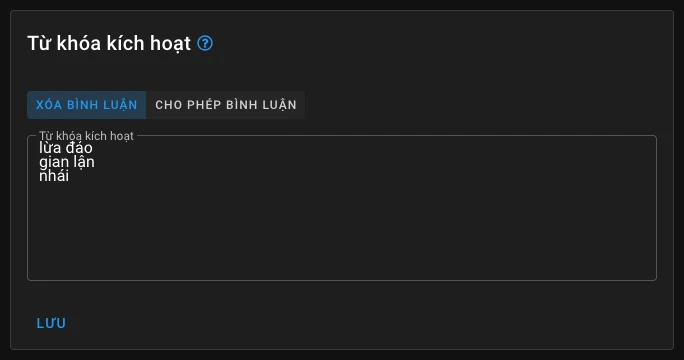
- Mỗi từ cần được nhập trên một dòng mới, không có dấu phẩy hay ký tự đặc biệt khác.
- Từ đã chỉ định được tìm theo kiểu "chứa chuỗi". Vì vậy, để "bắt" được hai bình luận khác nhau, "đồ nhái dỏm" và "quảng cáo hàng nhái mãi thế", chỉ cần chỉ định từ "nhái".
- Nguyên tắc tìm theo chuỗi cũng áp dụng cho cụm từ. Bạn có thể đặt cụm từ "sao mà" làm từ khóa kích hoạt. Khi đó, bạn sẽ bao quát được các bình luận như "sao mà phiền thế", "sao mà không biết xấu hổ", "sao mà chịu nổi các người".
💬 Xử lý bình luận thủ công
Chọn Chỉ tải xuống, nhập khoảng thời gian mong muốn và nhấn Lưu.
Để kiểm duyệt bình luận, hãy vào Dòng bình luận.
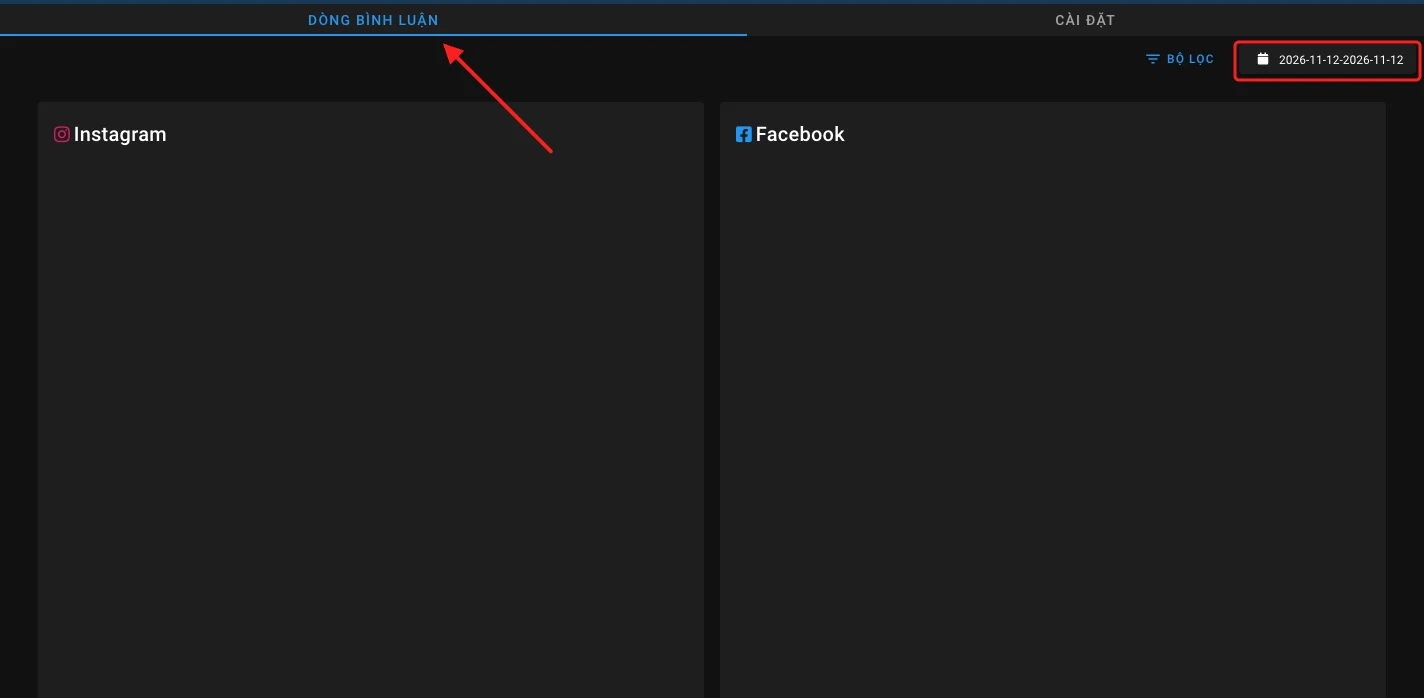
Trang hiện ra sẽ hiển thị bình luận của các quảng cáo của bạn. Bạn chỉ cần chọn khoảng thời gian để hiển thị bình luận. Mặc định tại đây hiển thị tất cả bình luận.
Sau đó chọn cách xử lý: ẩn hoặc xóa. Hệ thống cũng hiển thị nếu bình luận đã bị xóa trên FB.
ℹ️ Cần biết
📌 Có thể lọc dòng bình luận theo tài khoản, tài khoản quảng cáo và thẻ tài khoản: nút “Bộ lọc” phía trên dòng bình luận.
Nếu gặp vấn đề khi sử dụng dịch vụ, hãy liên hệ bộ phận hỗ trợ.
🐬 Kiểm soát bình luận dưới quảng cáo: dùng thử Dolphin {Cloud}