Cách áp dụng quy tắc tự động cho chiến dịch trong Dolphin {Cloud}
Cập nhật:
⚡ Tóm tắt
- Tạo quy tắc tự động chỉ hoạt động trên các chiến dịch bạn chọn, không phải trên cả tài khoản quảng cáo
- Áp dụng quy tắc cho nhiều chiến dịch cùng lúc trong Dolphin {Cloud}
- Xóa, kích hoạt hoặc vô hiệu hóa quy tắc trên chiến dịch chỉ bằng một nút
Quy tắc tự động thông thường được áp dụng cho tài khoản quảng cáo và kiểm tra mọi chiến dịch trong đó. Quy tắc cấp chiến dịch chỉ hoạt động trên những chiến dịch bạn đã áp dụng nó. Các chiến dịch khác trong tài khoản không bị ảnh hưởng. Cách này tiện khi chiến dịch thử nghiệm và chiến dịch chính chạy chung một tài khoản và cần điều kiện khác nhau.
Kiến thức cơ bản về quy tắc tự động có trong bài Cách tạo quy tắc tự động cho Facebook.
ℹ️ Gói
Quy tắc tự động có trên mọi gói, trừ Light. Trên Light, mục "Quản lý quy tắc tự động" không hoạt động. So sánh các gói: Cách chọn gói và thanh toán đăng ký.
🎯 Khi nào cần quy tắc cho chiến dịch
- Tạm dừng quảng cáo chỉ trong chiến dịch thử nghiệm, không động đến chiến dịch chính.
- Dừng hẳn một chiến dịch quá đắt, các chiến dịch khác vẫn chạy.
- Mỗi đêm bật lại nhóm quảng cáo trong một chiến dịch cụ thể.
- Thay đổi ngân sách hoặc giá thầu chỉ ở nơi cần thiết.
🛠️ Bước 1. Tạo quy tắc cho chiến dịch
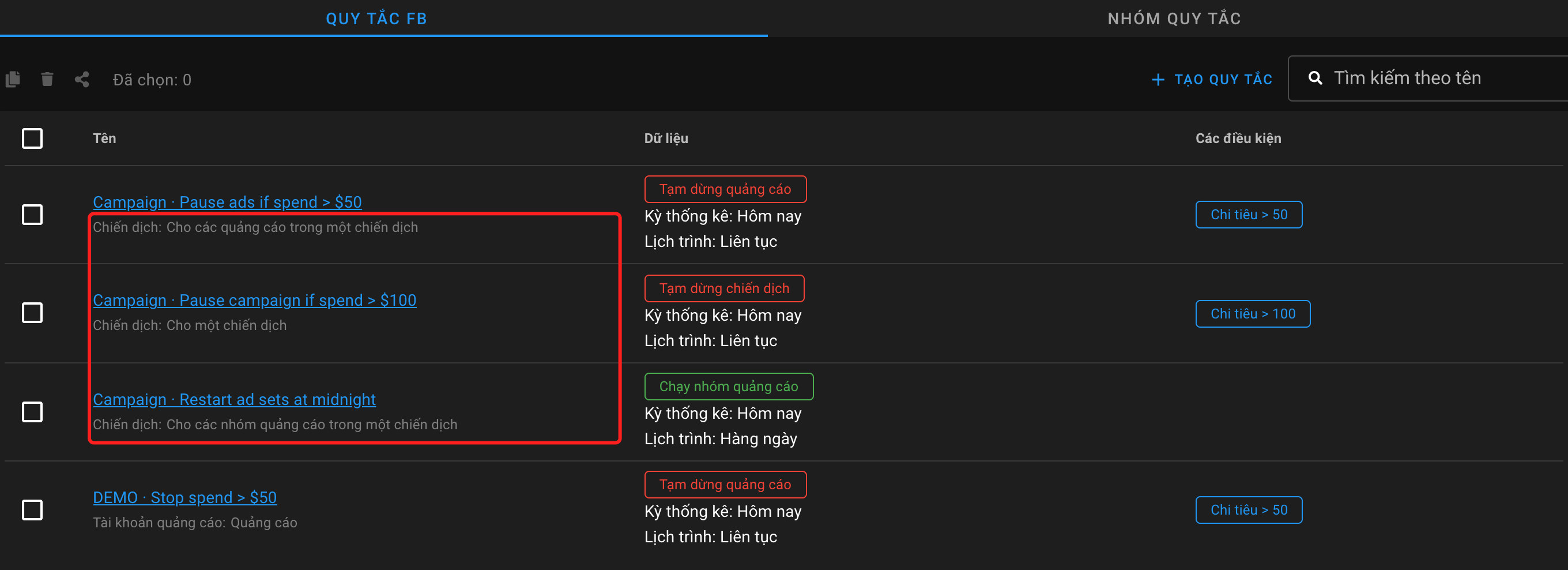
- Mở "Quy tắc tự động" → tab "Quy tắc Fb" → "Tạo quy tắc".
- Ở trường "Làm việc với đối tượng nào?", chọn một mục trong nhóm "Chiến dịch". Các mục trong nhóm "Tài khoản quảng cáo" tạo quy tắc thông thường cho tài khoản.
- Điền "Cần làm gì?", "Lịch trình", "Kỳ thống kê" và "Điều kiện" giống như quy tắc thông thường.
- Nhấn "Tạo".
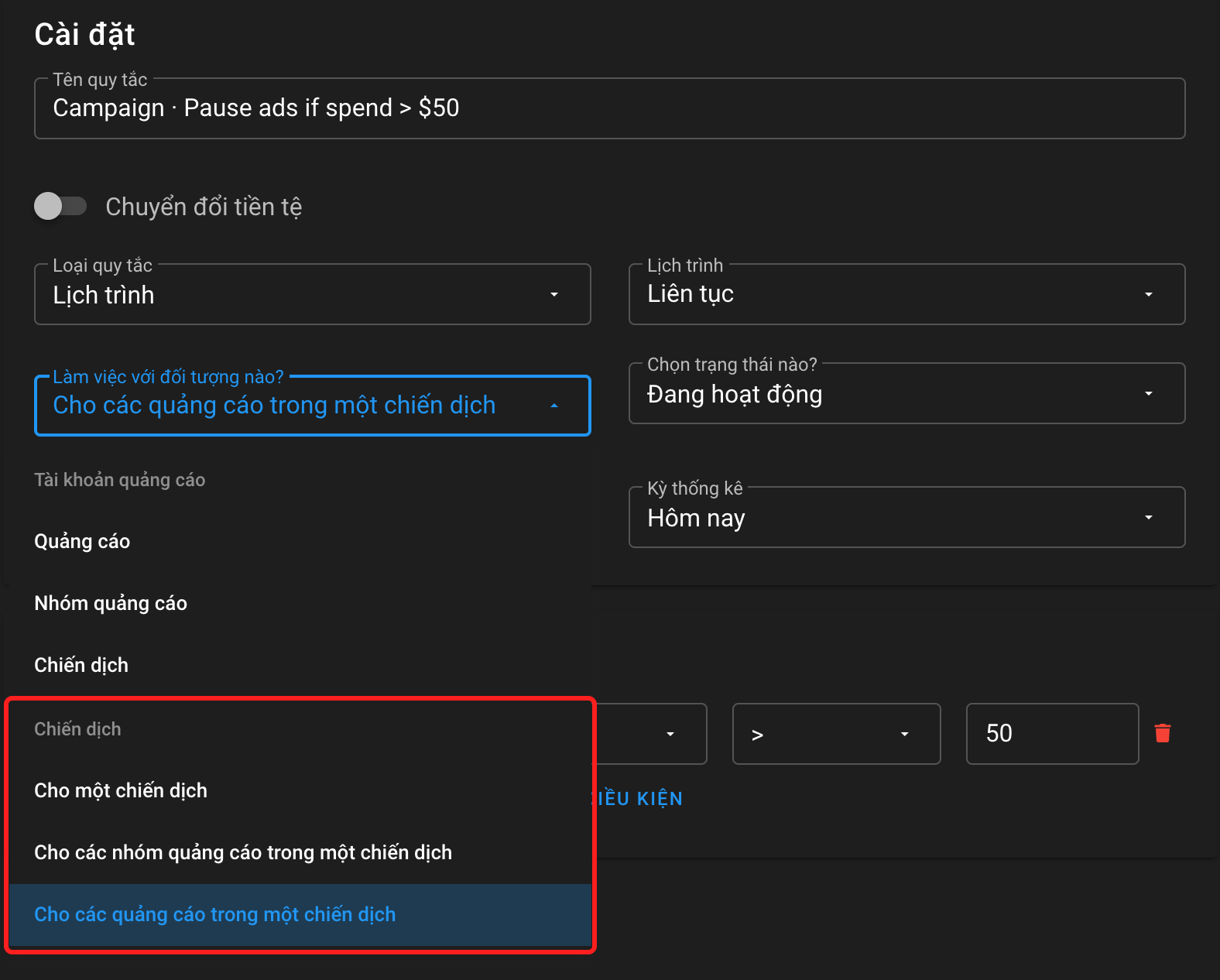
Nhóm "Chiến dịch" có 3 mục. Mục bạn chọn quyết định hành động nào có trong "Cần làm gì?":
| Làm việc với đối tượng nào? | Quy tắc kiểm tra gì | Cần làm gì? |
|---|---|---|
| Cho một chiến dịch | Chính chiến dịch đó | Chạy, Tạm dừng, Thay đổi ngân sách chiến dịch |
| Cho các nhóm quảng cáo trong một chiến dịch | Từng nhóm quảng cáo của các chiến dịch đã chọn | Chạy, Tạm dừng, Thay đổi ngân sách nhóm quảng cáo, Thay đổi giá thầu |
| Cho các quảng cáo trong một chiến dịch | Từng quảng cáo của các chiến dịch đã chọn | Chạy, Tạm dừng |
💡 Mẹo
Nếu chọn "Thay đổi ngân sách nhóm quảng cáo" hoặc "Thay đổi giá thầu", quy tắc tự chuyển sang nhóm quảng cáo, còn "Thay đổi ngân sách chiến dịch" sẽ chuyển nó sang chiến dịch.
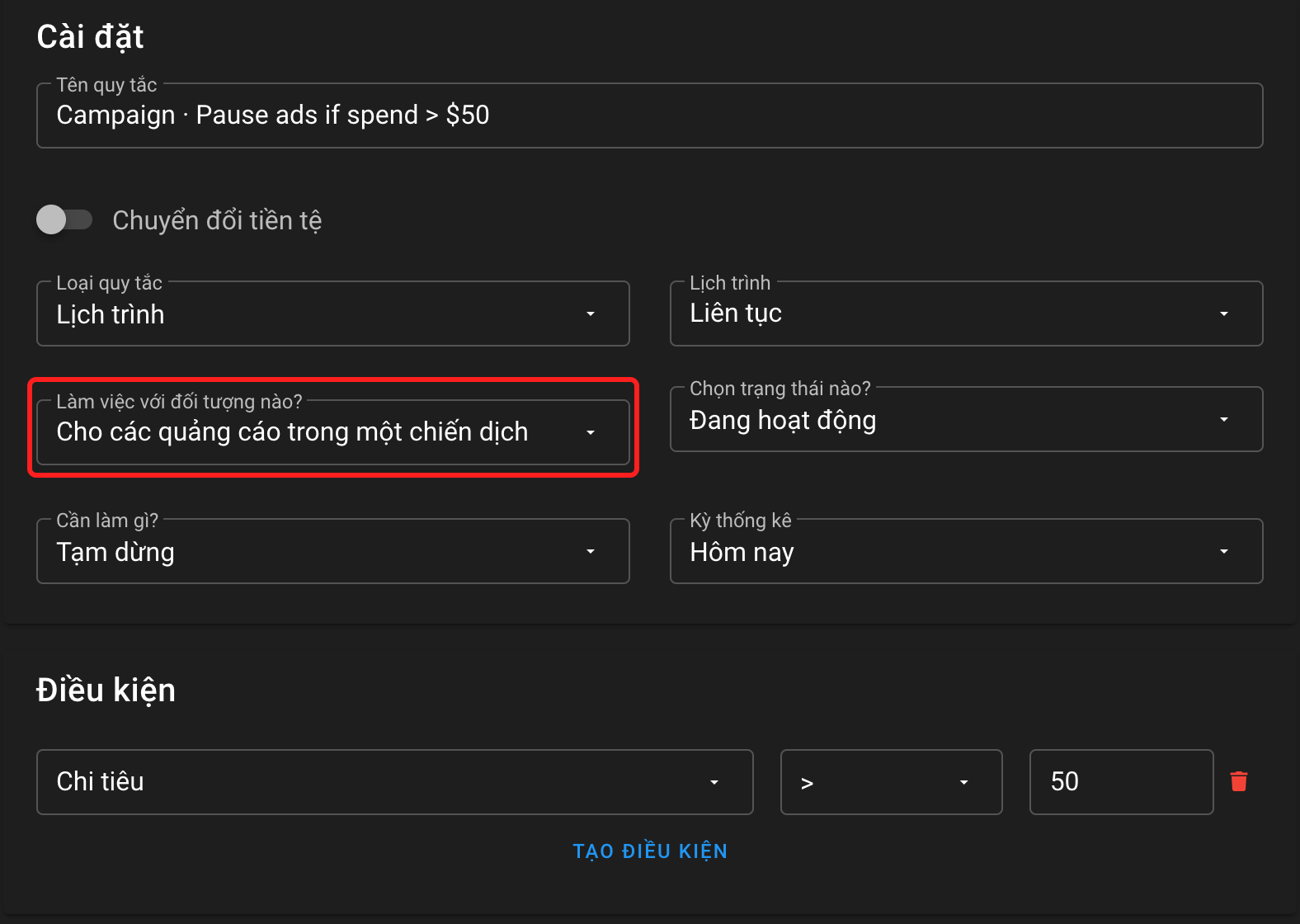
Trong danh sách quy tắc, dòng dưới tên cho biết quy tắc dành cho chiến dịch hay cho tài khoản quảng cáo.
✅ Bước 2. Chọn chiến dịch
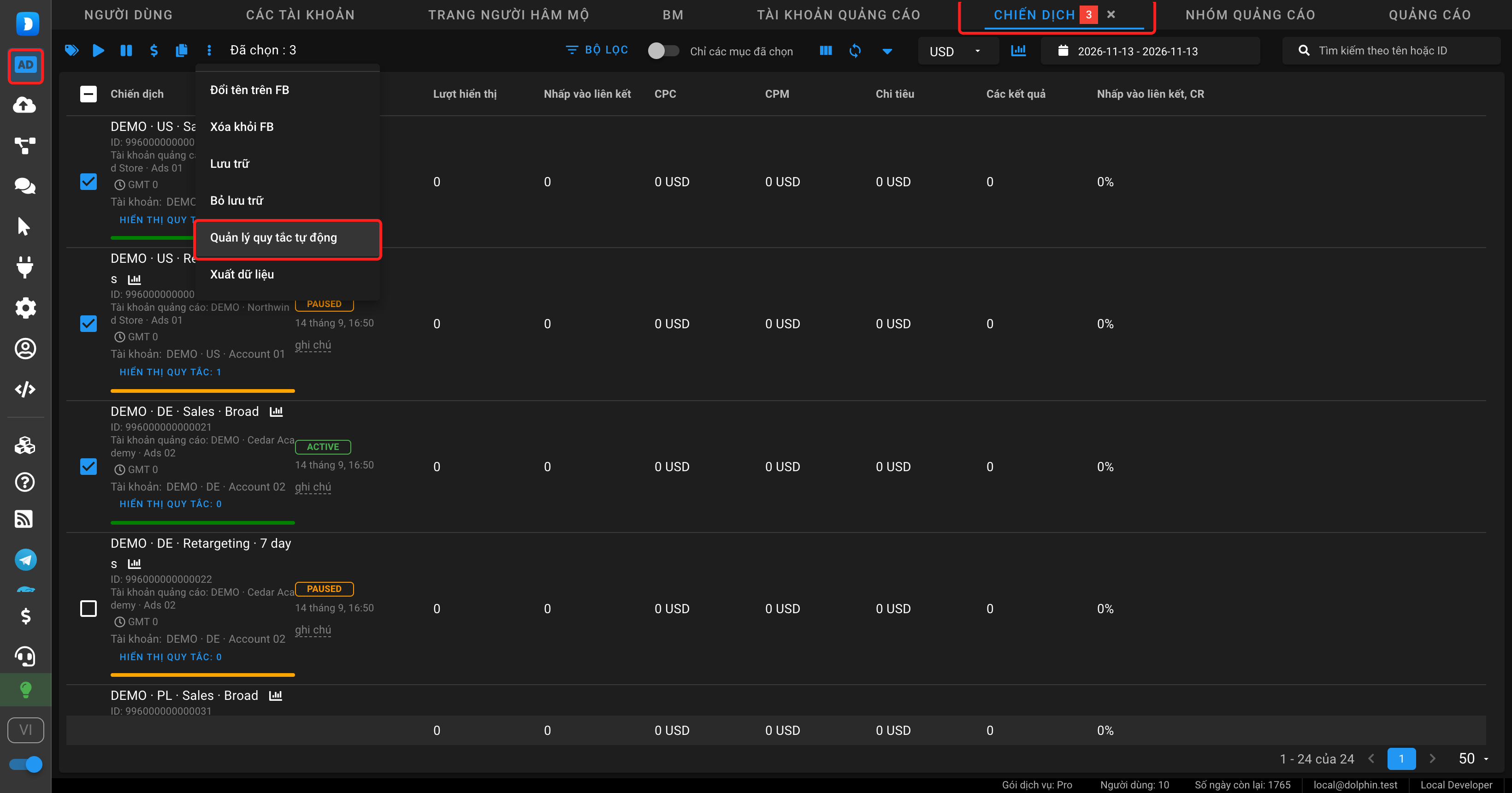
- Mở "Trình quản lý quảng cáo" → tab "Chiến dịch".
- Đánh dấu các chiến dịch cần thiết. Có thể chọn chiến dịch từ nhiều tài khoản quảng cáo khác nhau.
- Nhấn ba chấm phía trên bảng và chọn "Quản lý quy tắc tự động".
🚀 Bước 3. Áp dụng quy tắc
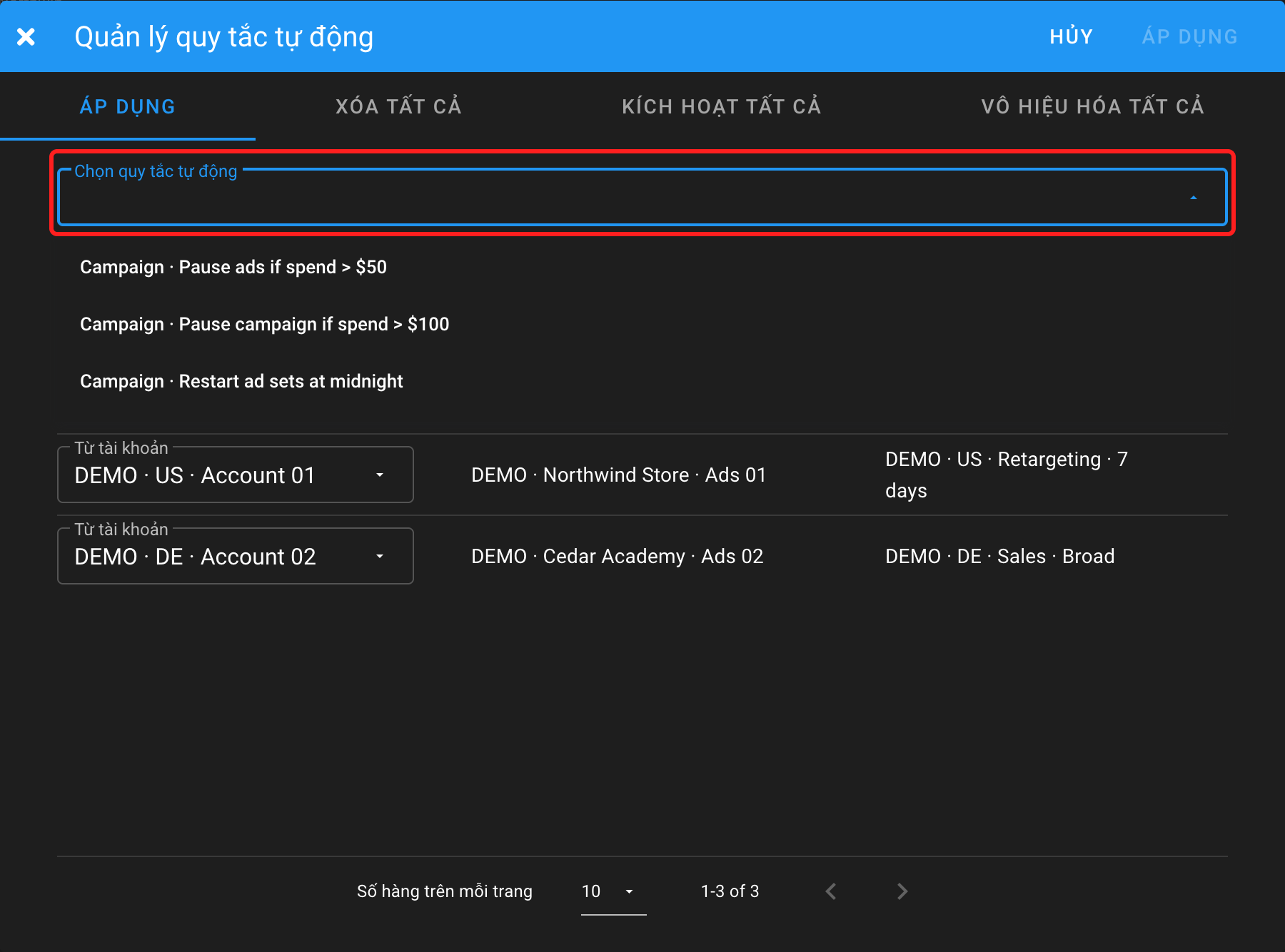
- Trong cửa sổ "Quản lý quy tắc tự động", ở lại tab "Áp dụng".
- Ở trường "Chọn quy tắc tự động", chọn quy tắc. Danh sách chỉ có các quy tắc tạo cho chiến dịch.
- Kiểm tra cột "Từ tài khoản": quy tắc được đưa vào tài khoản quảng cáo qua tài khoản này. Mặc định là tài khoản đầu tiên được liên kết.
- Nhấn "Áp dụng" ở đầu cửa sổ.
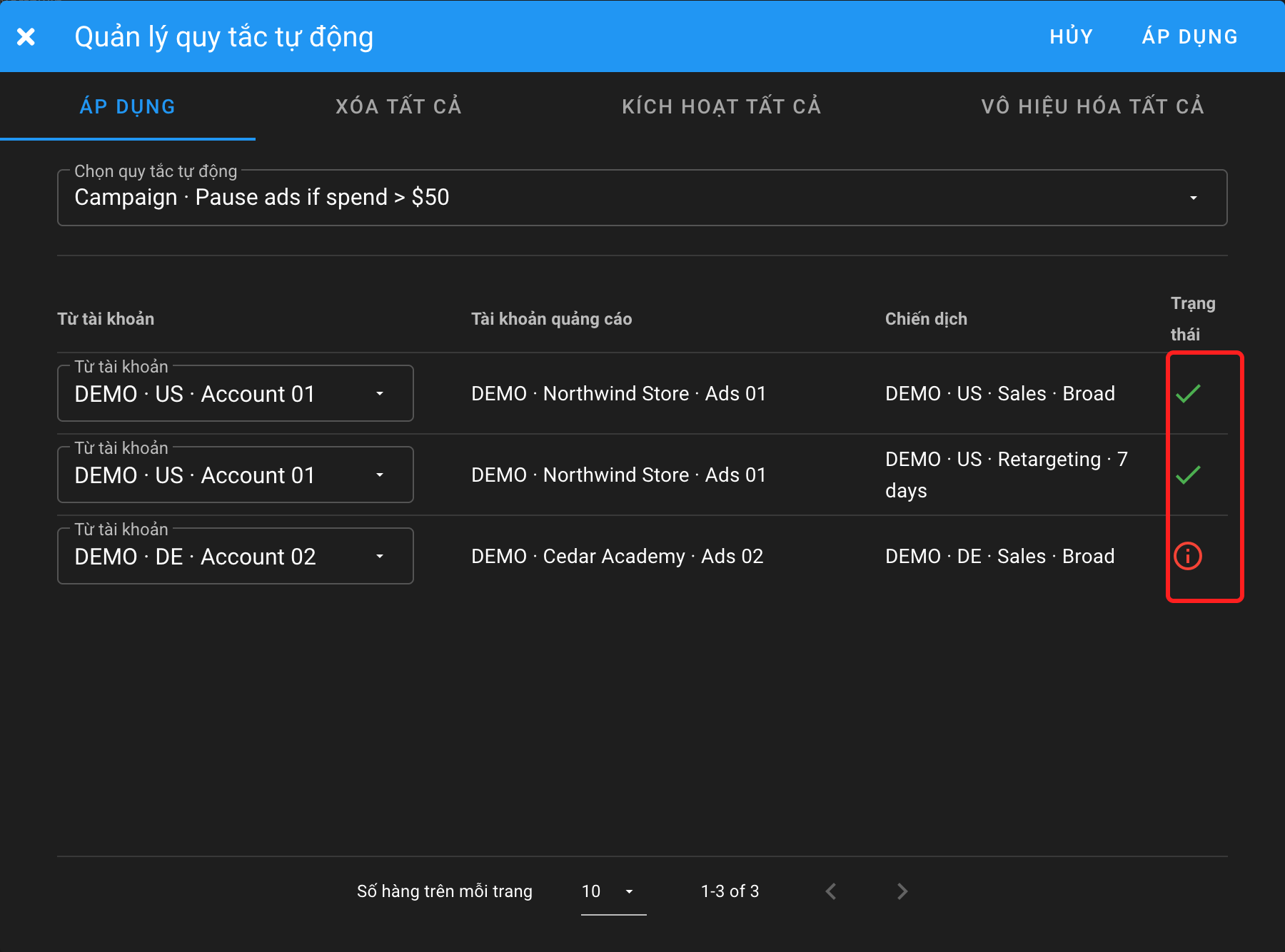
Cột "Trạng thái" hiển thị kết quả cho từng chiến dịch: dấu tích xanh nếu quy tắc đã được áp dụng, biểu tượng đỏ nếu chưa. Nhấn vào biểu tượng đỏ để xem lý do.
ℹ️ Cần biết
Mỗi lần chỉ áp dụng 1 quy tắc. Để thêm quy tắc khác cho chiến dịch, hãy chọn nó và nhấn "Áp dụng" lần nữa.
🧹 Xóa, kích hoạt hoặc vô hiệu hóa tất cả quy tắc
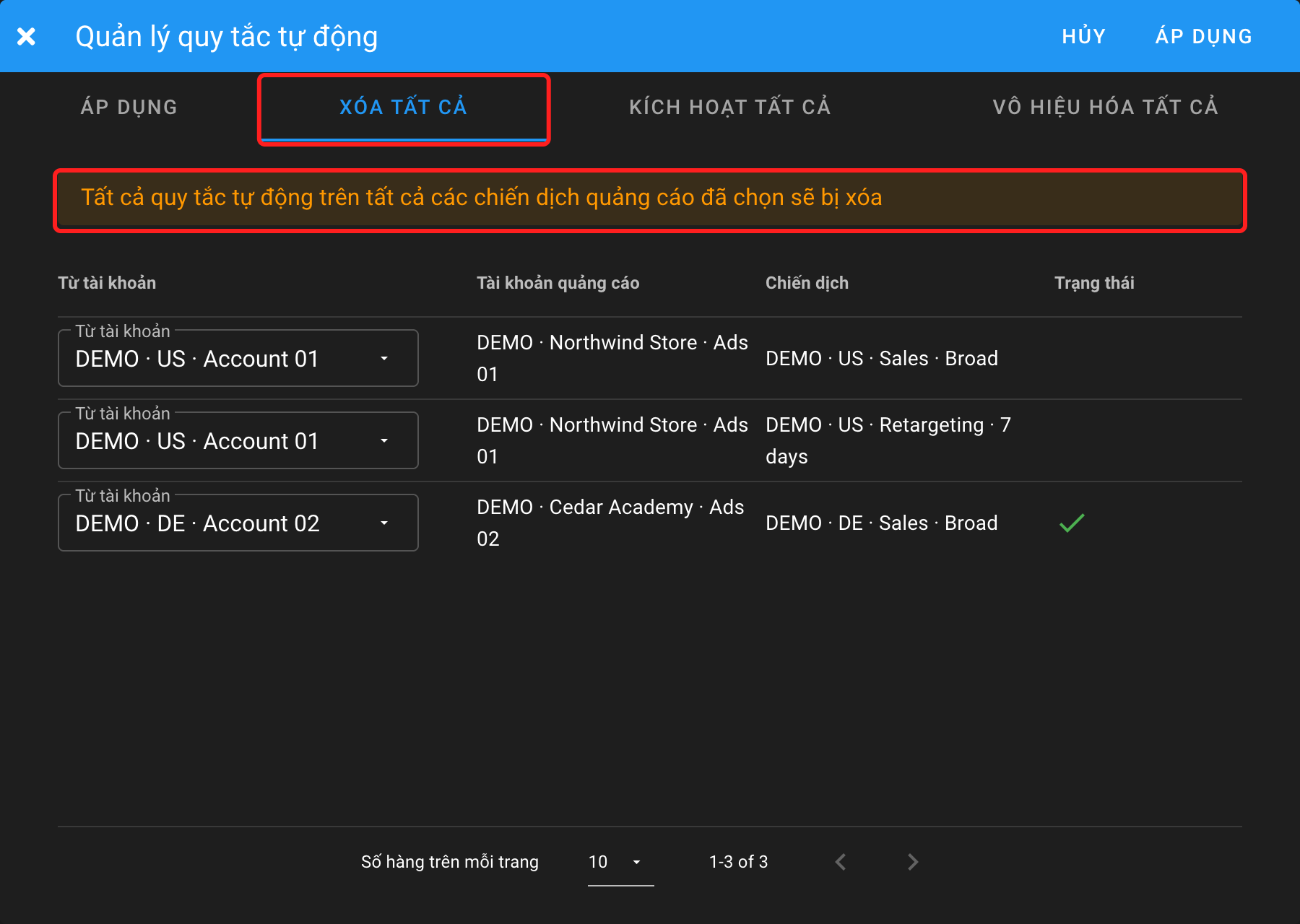
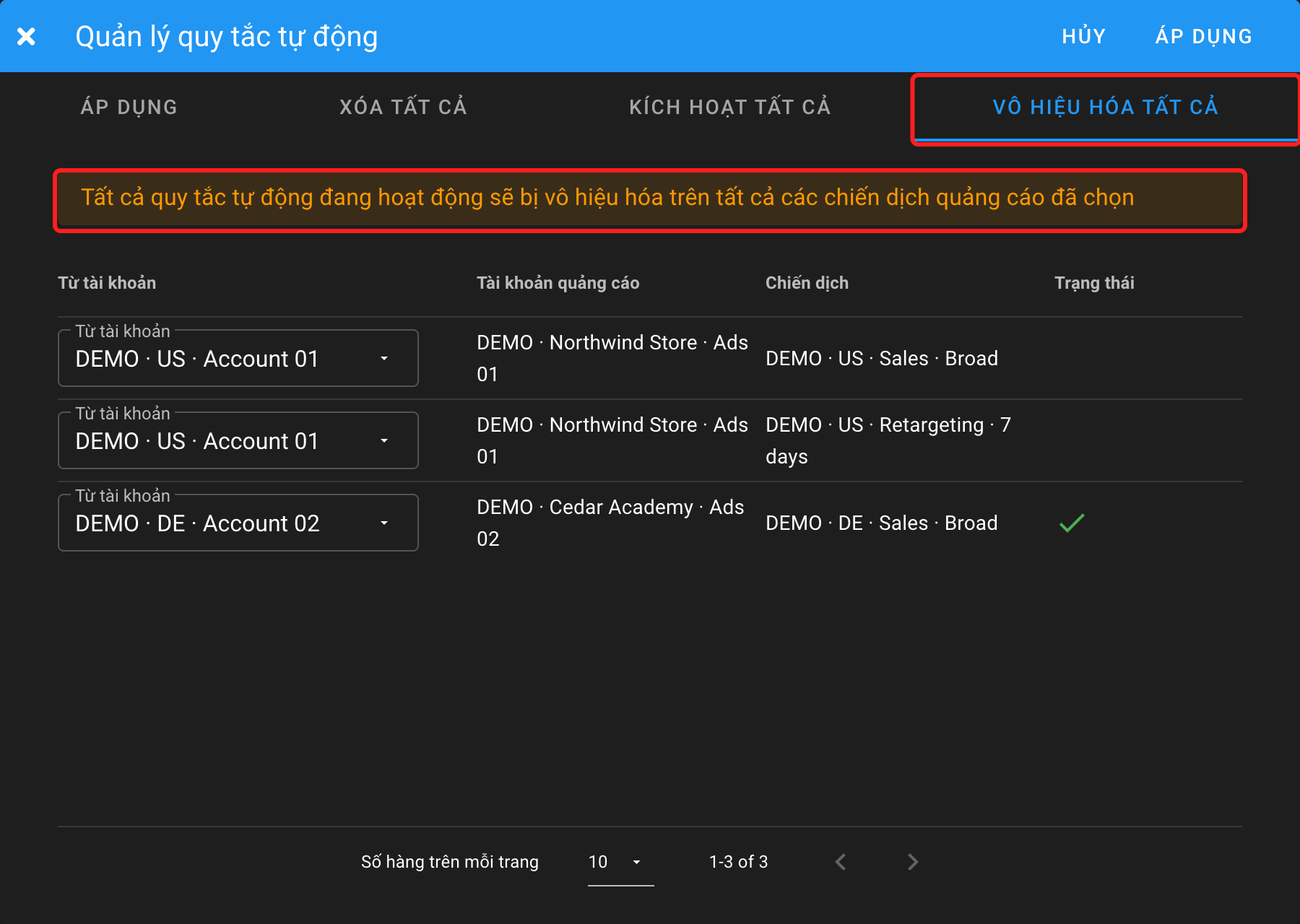
Cùng cửa sổ đó còn 3 tab nữa. Chúng tác động lên mọi quy tắc của các chiến dịch đã chọn cùng lúc:
| Tab | Chức năng |
|---|---|
| Xóa tất cả | Xóa mọi quy tắc tự động trên các chiến dịch đã chọn |
| Kích hoạt tất cả | Kích hoạt mọi quy tắc đang bị vô hiệu hóa |
| Vô hiệu hóa tất cả | Vô hiệu hóa mọi quy tắc đang hoạt động |
- Mở tab cần thiết và đọc cảnh báo phía trên bảng.
- Nhấn "Áp dụng" ở đầu cửa sổ.
- Chờ dấu tích ở cột "Trạng thái". Chiến dịch không có gì cần thay đổi sẽ có dấu tích ngay.
🔍 Quy tắc của một chiến dịch
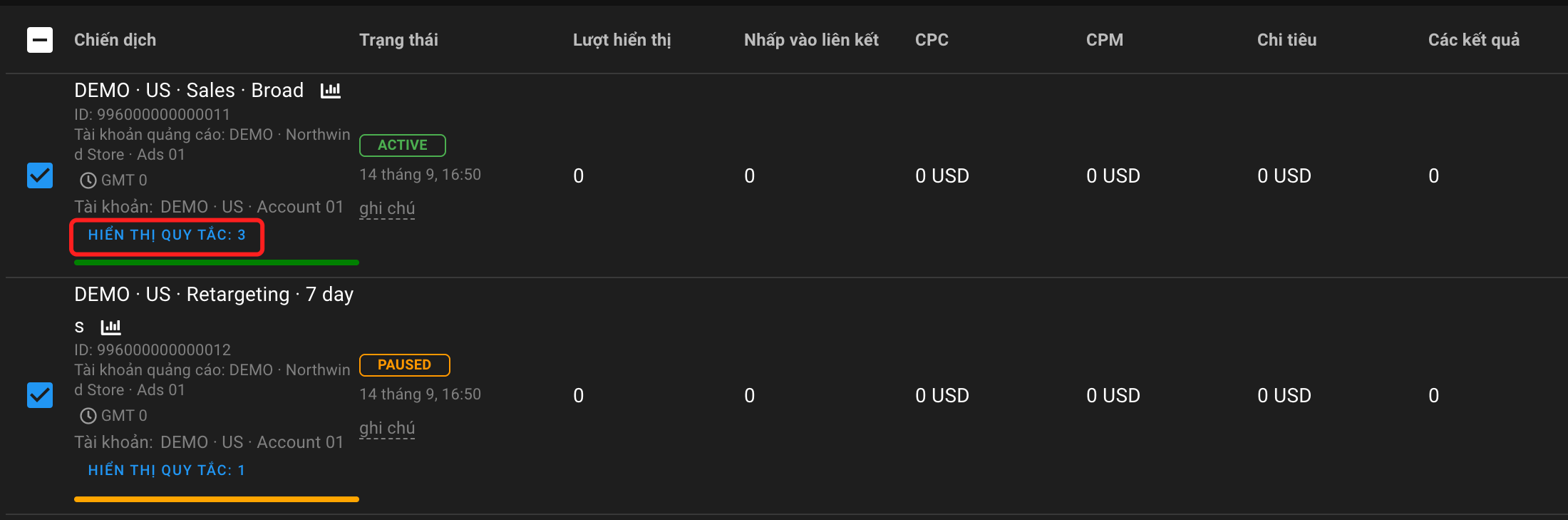
- Trên tab "Chiến dịch", tìm nút "hiển thị quy tắc: N" dưới tên chiến dịch, trong đó N là số quy tắc.
- Nhấn vào nút. Cửa sổ "Quy tắc tự động cho chiến dịch" mở ra và quy tắc được tải từ Facebook trong vài giây.
- Kích hoạt, vô hiệu hóa hoặc xóa quy tắc bằng các nút trên dòng của nó. Các nút "Kích hoạt Tất cả", "Vô hiệu hóa Tất cả" và "Xóa Tất cả" tác động lên mọi quy tắc của chiến dịch này.
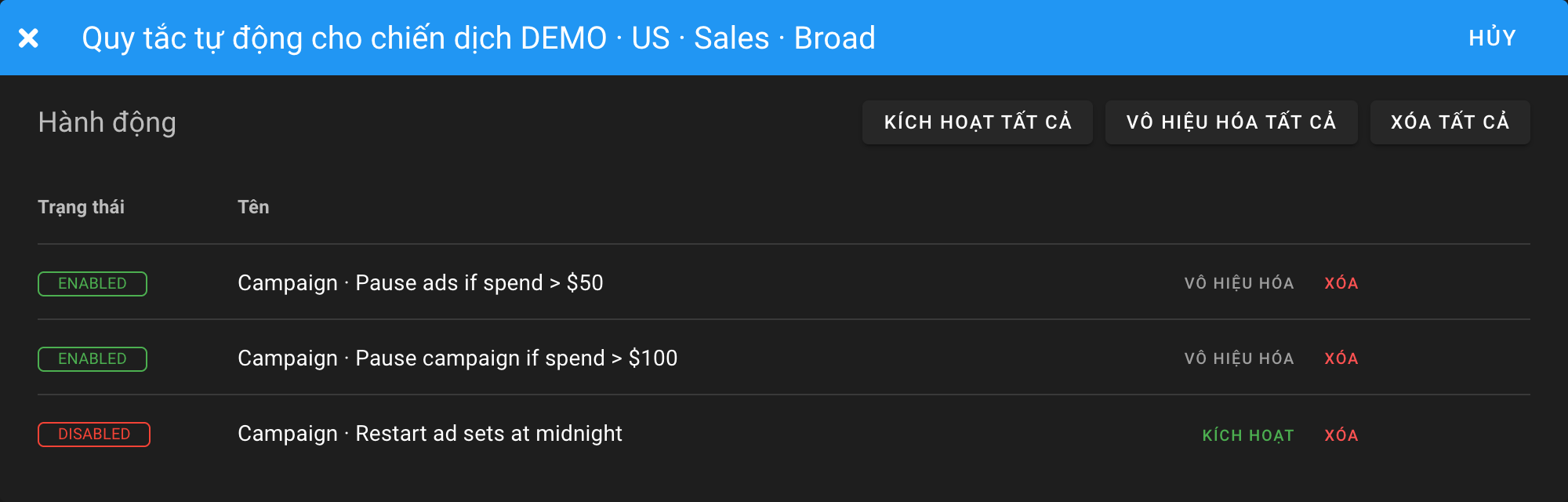
Trạng thái quy tắc: ENABLED đang chạy, DISABLED đã tắt, DELETED đã xóa.
⚠️ Lưu ý
Đừng áp dụng quy tắc cho chiến dịch qua "Tài khoản quảng cáo" → "Áp dụng quy tắc tự động hóa". Quy tắc này cũng có trong danh sách ở đó, nhưng nó sẽ được áp dụng cho cả tài khoản quảng cáo và hoạt động trên mọi chiến dịch của tài khoản. Chỉ áp dụng quy tắc thuộc nhóm "Chiến dịch" từ tab "Chiến dịch".
🧯 Nếu quy tắc không được áp dụng
- Nhấn vào biểu tượng đỏ ở cột "Trạng thái" và đọc nội dung lỗi. Bạn có thể sao chép bằng nút sao chép và gửi cho bộ phận hỗ trợ.
- Lỗi "Selected rule is not for Campaign level" nghĩa là đã chọn quy tắc dành cho tài khoản. Hãy chọn quy tắc thuộc nhóm "Chiến dịch" hoặc tạo quy tắc mới.
- Lỗi về quyền nghĩa là quy tắc đã được chia sẻ với bạn nhưng bạn không có quyền truy cập. Hãy nhờ chủ quy tắc cấp quyền.
- Kiểm tra cột "Từ tài khoản" có chọn một tài khoản hoạt động và có quyền truy cập tài khoản quảng cáo, rồi thử lại.
🚫 Những gì không có ở cấp chiến dịch
- Nhóm quy tắc: nhóm chỉ áp dụng được cho tài khoản quảng cáo. Với chiến dịch, quy tắc được áp dụng từng cái một.
- Quy tắc riêng trên tab "Nhóm quảng cáo" và "Quảng cáo". Để quy tắc chạy trên nhóm quảng cáo hoặc quảng cáo, hãy chọn "Cho các nhóm quảng cáo trong một chiến dịch" hoặc "Cho các quảng cáo trong một chiến dịch" và áp dụng từ tab "Chiến dịch".
❓ Câu hỏi thường gặp
Quy tắc cho chiến dịch khác gì quy tắc cho tài khoản?
Quy tắc cho tài khoản kiểm tra mọi chiến dịch trong tài khoản quảng cáo. Quy tắc cho chiến dịch chỉ hoạt động trên những chiến dịch bạn đã áp dụng nó.
Có thể áp dụng một quy tắc cho chiến dịch thuộc nhiều tài khoản khác nhau không?
Có. Đánh dấu chiến dịch từ nhiều tài khoản trên tab "Chiến dịch" và áp dụng quy tắc qua "Quản lý quy tắc tự động".
Vì sao quy tắc của tôi không có trong "Chọn quy tắc tự động"?
Danh sách chỉ có quy tắc tạo cho chiến dịch. Mở quy tắc và chọn một mục thuộc nhóm "Chiến dịch" ở trường "Làm việc với đối tượng nào?".
Làm sao gỡ quy tắc khỏi chỉ một chiến dịch?
Nhấn "hiển thị quy tắc: N" dưới tên chiến dịch và xóa quy tắc bằng nút "Xóa" trên dòng của nó.
Có thể áp dụng nhóm quy tắc cho chiến dịch không?
Không. Nhóm quy tắc chỉ áp dụng cho tài khoản quảng cáo. Với chiến dịch, quy tắc được áp dụng từng cái một.
Tính năng này có trên gói nào?
Trên mọi gói, trừ Light.
📚 Đọc thêm
- 👉 Cách tạo quy tắc tự động cho Facebook
- 👉 Cách gộp quy tắc tự động thành nhóm, đặt lịch và chia sẻ
- 👉 Cách quản lý chiến dịch, nhóm quảng cáo và quảng cáo
🐬 Kiểm soát từng chiến dịch, không chỉ tài khoản quảng cáo: dùng thử Dolphin {Cloud}