Как применять авто-правила к кампаниям в Dolphin {Cloud}
Обновлено:
⚡ Коротко
- Создадите авто-правило, которое работает только на выбранных кампаниях, а не на всём кабинете
- Примените его к нескольким кампаниям сразу в Dolphin {Cloud}
- Научитесь удалять, включать и выключать правила на кампаниях одной кнопкой
Обычное авто-правило применяется к кабинету и проверяет все его кампании. Правило на уровне кампаний работает только на тех кампаниях, к которым вы его применили. Остальные кампании кабинета оно не трогает. Это удобно, когда в одном кабинете крутятся тесты и рабочие кампании и для них нужны разные условия.
Как устроены авто-правила в целом, читайте в статье Как создать авто-правило для Facebook.
ℹ️ Тариф
Авто-правила есть на всех тарифах, кроме Light. На Light пункт «Управление автоправилами» неактивен. Сравнение тарифов: Как выбрать тариф и оплатить подписку.
🎯 Когда нужно правило для кампаний
- Стопать объявления только в тестовых кампаниях, не задевая рабочие.
- Останавливать дорогую кампанию целиком, а соседние оставить крутиться.
- Каждую ночь запускать адсеты внутри конкретной кампании.
- Менять бюджет или ставку только там, где это нужно.
🛠️ Шаг 1. Создайте правило для кампаний
- Откройте «Авто-правила» → вкладку «Правила Fb» → «Создать правило».
- В поле «С чем работать?» выберите вариант из группы «Кампания». Варианты из группы «Кабинет» создают обычное правило для кабинета.
- Заполните «Что делать?», «Частота», «Период статы» и «Условие» так же, как для обычного правила.
- Нажмите «Создать».
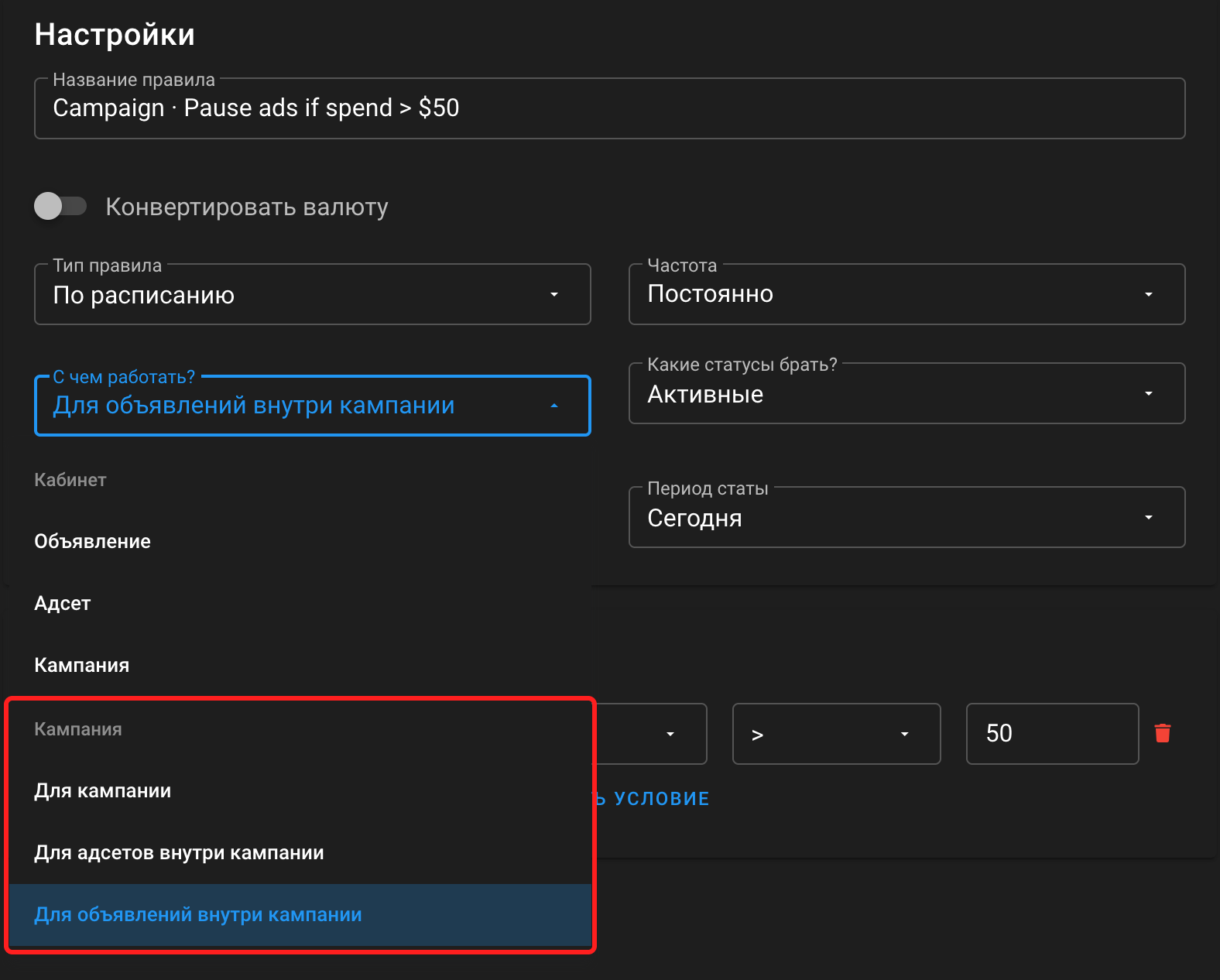
В группе «Кампания» 3 варианта. От варианта зависит, какие действия доступны в поле «Что делать?»:
| С чем работать? | Что проверяет правило | Что делать? |
|---|---|---|
| Для кампании | Саму кампанию | Запустить, Остановить, Изменить бюджет кампании |
| Для адсетов внутри кампании | Каждый адсет выбранных кампаний | Запустить, Остановить, Изменить бюджет адсета, Изменить ставку |
| Для объявлений внутри кампании | Каждое объявление выбранных кампаний | Запустить, Остановить |
💡 Совет
Если выбрать «Изменить бюджет адсета» или «Изменить ставку», правило само переключится на адсеты, а «Изменить бюджет кампании» переключит его на кампанию.
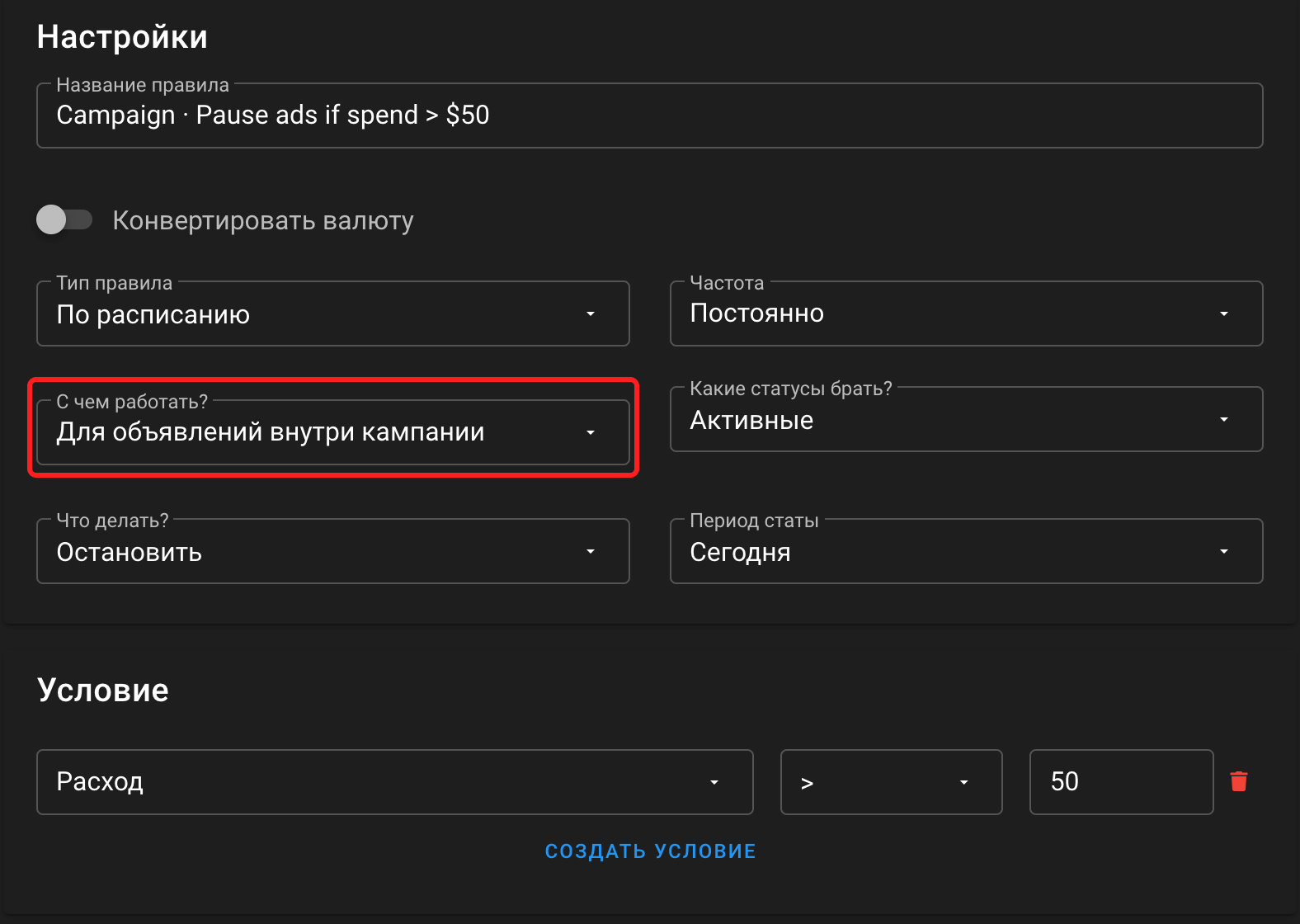
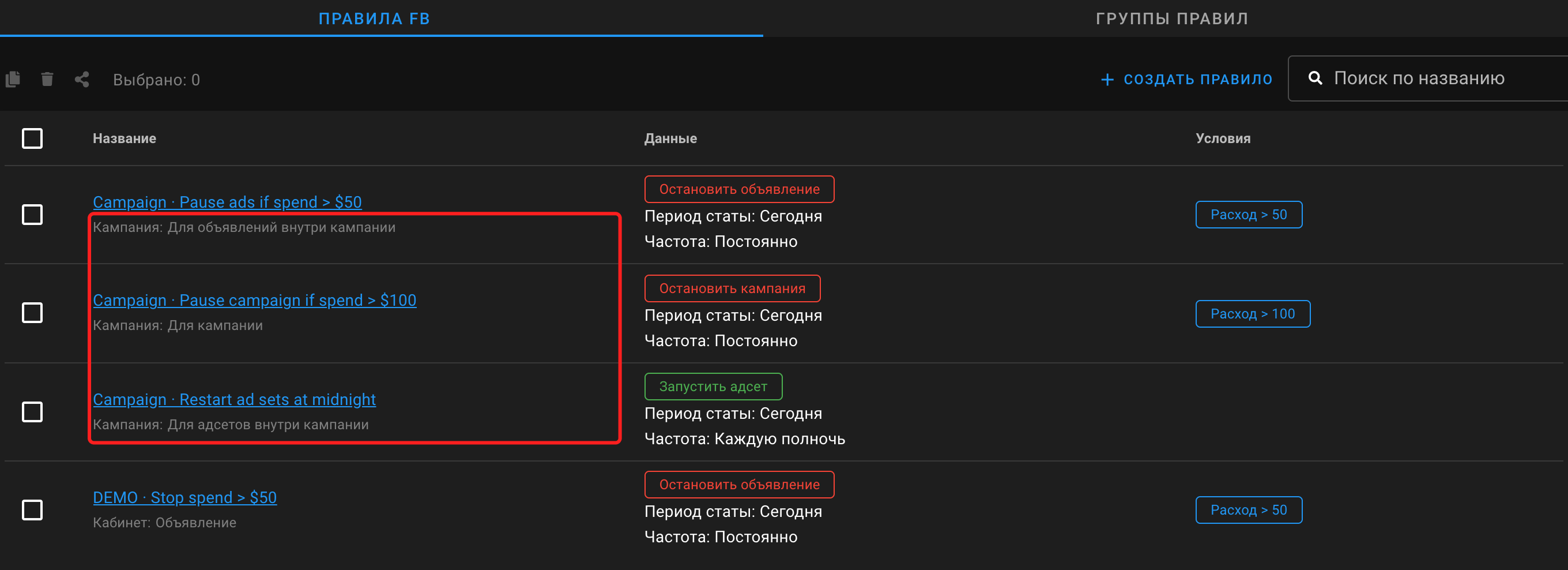
В списке правил под названием видно, для чего правило: «Кампания: …» или «Кабинет: …».
✅ Шаг 2. Выберите кампании
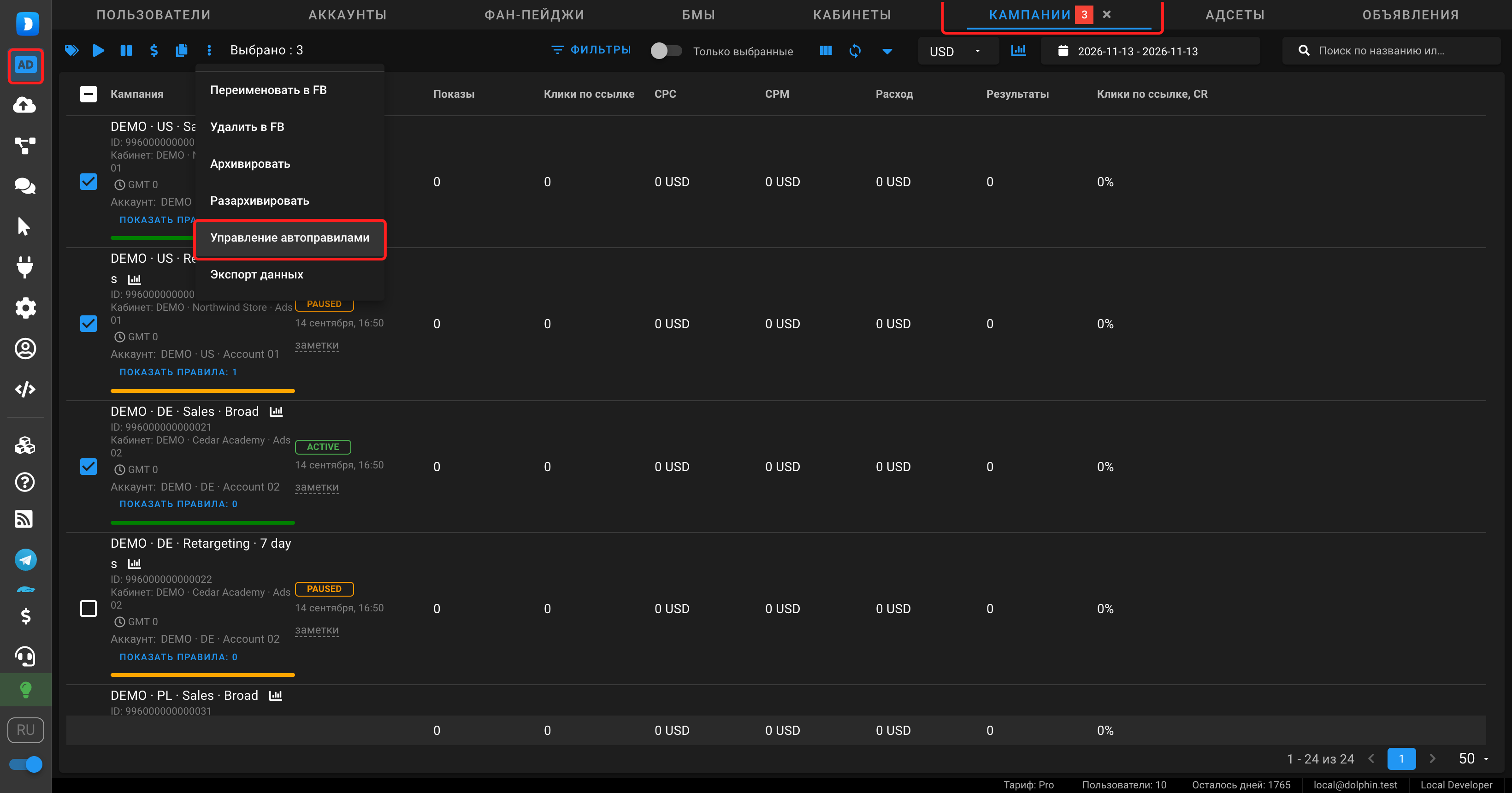
- Откройте Ads Manager → вкладку «Кампании».
- Отметьте галочками нужные кампании. Можно выбрать кампании из разных кабинетов.
- Нажмите на три точки над таблицей и выберите «Управление автоправилами».
🚀 Шаг 3. Примените правило
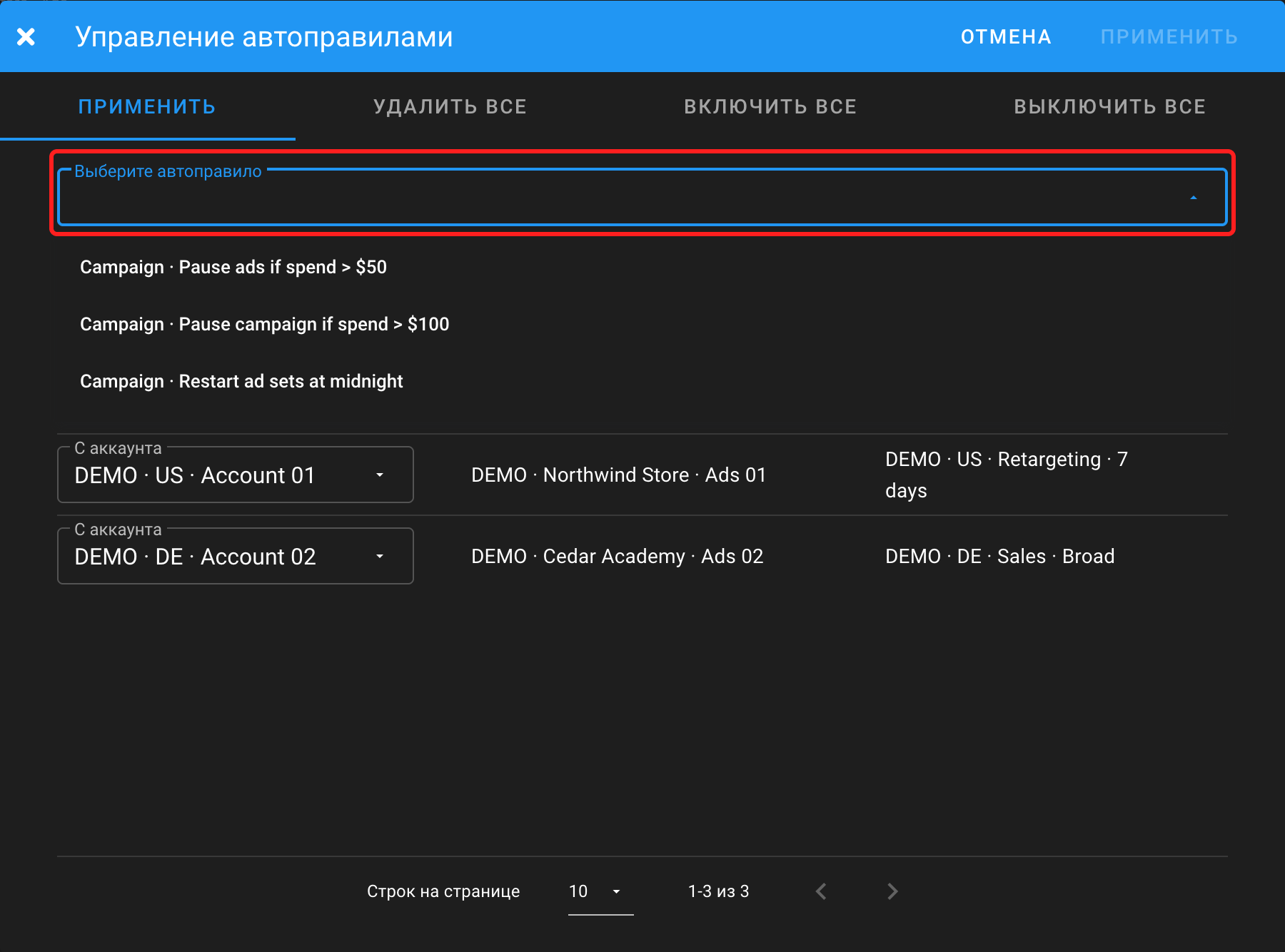
- В окне «Управление автоправилами» останьтесь на вкладке «Применить».
- В поле «Выберите автоправило» выберите правило. В списке только правила, созданные для кампаний.
- Проверьте колонку «С аккаунта»: через этот аккаунт правило попадёт в кабинет. По умолчанию стоит первый аккаунт кабинета.
- Нажмите «Применить» вверху окна.
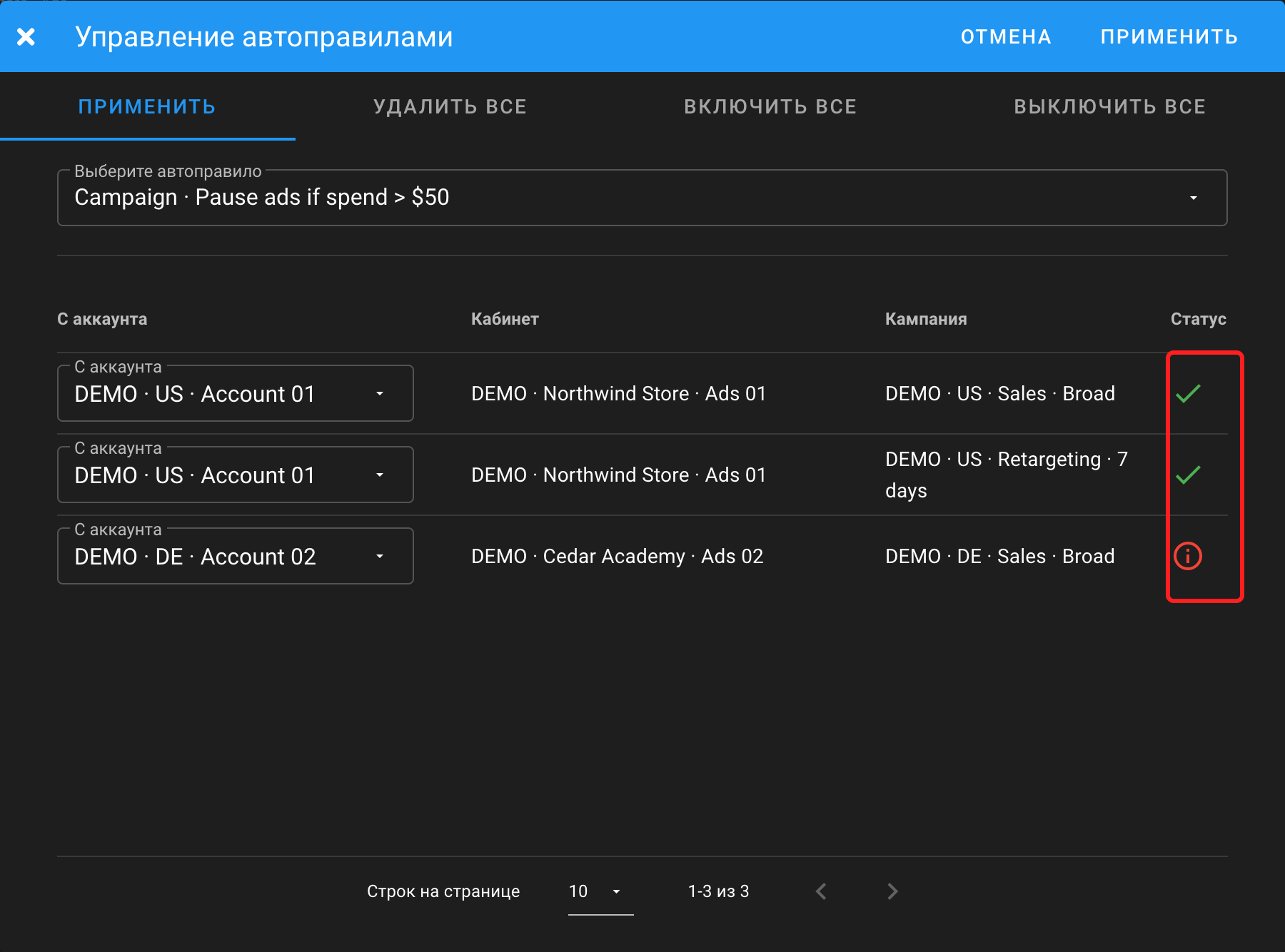
В колонке «Статус» по каждой кампании появится результат: зелёная галочка, если правило применилось, или красный значок, если нет. Нажмите на красный значок, чтобы увидеть причину.
ℹ️ Важно знать
За раз применяется 1 правило. Чтобы добавить кампаниям ещё одно правило, выберите его и снова нажмите «Применить».
🧹 Удалить, включить или выключить все правила
В том же окне есть ещё 3 вкладки. Они действуют на все правила выбранных кампаний сразу:
| Вкладка | Что делает |
|---|---|
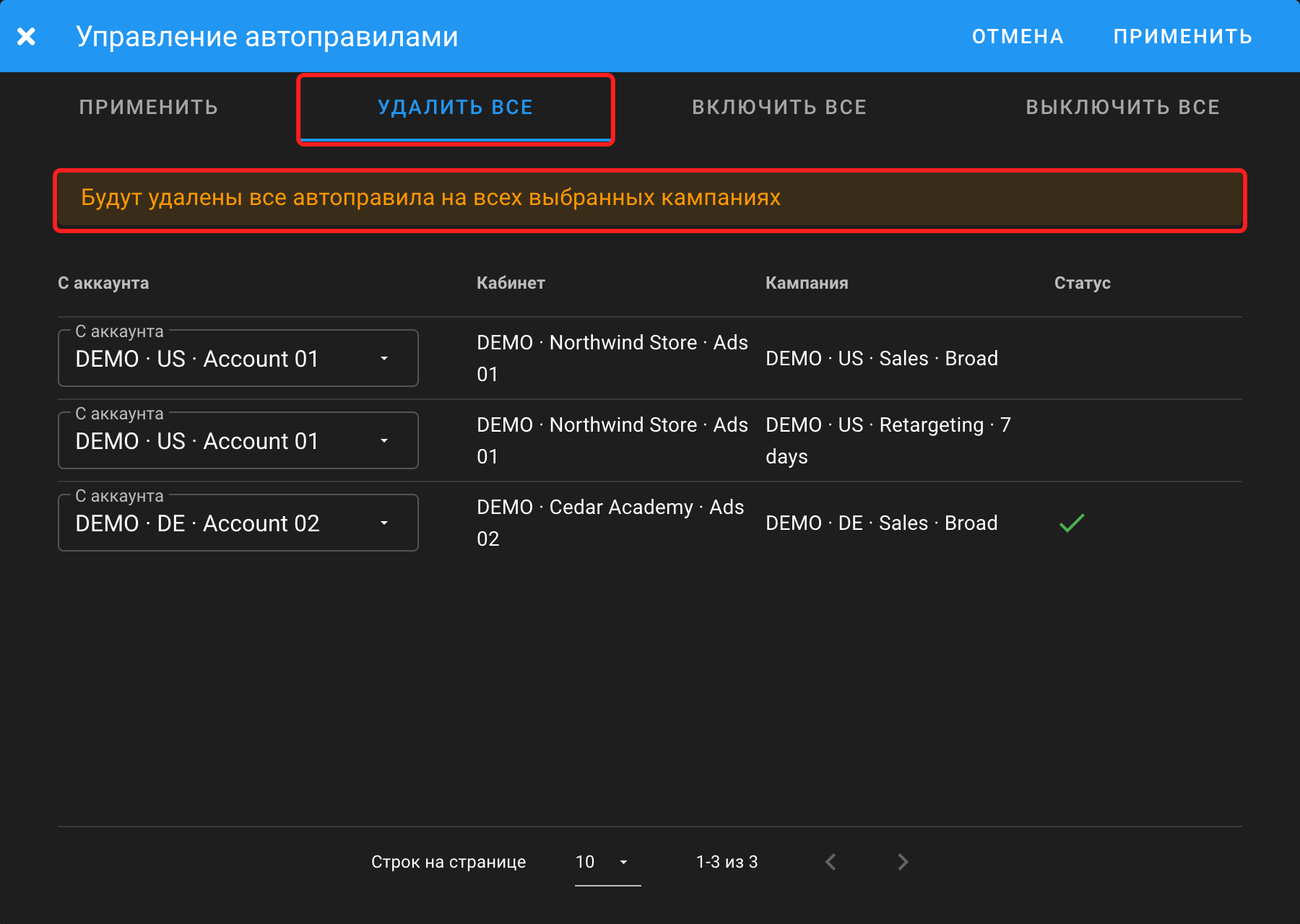
| Удалить все | Удаляет все авто-правила на выбранных кампаниях |
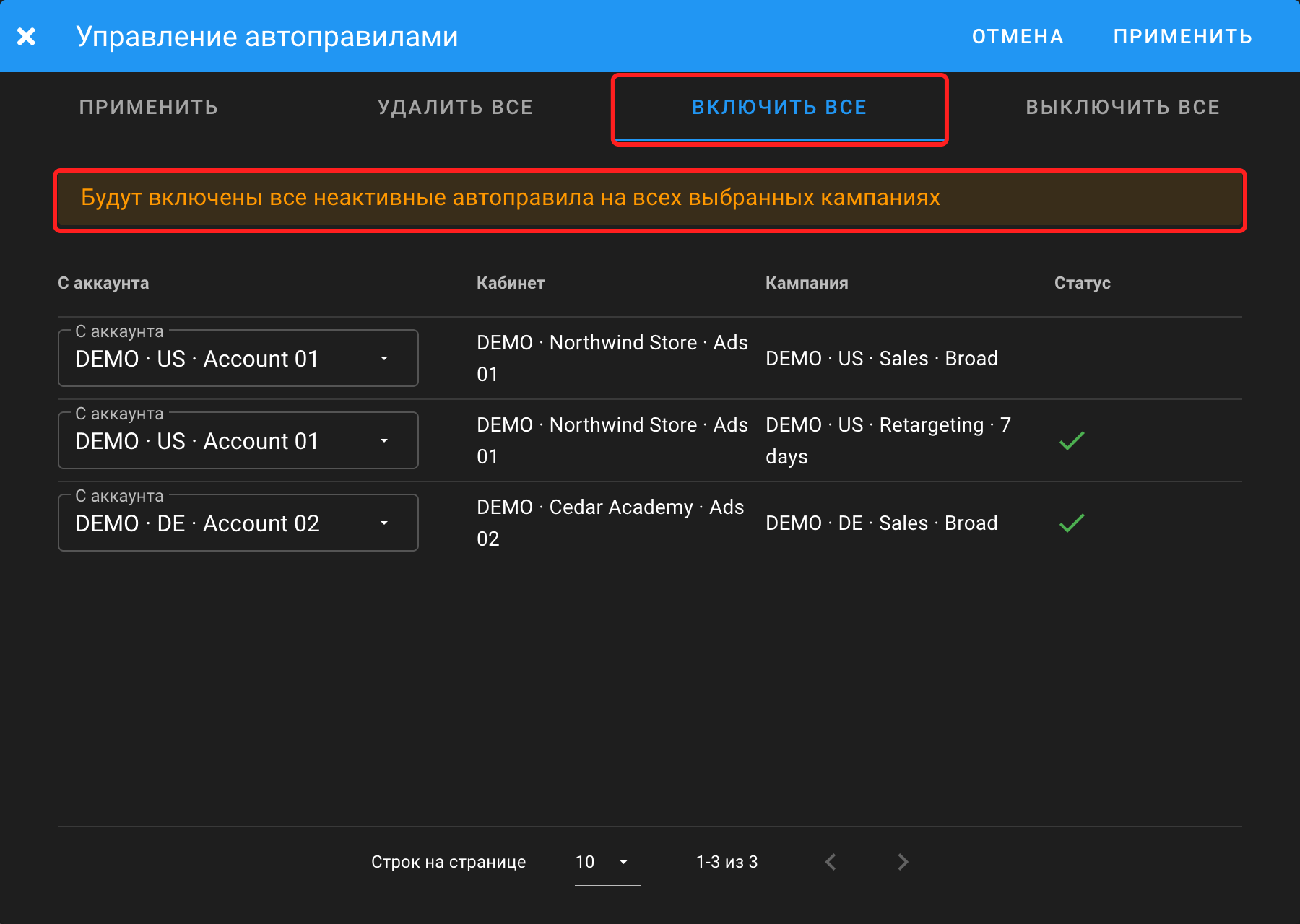
| Включить все | Включает все выключенные правила |
| Выключить все | Выключает все активные правила |
- Откройте нужную вкладку и прочитайте предупреждение над таблицей.
- Нажмите «Применить» вверху окна.
- Дождитесь галочек в колонке «Статус». Кампании, где делать нечего, отмечены галочкой сразу.
🔍 Правила одной кампании
- На вкладке «Кампании» найдите под названием кампании кнопку «показать правила: N», где N это число правил.
- Нажмите на неё. Откроется окно «Автоправила кампании», правила подтянутся из Facebook за несколько секунд.
- Включите, выключите или удалите нужное правило кнопками в его строке. Кнопки «Включить Все», «Выключить Все» и «Удалить Все» действуют на все правила этой кампании.
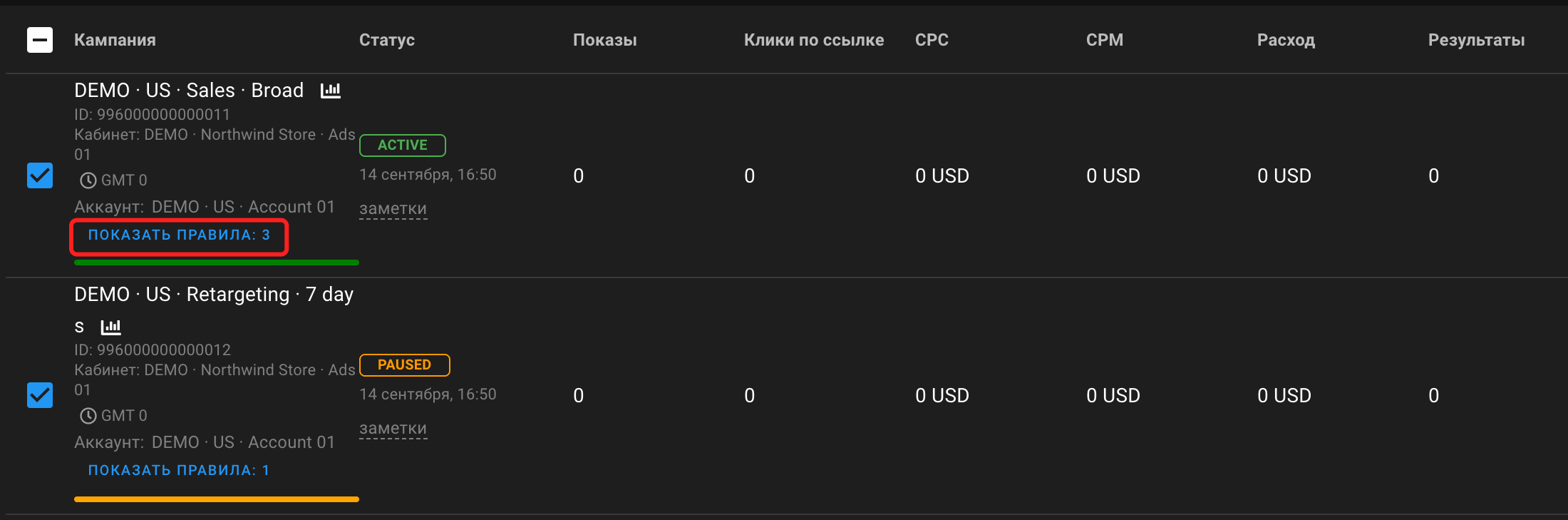
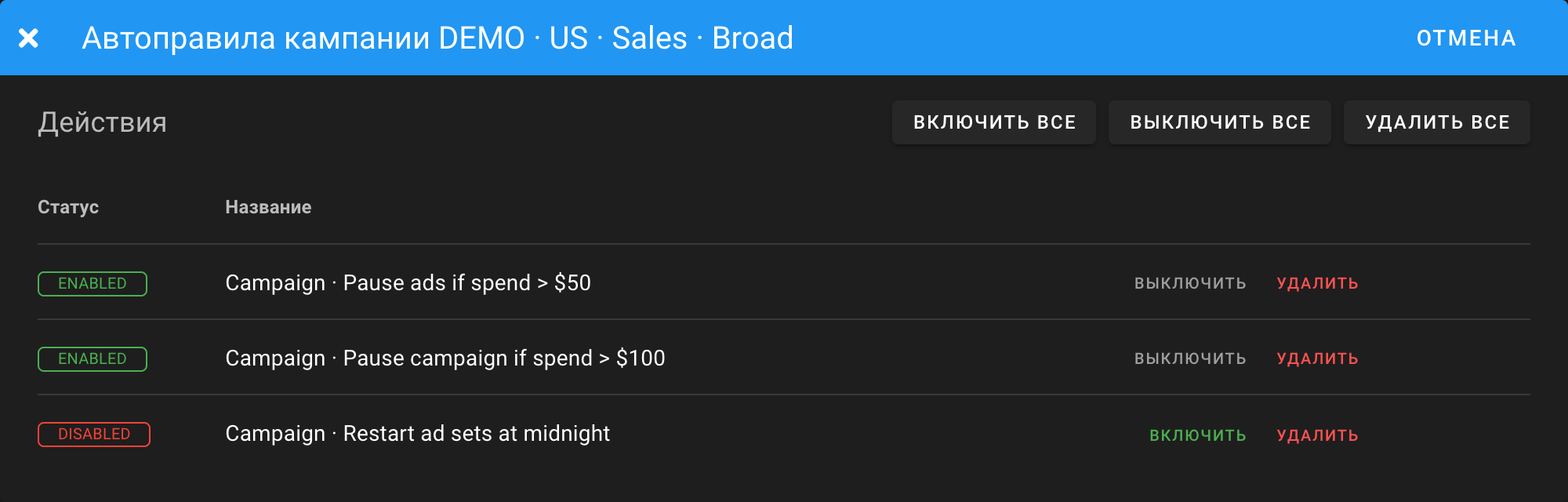
Статусы правил: ENABLED работает, DISABLED выключено, DELETED удалено.
⚠️ Внимание
Не применяйте правило для кампаний через «Кабинеты» → «Применить автоправило». Там такое правило тоже есть в списке, но оно применится ко всему кабинету и будет работать на всех его кампаниях. Правила из группы «Кампания» применяйте только с вкладки «Кампании».
🧯 Если правило не применилось
- Нажмите на красный значок в колонке «Статус» и прочитайте текст ошибки. Его можно скопировать кнопкой копирования и отправить в поддержку.
- Ошибка «Selected rule is not for Campaign level» значит, что выбрано правило для кабинета. Выберите правило из группы «Кампания» или создайте новое.
- Ошибка о нехватке прав значит, что правилом с вами поделились, но доступа к нему нет. Попросите владельца правила дать доступ.
- Проверьте в колонке «С аккаунта», что выбран рабочий аккаунт с доступом к кабинету, и повторите.
🚫 Чего нет на уровне кампаний
- Групп правил: группу можно применить только к кабинетам. К кампаниям правила применяются по одному.
- Отдельных правил на вкладках «Адсеты» и «Объявления». Чтобы правило работало на адсетах или объявлениях, выберите «Для адсетов внутри кампании» или «Для объявлений внутри кампании» и примените его с вкладки «Кампании».
❓ Частые вопросы
Чем правило для кампаний отличается от правила для кабинета?
Правило для кабинета проверяет все кампании кабинета. Правило для кампаний работает только на тех кампаниях, к которым вы его применили.
Можно ли применить одно правило к кампаниям из разных кабинетов?
Да. Отметьте кампании из разных кабинетов на вкладке «Кампании» и примените правило через «Управление автоправилами».
Почему в списке «Выберите автоправило» нет моего правила?
В списке только правила, созданные для кампаний. Откройте правило и в поле «С чем работать?» выберите вариант из группы «Кампания».
Как убрать правило только с одной кампании?
Нажмите «показать правила: N» под названием кампании и удалите правило кнопкой «Удалить» в его строке.
Можно ли применить к кампаниям группу правил?
Нет. Группы правил применяются только к кабинетам. К кампаниям правила применяются по одному.
На каких тарифах это работает?
На всех тарифах, кроме Light.
📚 Читайте также
- 👉 Как создать авто-правило для Facebook
- 👉 Как объединять авто-правила в группы, ставить расписание и делиться ими
- 👉 Как управлять кампаниями, адсетами и объявлениями
🐬 Держите под контролем каждую кампанию, а не только кабинет: попробуйте Dolphin {Cloud}