Como encontrar o que precisa no Ads Manager: status, filtros e busca
Atualizado:
⚡ Resumo
- Semáforo de status
- Filtros
- Busca
No Ads Manager do Dolphin {Cloud}, campanhas com problema aparecem logo pelo status colorido, e as contas e campanhas certas são encontradas com filtros e busca. Veja como funciona.
🔹 Semáforo de status
Uma barra colorida aparece à esquerda do nome dos conjuntos (desde agosto de 2025) e das campanhas (desde fevereiro de 2026):
- vermelha: bloqueios e reprovações;
- amarela: em análise ou com pequenos problemas;
- verde: tudo certo.
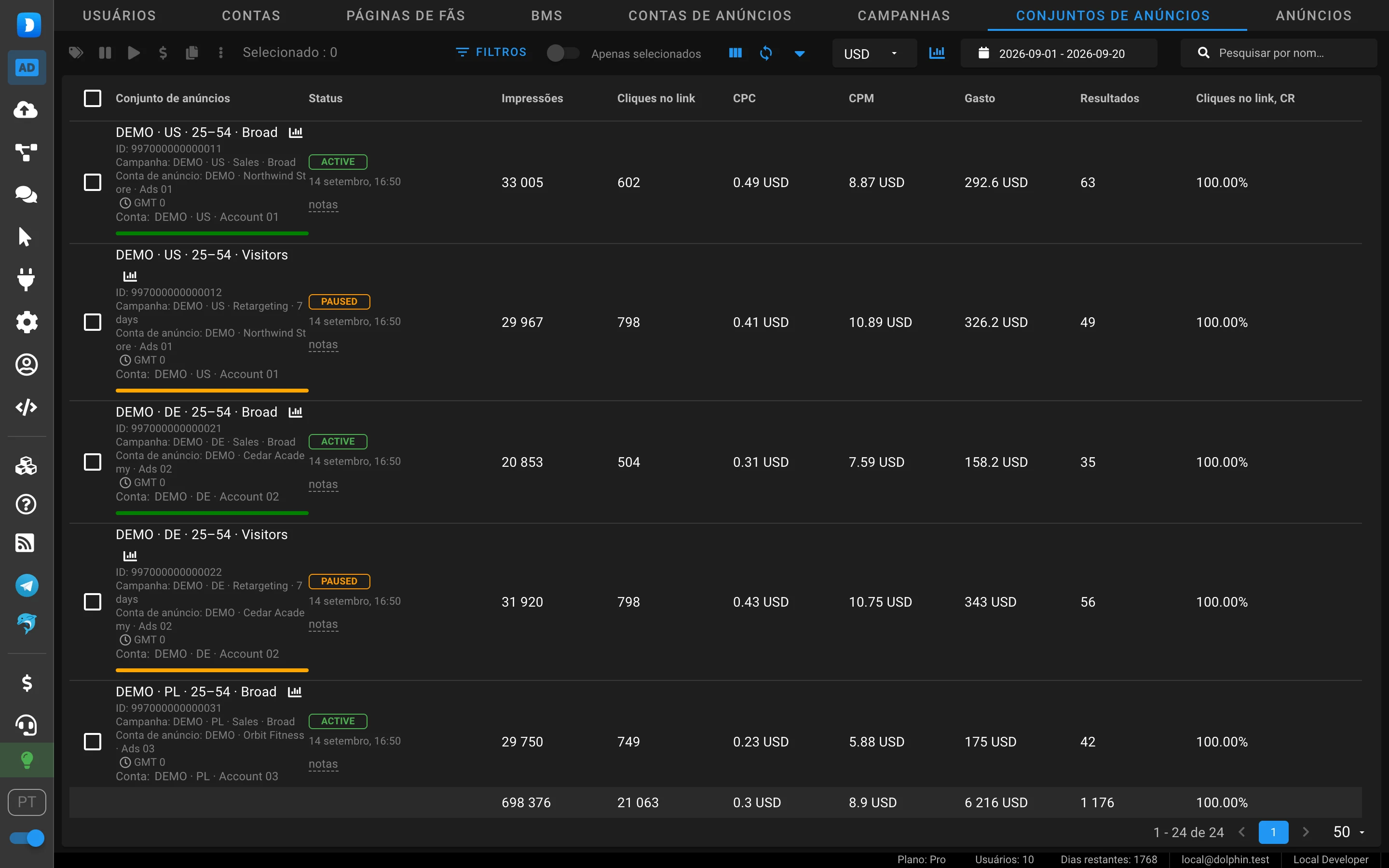
O status IN PROCESS indica que a campanha ainda está sendo preparada após o upload. Também é possível filtrar por ele.
🔹 Filtros
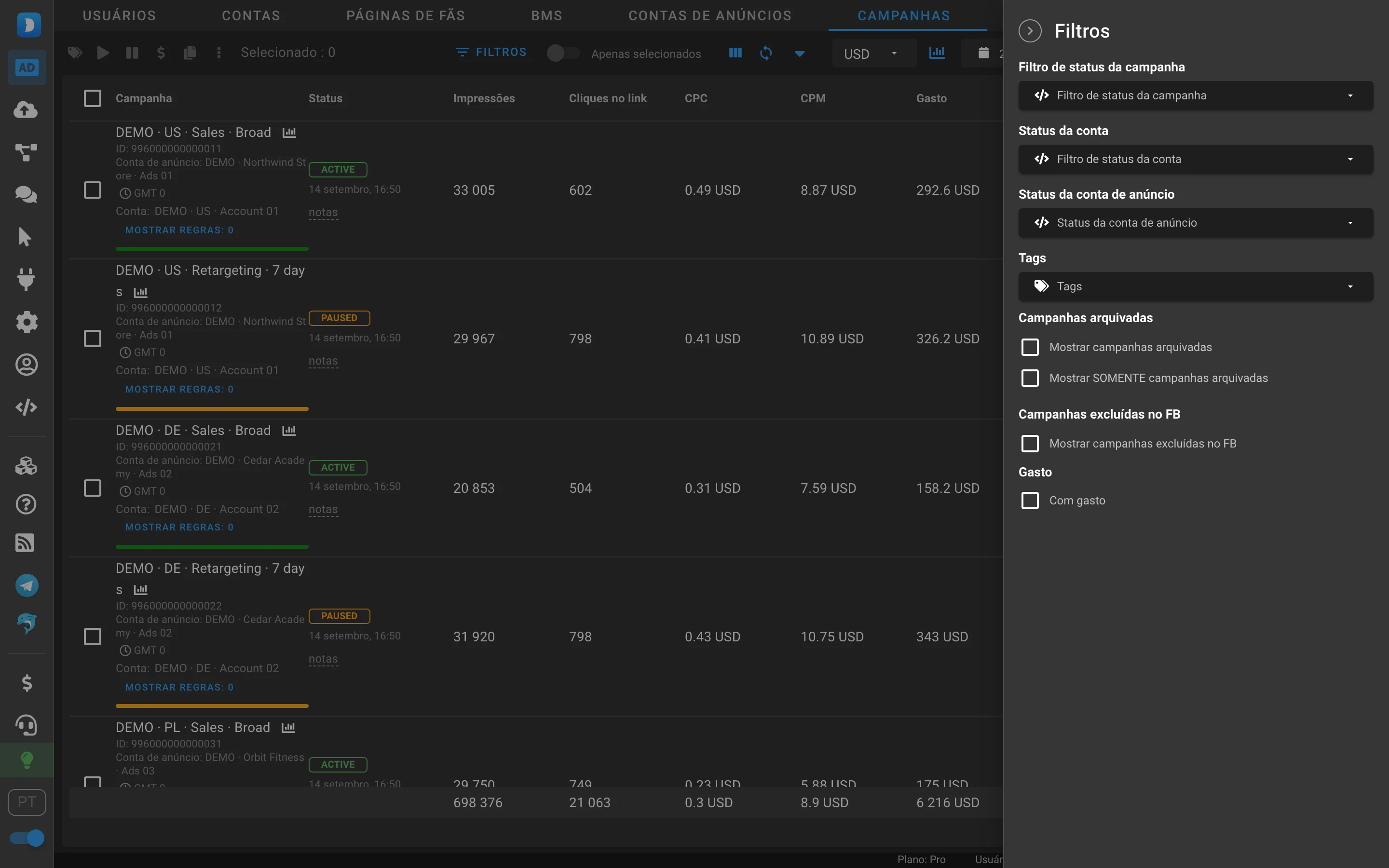
- "Fuso horário" na aba "Contas", com vários valores. O fuso aparece abaixo do nome da conta.
- Por pixel na aba "Contas": prático para montar a lista de contas para o upload.
- "Com campanhas ativas".
- Por BM, gasto e status.
- Arquivo: "Filtros" → "Mostrar arquivados"; todos os níveis têm também "somente arquivados". Itens arquivados não são atualizados nem geram notificações, mas as estatísticas das campanhas arquivadas continuam em "Contas".
- "Mostrar excluídos": campanhas excluídas no Facebook ficam ocultas por padrão.
Os filtros funcionam só na interface, não na API. A chave "Somente selecionados" mostra apenas as linhas marcadas nas abas "Contas", "Campanhas", "Conjuntos", "Anúncios" e "Perfis".
🔹 Busca
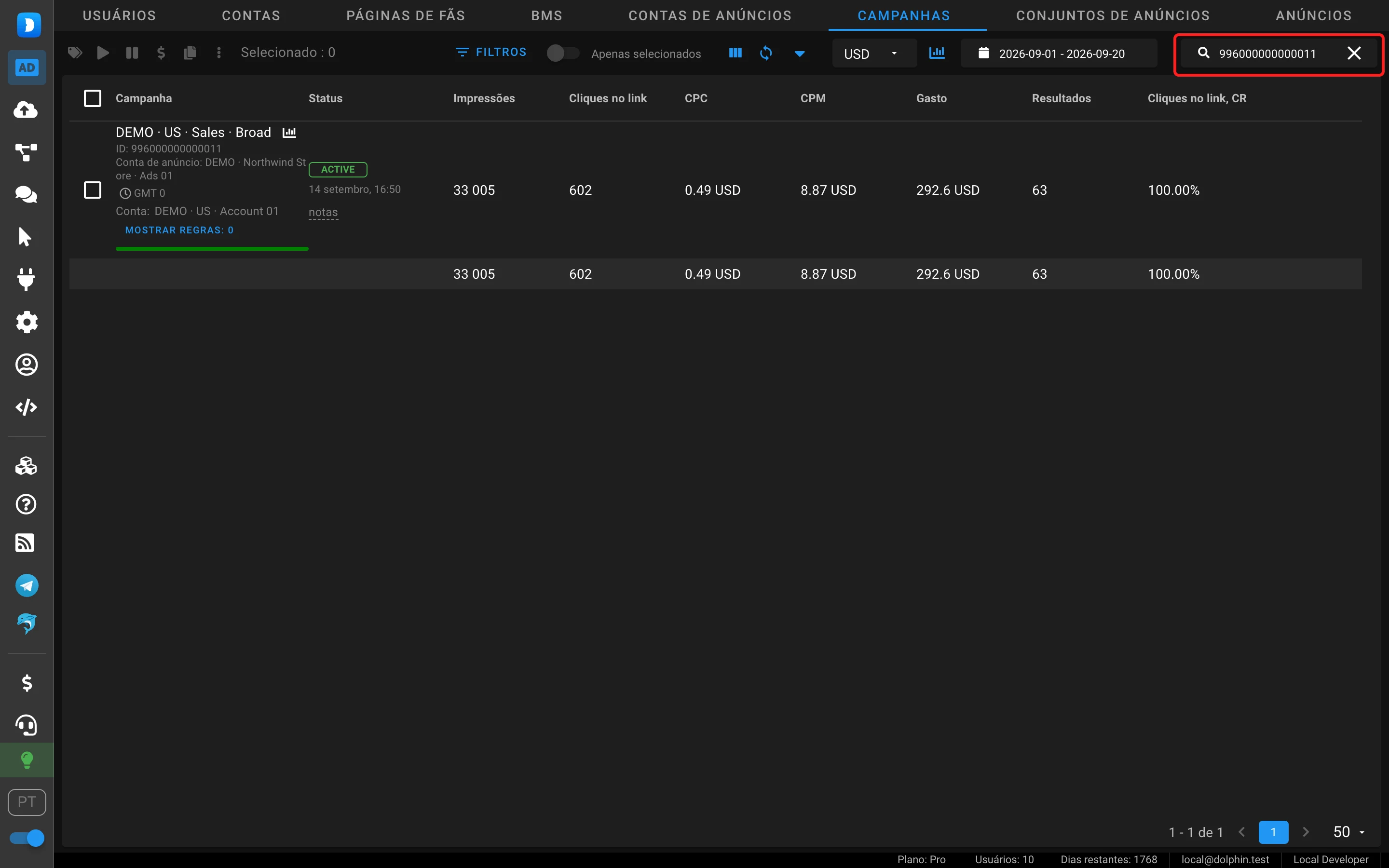
Em todos os níveis é possível buscar por nome ou ID.
📚 Veja também
🐬 Ainda não usa o Dolphin {Cloud}? Teste grátis por 3 dias.