Як працювати з рекламними кабінетами в Ads Manager
Оновлено:
⚡ Коротко
- Дізнаєтеся, які дії з рекламними кабінетами доступні на вкладці Рекламні кабінети: теги, архів, прив'язка карток, передоплата, автоправила та інші.
- Розберетеся з фільтрами, налаштуванням стовпців і пошуком.
- Зрозумієте статуси кабінетів, Tier трасту і примусову оплату.
ℹ️ Тариф
На тарифі Light недоступні: прив’язка банківської картки, поповнення, деактивація кабінету, ліміт витрат, сповіщення й автоправила. На Light і Start також недоступні прив’язка картки BM, переведення в передоплату, Risk Payment і передача кабінетів. Кнопка «Створити рекламу» працює на Pro і тріалі.
🧐 Ознайомлення
На вкладці Рекламні кабінети в Dolphin {Cloud} видно всі кабінети з усіх ваших акаунтів. Якщо перед цим вибрати певний(-і) акаунт, ви побачите кабінети лише вибраного акаунта.
ℹ️ Важливо знати
Якщо кабінету немає в списку, переконайтеся, що в соц-акаунта достатньо прав на цей кабінет: мають бути встановлені права Адміністратора. Без прав Адміністратора в соца кабінети не відображатимуться.
Поділимо вкладку на 4 пункти і розглянемо кожен із них:
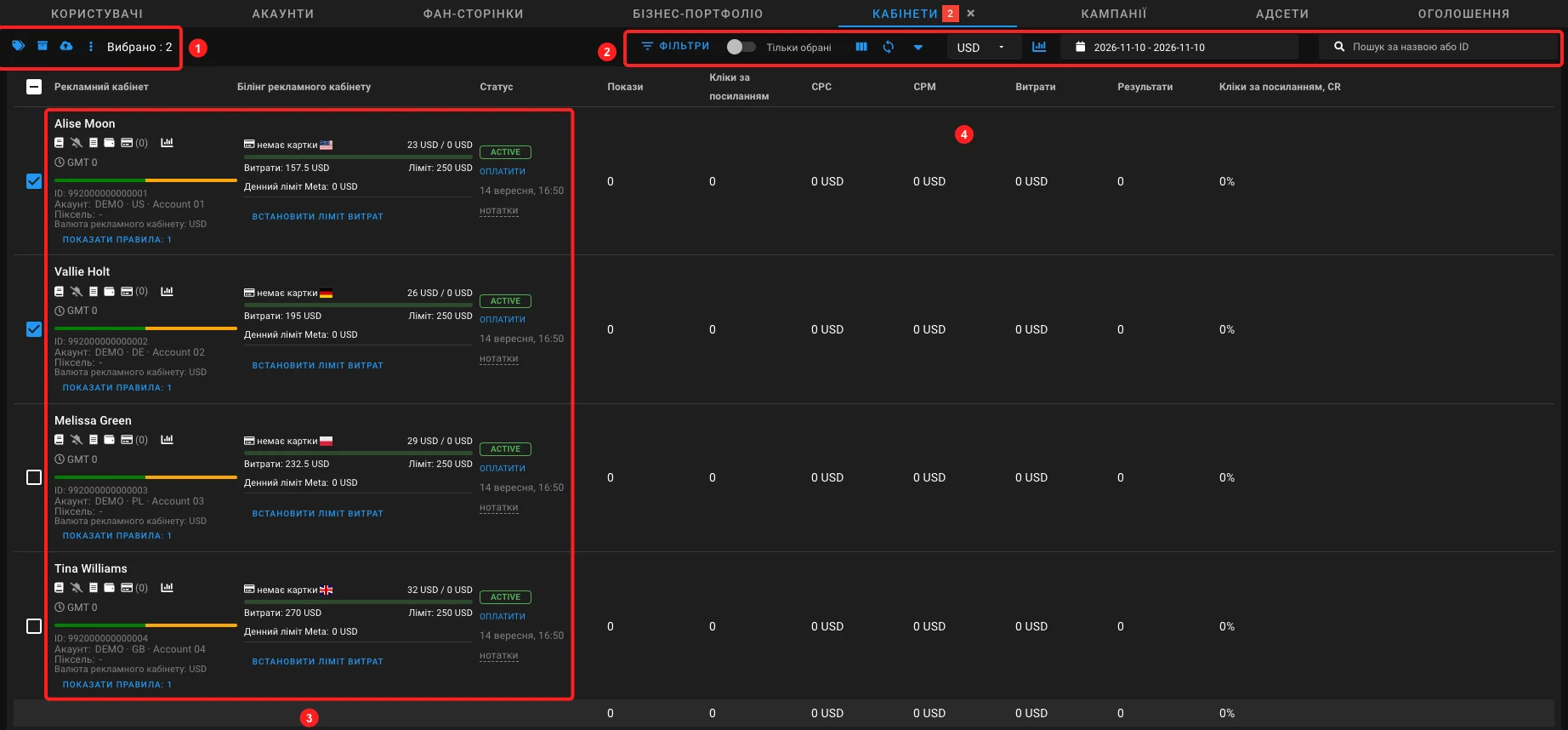
- Основні функції для роботи з кабінетом
- Дод. функції для зручного сортування
- Інформація про кабінети
- Статистика
⚙️ Основні функції для роботи з кабінетом
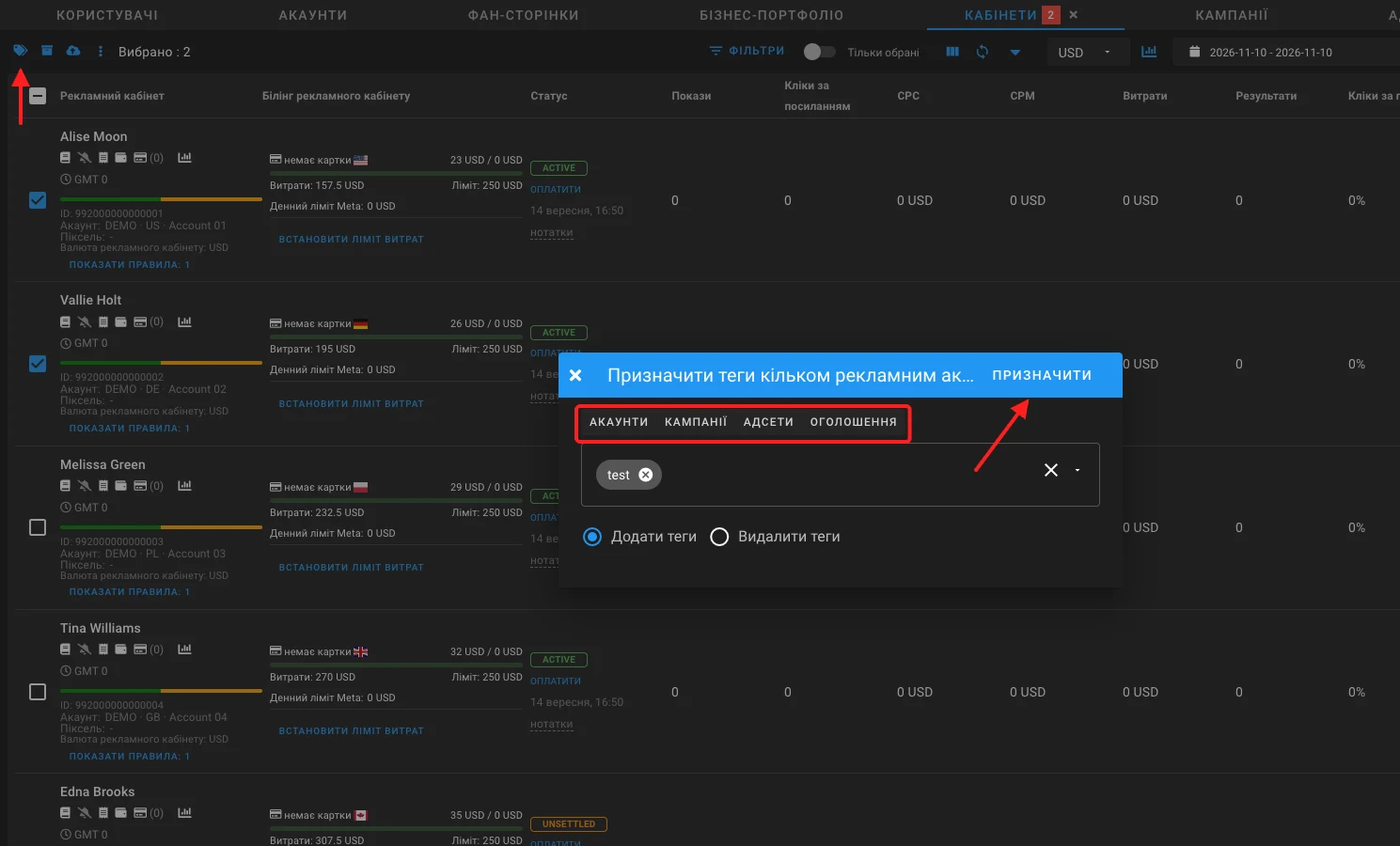
🏷️ Теги
Додати акаунту тег, за яким надалі можна легко сортувати акаунти.
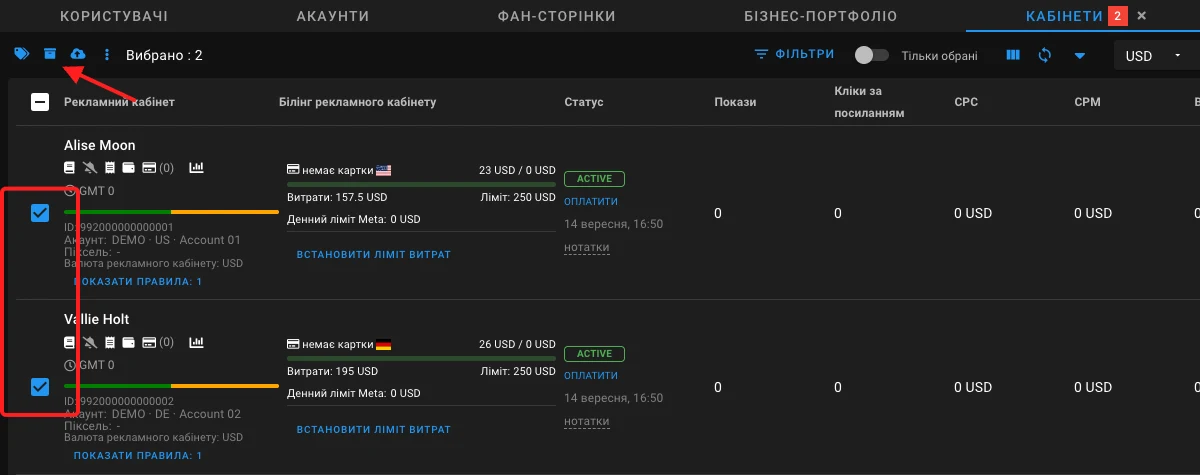
🗄️ Архівувати
Дає змогу прибрати з видимості ті акаунти, які треба залишити, але в роботі вони не потрібні.
- Виберіть акаунт галочкою.
- Натисніть у верхньому меню Dolphin {Cloud} «Архівувати».
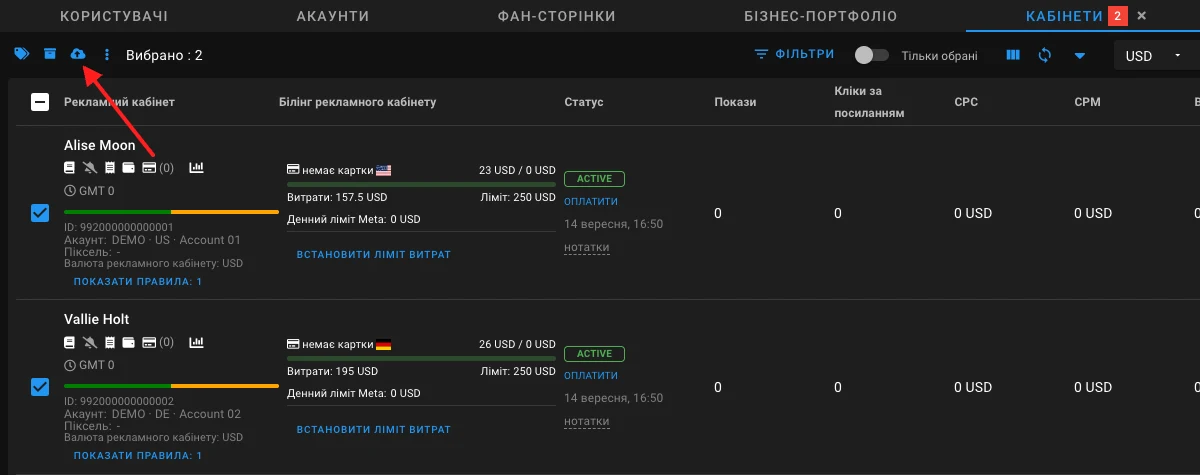
🚀 Створити рекламу
Як виконати свій перший залив, можна прочитати тут.
⋯ 3 крапки
У меню «Три крапки» зібрано решту дій з кабінетами. Розберемо їх по порядку.
💳 Прив'язати картку
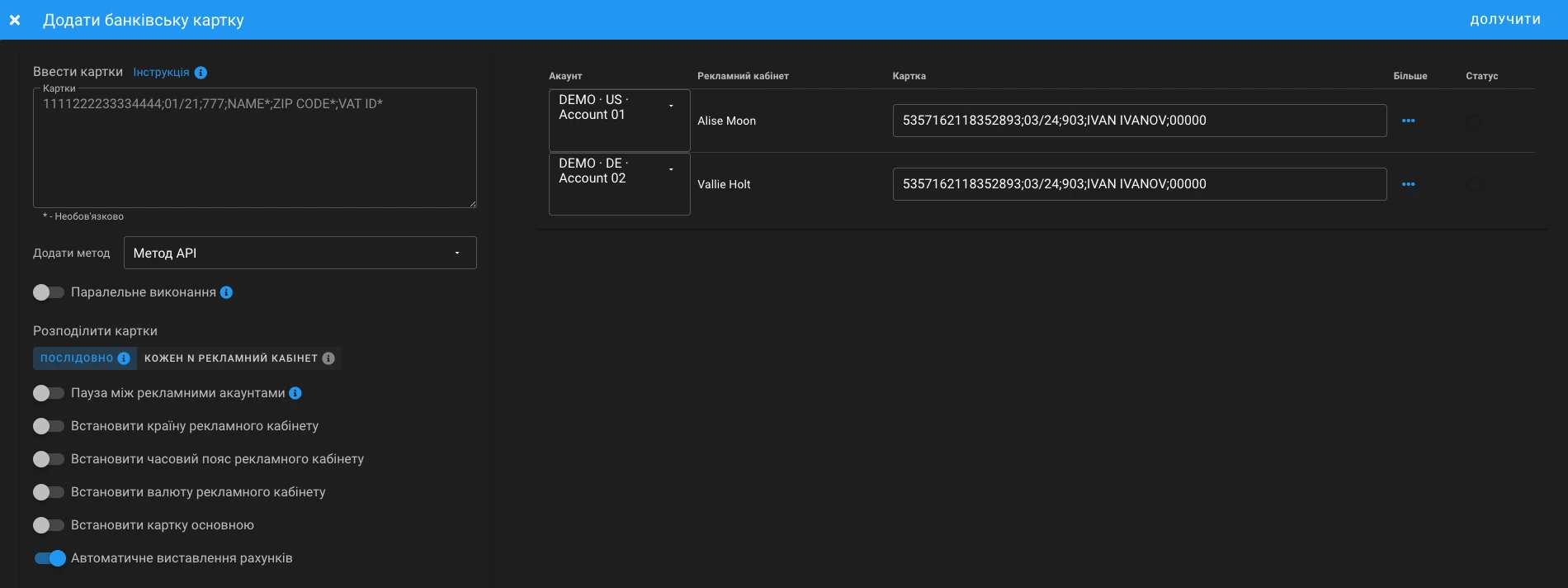
Після створення ФП потрібно прив'язати картки до рекламних кабінетів. Це дуже просто:
- Виберіть галочками акаунти, кабінети яких потрібно обробити.
- Перейдіть у вкладку «Рекламні кабінети».
- Виберіть потрібні кабінети.
- Натисніть «Три крапки» і «Додати картку».
У цьому вікні введіть картку або список карток у такому форматі:
1111222233334444;01/21;888;CARDHOLDER NAME;ZIP;VAT ID- Параметри CARDHOLDER NAME;ZIP;VAT ID необов'язкові, можна ввести не всі. Головне дотримуватися черговості.
- ZIP потрібен для американських карток і може мати 5 цифр.
⚠️ Увага
VAT ID (ІПН картки з 12 цифр) наразі можна додати для білінгу гео Україна.
У цьому меню також є параметри:
- Оберіть валюту: задає або змінює чинну валюту кабінету.
- Встановити часовий пояс: Дізнатися більше.
- Встановити країну рекламного кабінету: зміна країни кабінету часто допомагає усунути деякі помилки з неприв'язкою карток.
- Зробити картку основною.
💡 Порада
Після введення даних дуже важливо перевірити, чи правильно зчитано картку(-и).
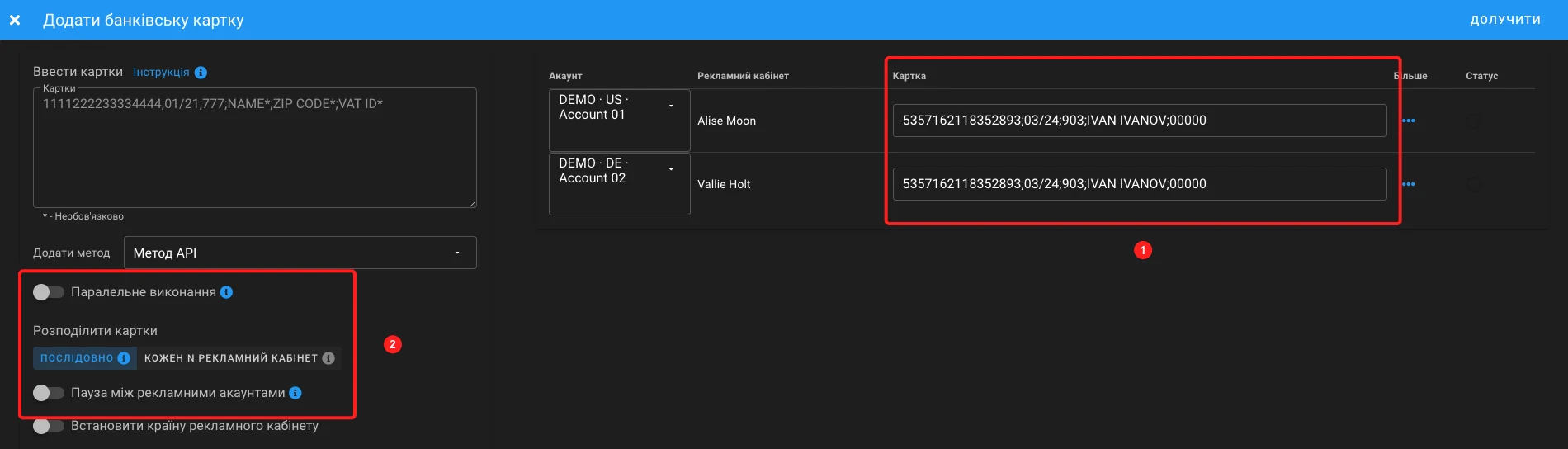
⚠️ Увага
Зверніть увагу на повзунки «Запустити паралельно» і «Пауза між рекламними акаунтами». Вони працюють лише тоді, коли ви прив'язуєте картки до кабінетів із різних акаунтів із різними проксі. Якщо кабінети в межах одного акаунта, цей функціонал не має значення.
Якщо у вас, наприклад, 10 карток, а кабінетів для прив'язки 100, ви можете розподілити картки (ліворуч є 2 варіанти):
- Послідовно: 10 карток буде прив'язано по черзі 10 разів. 1-ша картка буде на 1, 11, 21, 31, 41… кабінетах, 2-га картка на 2, 12, 22 і т.д.
- Кожен N Рекламний кабінет: 1-шу картку буде прив'язано на N кабінетів, 2-гу картку на наступні N кабінетів. Наприклад, усього 100 кабінетів, N виставлено 12. На перші 12 кабінетів система спробує прив'язати 1-шу картку, на кабінети з 13-го по 25-й 2-гу картку і т.д.
Після вибору потрібних даних тисніть «Прив'язати».
🗑️ Видалити картки
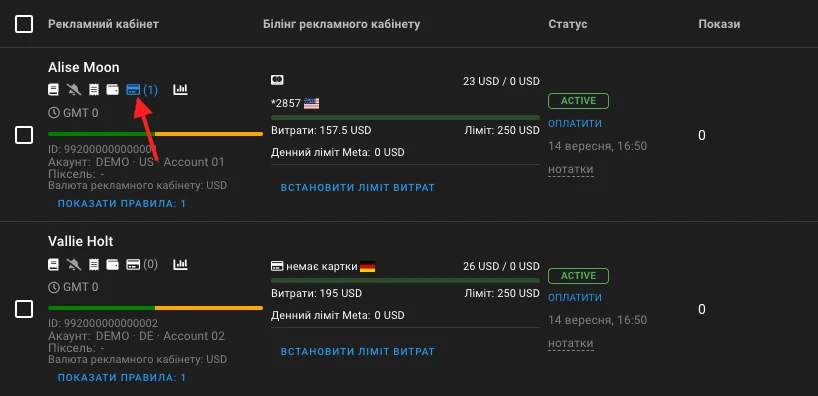
Видаляє картку з кабінету. Якщо у вас 2 картки і більше, то після видалення основної картки друга прикріплена картка автоматично стає основною.
💰 Переведення в передоплату
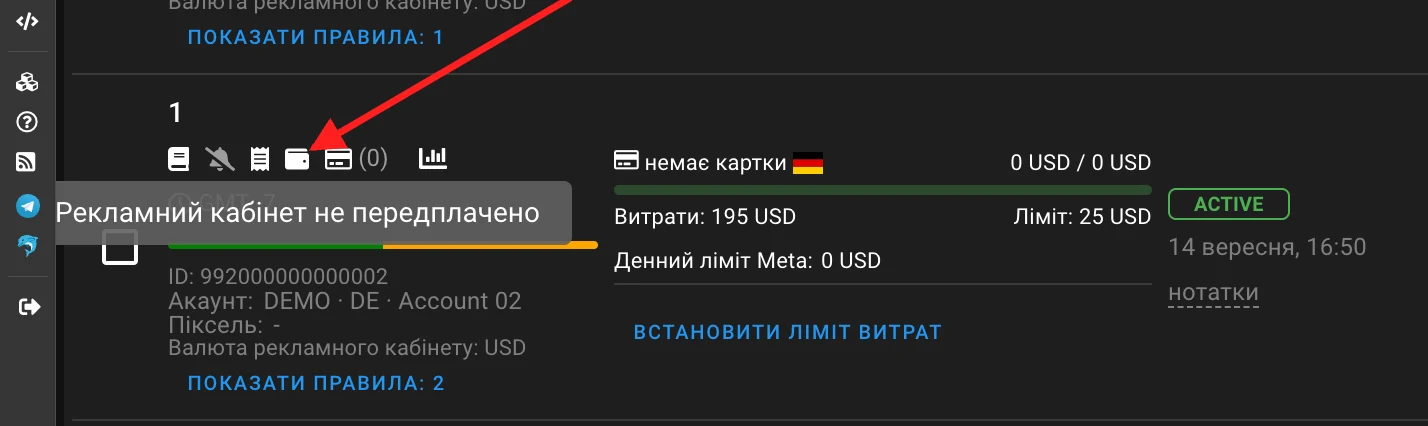
Можливість швидко і без проблем змінювати форму оплати на кабінетах. Функціонал не тригерить ліміти, не змінює валюту і країну, а просто переводить кабінет у передоплатний.
Для вашої зручності ми додали індикацію того, чи кабінет зараз передоплатний.
🎬 Посилання на відео: https://cli.co/excf6N_
💵 Поповнення Prepaid-кабінетів
Ви можете поповнювати препейд-акаунти прямо через Dolphin {Cloud}, без ручного поповнення через ФБ.
- Виберіть кабінет для поповнення.
- Виберіть картку.
- Введіть суму і поповніть рахунок.
За кілька секунд кабінет буде поповнено, і акаунт продовжить відкрут.
🎬 Посилання на відео: https://cli.co/tuquI91
🌍 Змінити країну білінгу
Мабуть, кожен стикався з ситуацією, коли на купленому фб-акаунті вже лився трафік і в рекламному акаунті вибрано Росію. Або ви відкрили свій старий акаунт і теж не хочете платити ПДВ. Ця функція вам допоможе.
🧾 Видалити VAT/TAX ID UA
Під час видалення VAT ID відбувається перемикання з юрособи на фізособу, щоб повернувся холд.
- Потрібен кабінет із білінгом Україна.
- Потрібен активний соц, тоді запит виконається успішно.
На рівні «Рекламні кабінети» також додано стовпець «ІПН». Він покаже наявність ІПН на кабінеті і його відсутність, коли ви його видалите.
📤 Розархівувати
Щоб прибрати кабінет з архіву:
- У верхньому меню натисніть «Фільтри».
- Виберіть «Показати архівовані».
- Виберіть акаунт галочкою.
- Натисніть у меню вгорі «три крапки» і «Розархівувати».
✏️ Перейменувати
Змінює назву вибраного кабінету(-ів).
⛔ Деактивувати рекламний кабінет
Стане в пригоді, щоб обходити деякі проблеми з рекламними кабінетами, що трапляються в роботі.
⚠️ Увага
Якщо ви деактивуєте кабінет, який розшарено на соц, ви втратите доступ до нього і із соца, і з акаунта, звідки шарили.
Функціонал коректно працює лише з особистими рідними рекламними кабінетами.
🎬 Посилання на відео: https://cli.co/FaIojno
🎯 Створити піксель
Піксель Facebook дає змогу поділити аудиторію на групи і показувати рекламу тим, кому вона справді цікава: відвідувачам сайту.
📉 Встановити ліміт витрат
Можна встановити кількість центів, яку можна відняти від білінгу, і встановити такий ліміт, щоб встигнути до першобілу.
🔁 Передати особистий кабінет
Передача лічки на лічку, передача кабінету на інший акаунт, розшарювання кабінету, перенесення лічки авторегу на трастовий акаунт (кінг, соц): це все однакові поняття, які виконуються однією дією.
🏢 Передати особистий кабінет на БМ
Передача лічки на БМ, передача кабінету на БМ іншого акаунта, розшарювання кабінету на БМ, перенесення лічки авторегу на трастовий БМ акаунта «кінг, соц»: це все однакові поняття, які виконуються однією дією.
🔔 Увімкнути/вимкнути сповіщення
Це саме сповіщення, які приходять на кабінети в ads manager.
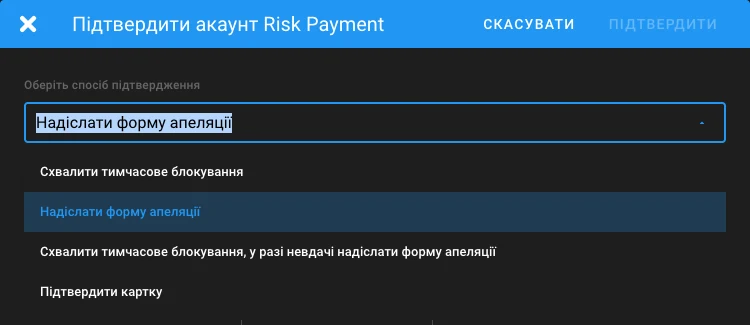
🛡️ Підтвердити акаунт Risk Payment
Risk Payment (RP) - це блокування платіжного засобу. Така проблема виникає після прив'язки картки: після чека на платіжку картка отримує бан. Пройти його можна трьома вказаними способами.
💡 Порада
Чи можна списати передавторизацію через наш автозалив? Так, можна: просто виберіть потрібний пункт у Risk Payment.
Передавторизація - це веріф картки або верифікація холду.
🤖 Керування автоправилами
Щоб керувати автоправилами (видаляти, вмикати й вимикати їх), натисніть під кабінетом на «Правила» (якщо вони у вас уже застосовані). Відкриється вікно, де можна виконати ці дії.

🧩 Застосувати групу автоправил
Дає змогу застосувати або видалити групу правил на кабінеті.
Дізнатися більше про створення і додавання автоправил і групи автоправил.
🧭 Дод. функції для зручного сортування

| Налаштування | Що робить |
|---|---|
| Фільтри | Фільтрує кабінети за статусами, тегами акаунта і наявністю прив'язаних карток. Також можна вибрати відображення архівованих кабінетів і кабінетів без активних кампаній. |
| Тільки обрані | Коли повзунок увімкнено, показує лише вибрані кабінети. |
| Налаштування стовпців | Тут ви вибираєте, за якою метрикою потрібно відображати статистику. |
| Оновлення даних з FB | Також можна встановити автоматичне оновлення. |
| Сортування статистики за датою | Допомагає орієнтуватися за датами і точніше відстежувати метрики. |
| Пошук за назвою або ID | Знаходить кабінет за назвою або ID. |
📋 Інформація про кабінети
Загалом усі дані зрозумілі користувачеві, зупинимося на найчастіших запитаннях.
🚦 Статуси кабінетів
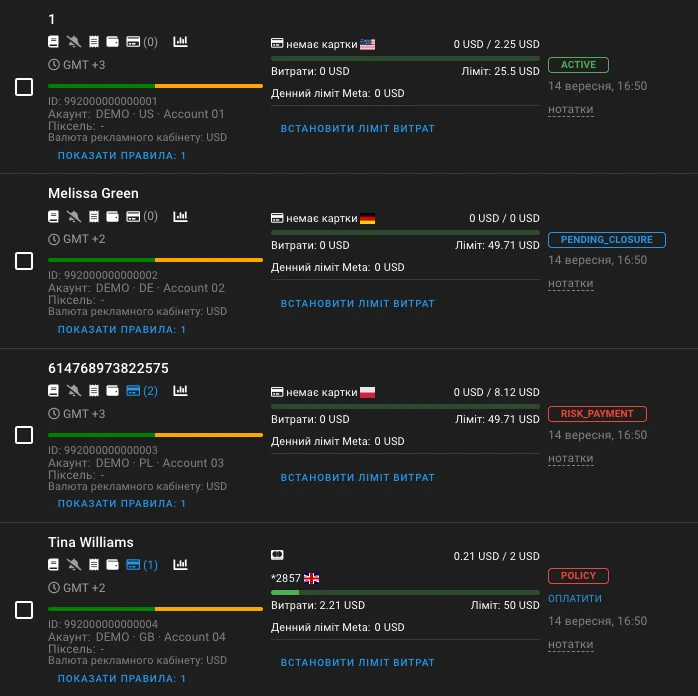
| Статус | Що означає |
|---|---|
| ACTIVE | Акаунт у порядку. |
| RISK_PAYMENT | дізнатися більше |
| POLICY | Будь-яке порушення політики Facebook. |
| PENDING_CLOSURE | Очікує закриття, наприклад, якщо ви закрили кабінет через Facebook. Докладніше можна прочитати в документації Facebook. |
| TOKEN_ERROR | Потрібно перевірити токен FB. Як оновити токен у вкладці Акаунти. Якщо ця помилка є, вона буде на всіх вкладках. |
| UNSETTLED | На кабінеті немає оплати за поточний рахунок, або акаунт пройшов ризик-пеймент (підтвердження картки). У 1-му випадку статус зникне, якщо оплатити заборгованість. У 2-му випадку після оновлення статистики він зникне і зміниться на актуальний для кабінету. |
🕒 Часовий пояс кабінету
Про цей параметр трохи докладніше тут.
🔎 Що ще видно в рядку кабінету
- Час останнього оновлення статистики: на скриншоті це 26 квітня, 13:12.
- Кабінет передоплатний чи ні: відображення стану кабінету, ви можете зробити його передоплатним вручну.
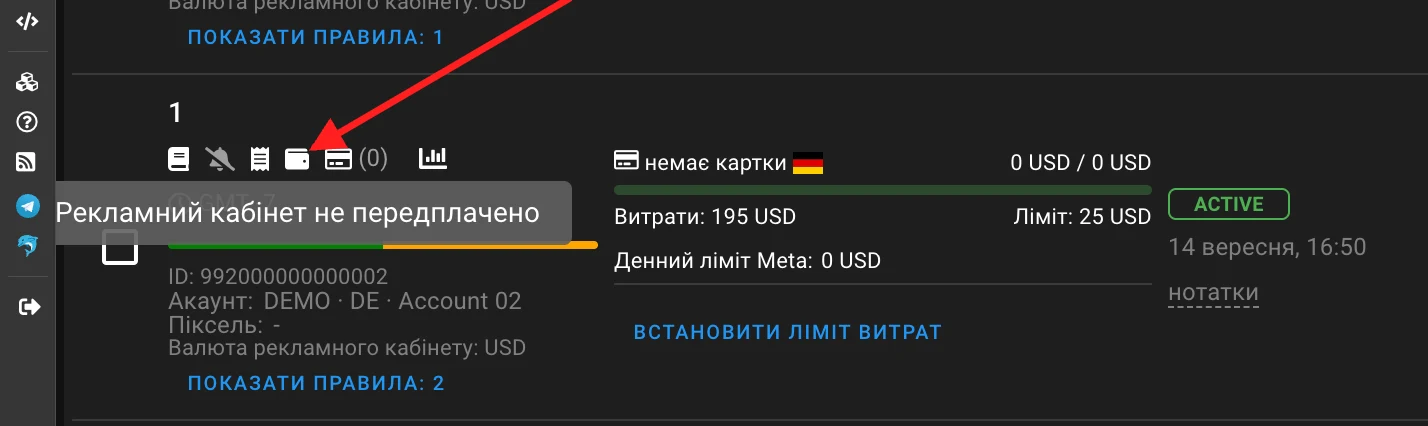
- Зміна картки на основну: дає змогу змінити картку на вже додану.
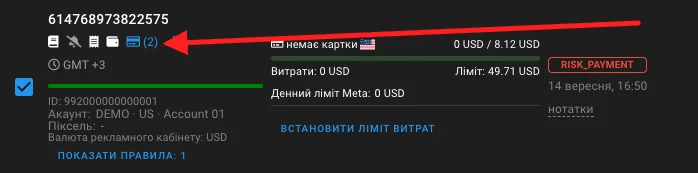
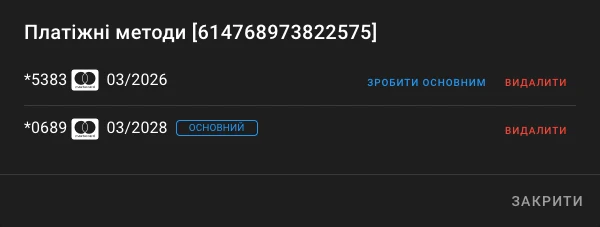
- Смужка під назвою кабінету: це статус модерації на кабінетах. Зелена - апрув, червона - відхилено, жовта - на розгляді, кілька різних кольорів - різні статуси.
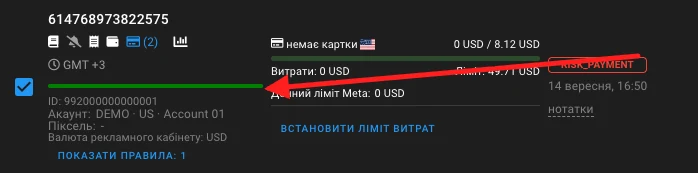
- Журнал API-звернень до Facebook: тут відображено всі дії, виконані через API з вашим кабінетом. Також тут показано помилки та їхні причини або причини незаливу реклами на цьому кабінеті.
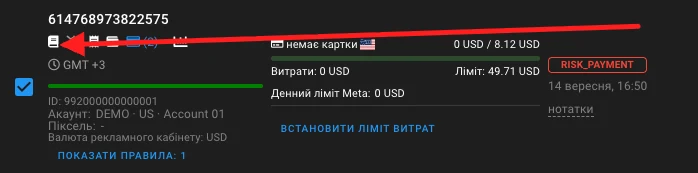
💳 Примусова оплата
Ця можливість з'являється одразу під час прив'язки платіжки до рекламного кабінету. Вона передбачена для ручної оплати:
- якщо поріг білінгу ще не досягнуто, але потрібна негайна оплата для розширення лімітів у Business Manager;
- для повторної спроби списання коштів, якщо на момент чергового білінгу на платіжці бракувало або не було коштів.
ℹ️ Важливо знати
Функція з'являється лише після отримання даних про витрати за цим рекламним кабінетом.
Якщо жодних витрат за цим РК немає, кнопки не буде.
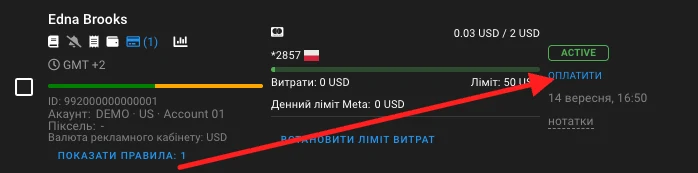
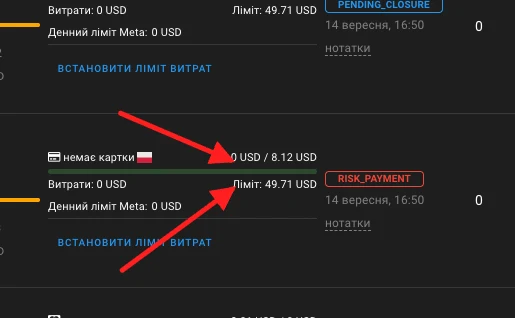
Для прикладу:
- 0/8.12 USD - першобіл кабінету.
- 49.71 USD - денний ліміт кабінету.
📊 Показник трасту від ФБ (Tier)
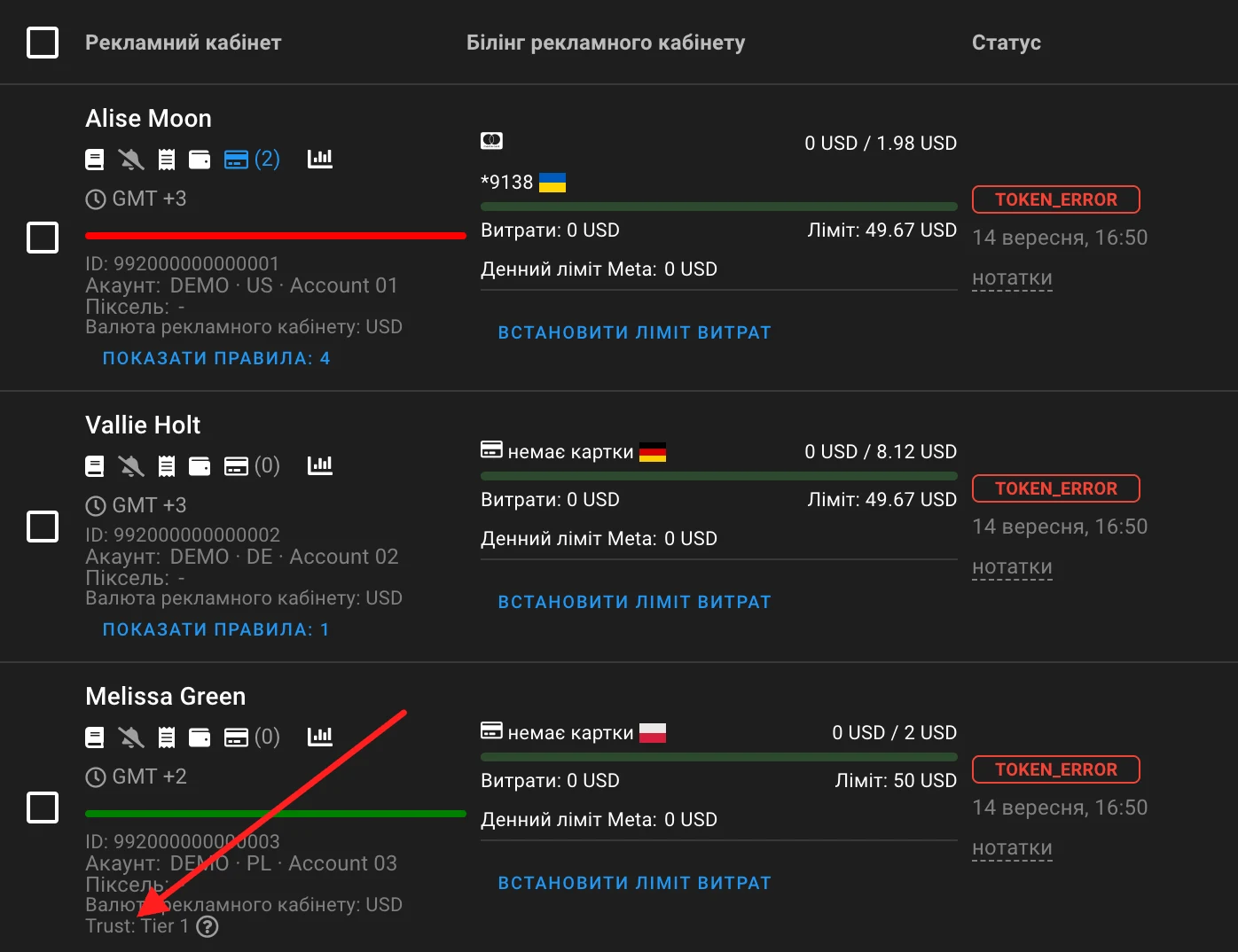
Тут ще відображається показник трасту від ФБ. Усього у ФБ 4 показники: 0, 1, 2, 3, де 0 - найслабший акаунт, а 3 - найтоповіший. Біля цього показника в Dolphin є довідка, у ній ви знайдете значення того чи іншого Tier кабінету.
| Tier | Що означає |
|---|---|
| Tier 0 - Високий ризик. | Обмеження Ліміту витрат рекламного акаунта від 25$ до 50$. Дозволено 1 рекламний акаунт для одного Бізнес-менеджера. |
| Tier 1 - Середній/високий ризик. | Обмеження Ліміту витрат у рекламному акаунті від 50$ до 250$. Допускається створення до 3 рекламних акаунтів у Бізнес-менеджері. |
| Tier 2 - Низький/середній ризик. | Обмеження Ліміту витрат рекламного акаунта від 250$ до 5000$. Ліміт рекламних акаунтів у Бізнес-менеджері більше не залежить від рівня довіри. |
| Tier 3 - Високий рівень довіри | Немає обмежень у денному ліміті витрат рекламного акаунта. Немає обмежень у рекламних акаунтах у Бізнес-менеджері. DSL (Daily Spend Limit) можна запитувати від 5000$ і вище. Коли в рекламного акаунта рівень довіри Tier 3, усі рекламні оголошення вже не перевіряє система, вони потрапляють на перевірку модератору (перевіряє не система, а людина). |
📈 Статистика
Тут відображаються метрики, які вказані у Facebook або є в налаштуванні стовпців.
ℹ️ Важливо знати
Якщо потрібної вам метрики немає і у Facebook її теж немає, у нас вона не зможе відобразитися. Дізнатися більше про проблеми і роботу зі статистикою.
🐬 Усі кабінети ваших акаунтів на одній вкладці в Dolphin {Cloud}.