Как работать с рекламными кабинетами в Ads Manager
Обновлено:
⚡ Коротко
- Узнаете, какие действия с рекламными кабинетами доступны на вкладке Кабинеты: теги, архив, привязка карт, предоплата, автоправила и другие.
- Разберётесь с фильтрами, настройкой столбцов и поиском.
- Поймёте статусы кабинетов, Tier траста и принудительную оплату.
ℹ️ Тариф
На тарифе Light недоступны: привязка банковской карты, пополнение, деактивация кабинета, лимит затрат, уведомления и авто-правила. На Light и Start также недоступны привязка карты БМа, перевод в предоплату, Risk Payment и передача кабинетов. Кнопка «Создать рекламу» работает на Pro и триале.
🧐 Ознакомление
На вкладке Кабинеты в Dolphin {Cloud} видны все кабинеты со всех ваших аккаунтов. Если перед этим выбрать определённый(-е) аккаунт, то вы увидите кабинеты только выбранного аккаунта.
ℹ️ Важно знать
Если кабинета нет в списке, убедитесь, что у соц аккаунта хватает прав на этот кабинет: должны быть установлены права Администратора. Без прав Администратора у соца кабинеты отображаться не будут.
Разделим вкладку на 4 пункта и рассмотрим каждый из них:
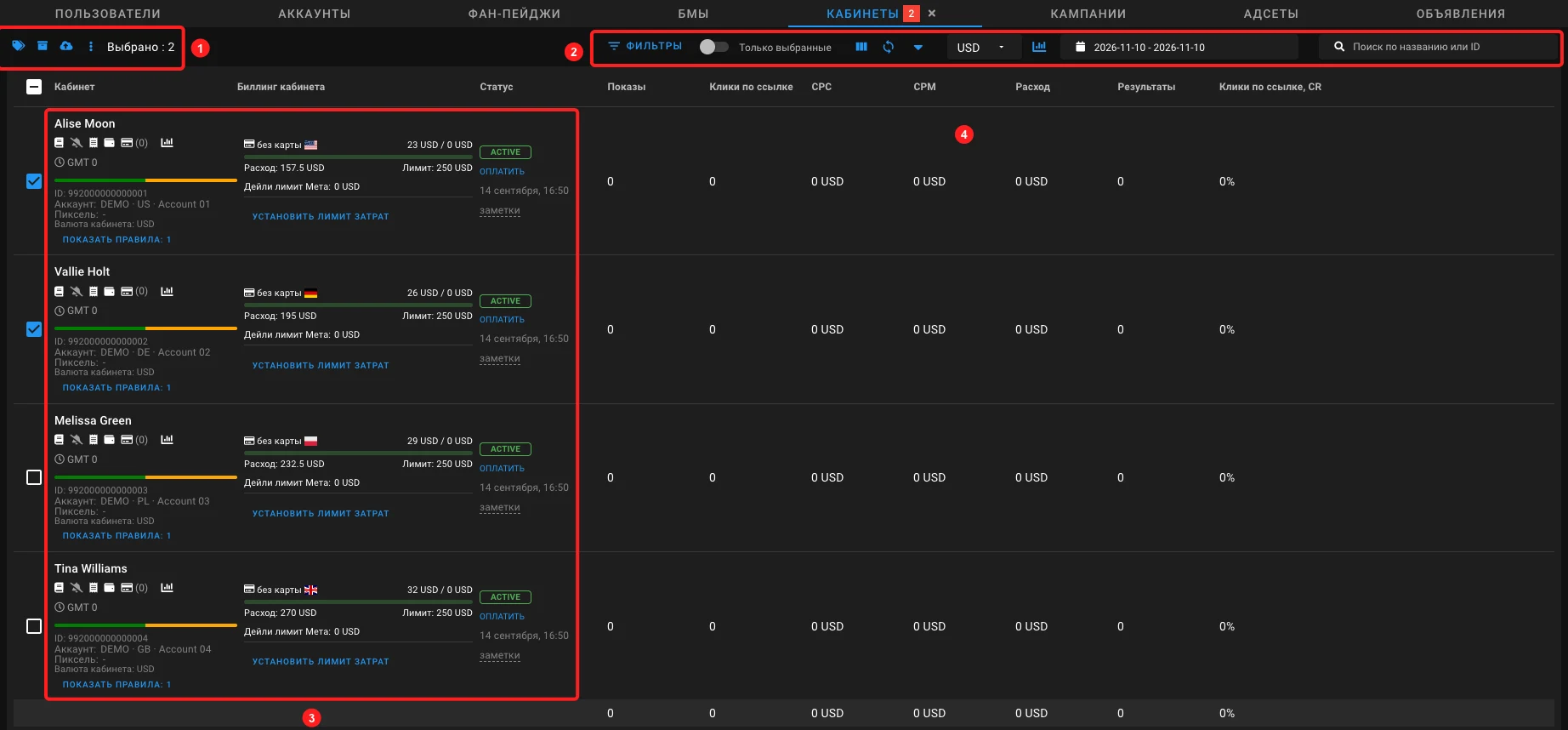
- Основные функции для работы с кабинетом
- Доп. функции для удобства сортировки
- Информация по кабинетам
- Статистика
⚙️ Основные функции для работы с кабинетом
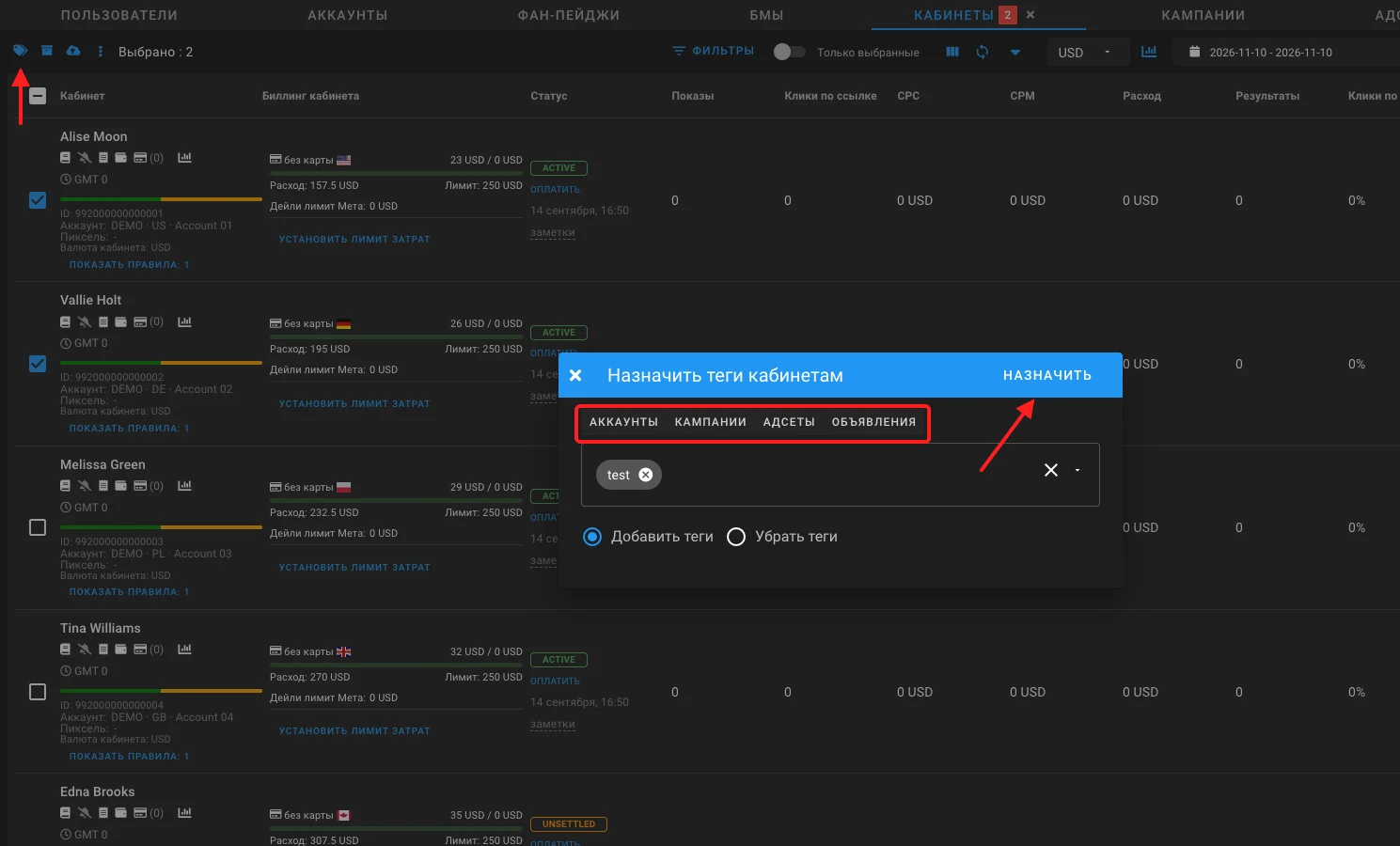
🏷️ Теги
Добавить тег аккаунту, по которому в дальнейшем можно легко сортировать аккаунты.
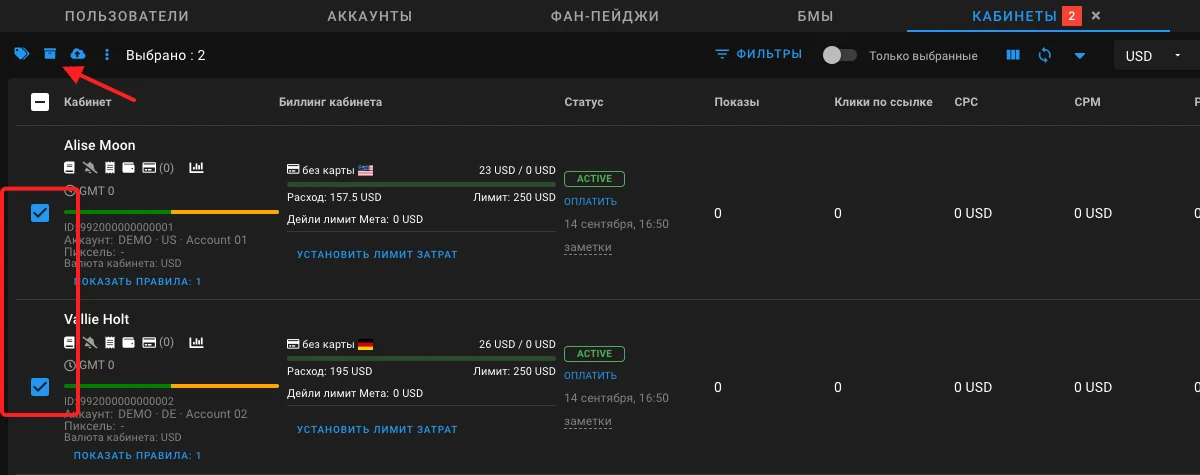
🗄️ Архивировать
Позволяет убрать с видимости те аккаунты, которые нужно оставить, но в работе они не нужны.
- Выберите аккаунт галочкой.
- Нажмите в верхнем меню Dolphin {Cloud} «Архивировать».
🚀 Создать рекламу
Как выполнить свой первый залив, вы можете прочитать тут.
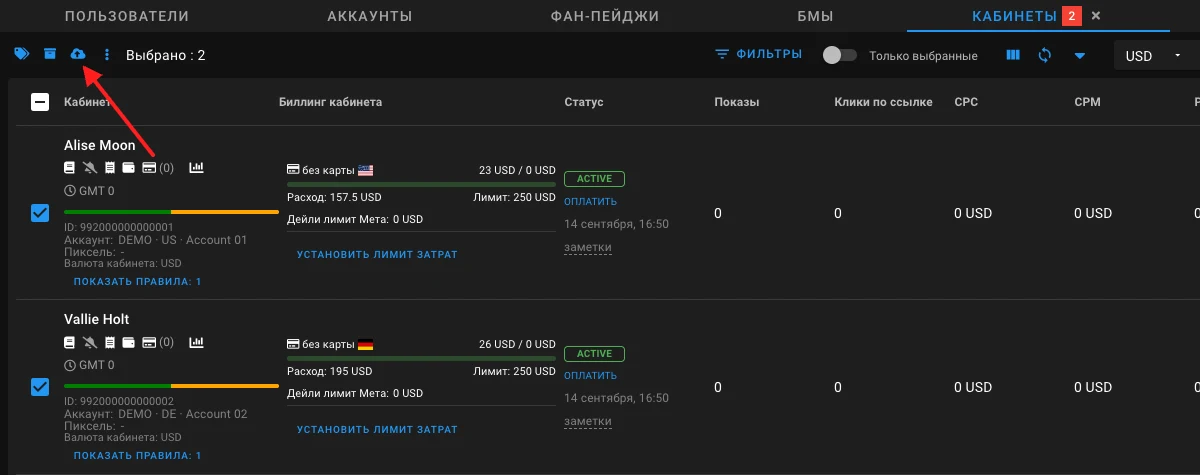
⋯ 3 Точки
В меню «Три точки» собраны остальные действия с кабинетами. Разберём их по порядку.
💳 Привязать карту
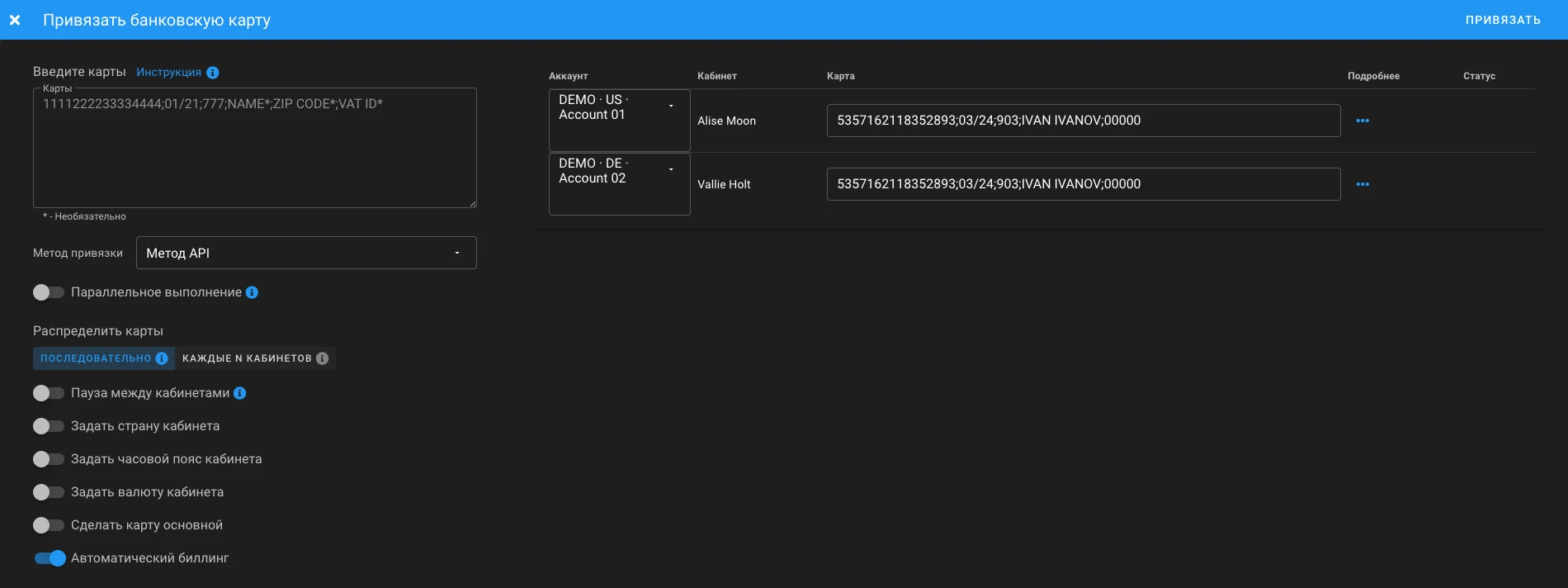
После создания ФП необходимо привязать карты к рекламным кабинетам. Это очень просто:
- Выберите галочками аккаунты, кабинеты которых нужно обработать.
- Перейдите во вкладку «Кабинеты».
- Выберите нужные кабинеты.
- Нажмите «Три точки» и «Привязать карту».
В этом окне введите карту или список карт в таком формате:
1111222233334444;01/21;888;CARDHOLDER NAME;ZIP;VAT ID- Параметры CARDHOLDER NAME;ZIP;VAT ID опциональны, и можно ввести не все. Главное соблюдать очерёдность.
- ZIP нужен под американские карты и может иметь 5 цифр.
⚠️ Внимание
VAT ID (ИНН карты из 12 цифр) на данный момент можно добавить для биллинга гео Украина.
В этом меню также есть параметры:
- Задать валюту кабинета: задаёт или изменяет действующую валюту кабинета.
- Задать часовой пояс: Подробнее.
- Задать страну кабинета: изменение страны кабинета часто помогает решить некоторые ошибки с непривязкой карт.
- Сделать карту основной.
💡 Совет
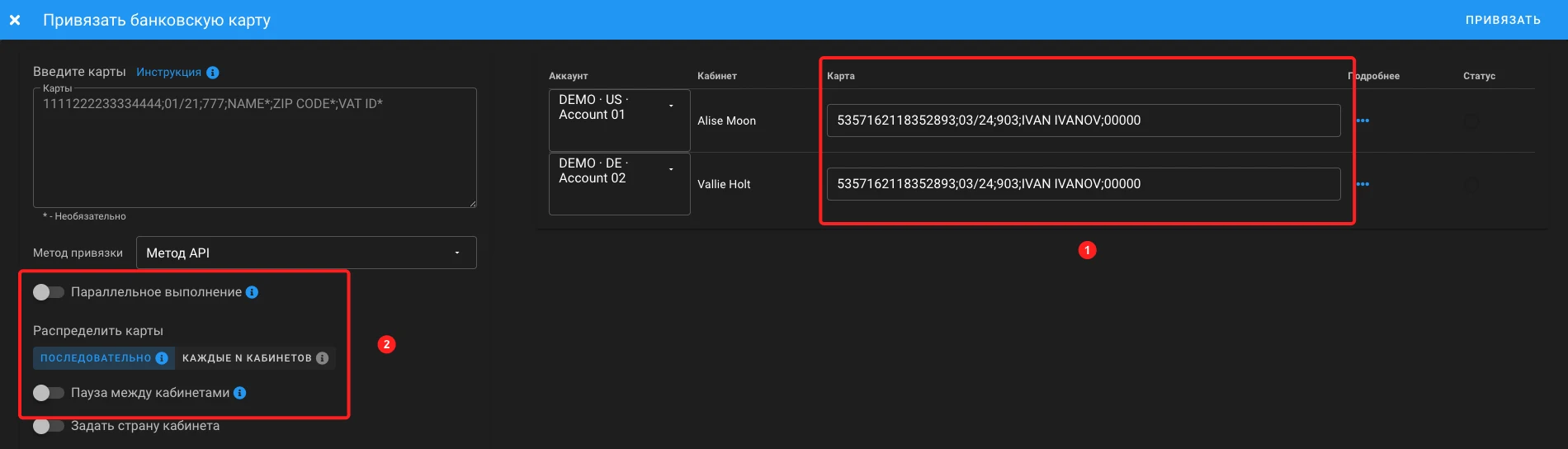
После ввода данных очень важно проверить, чтобы карта(-ы) была правильно считана(-ы).
⚠️ Внимание
Обращаем внимание на ползунки «Параллельное выполнение» и «Пауза между кабинетами». Они работают только в случае, если вы вяжете карты на кабинеты с разных аккаунтов с разными прокси. Если кабинеты в рамках одного аккаунта, этот функционал не имеет значения.
Если у вас, например, 10 карт, а кабинетов для привязки 100, вы можете распределить карты (слева есть 2 варианта):
- Последовательно: 10 карт будут привязаны по очереди 10 раз. 1-я карта будет на 1, 11, 21, 31, 41… кабинетах, 2-я карта на 2, 12, 22 и т.д.
- Каждые N кабинетов: 1-я карта будет привязана на N кабинетов, 2-я карта на следующие N кабинетов. Например, всего 100 кабинетов, N выставлено 12. На первые 12 кабинетов система постарается привязать 1-ю карту, на кабинеты с 13-го по 25-й 2-ю карту и т.д.
После выбора нужных данных жмите «Привязать».
🗑️ Удалить карты
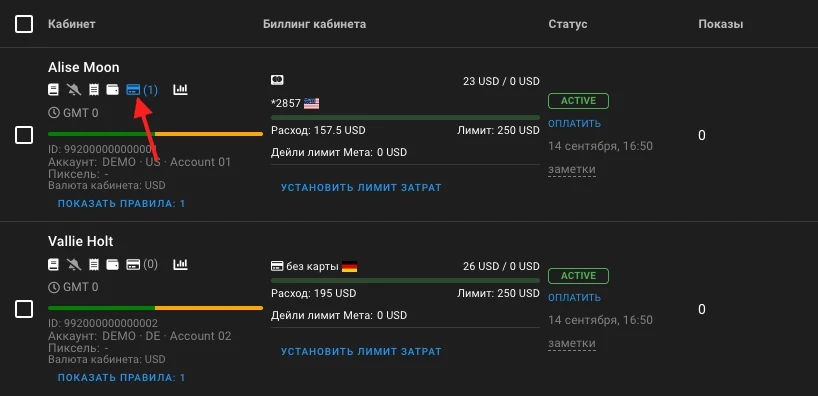
Удаляет карту с кабинета. Если у вас 2 карты и больше, то после удаления основной карты вторая прикреплённая карта автоматически становится основной.
💰 Перевод в предоплату
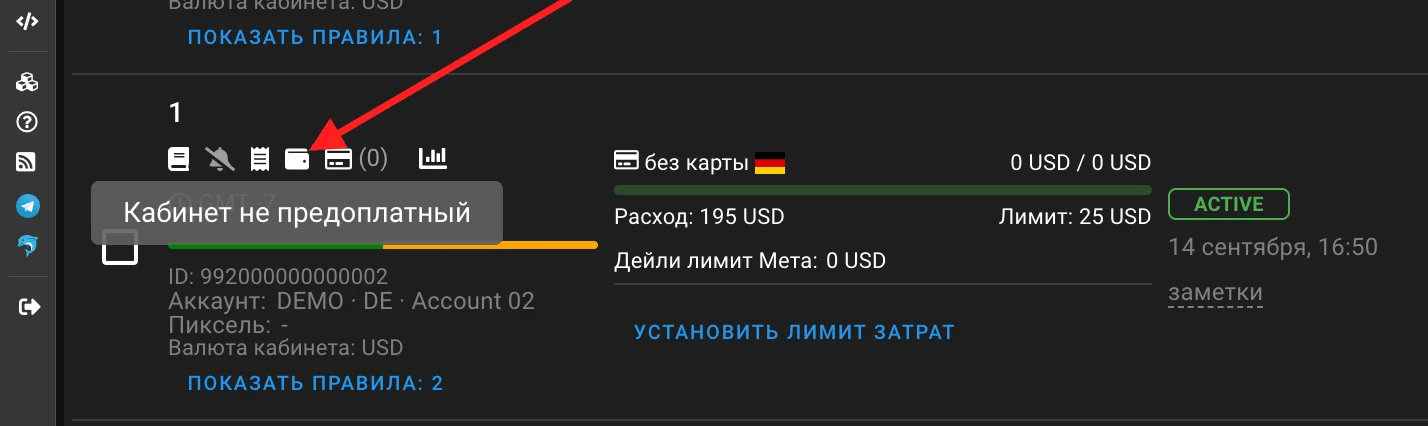
Возможность быстро и без проблем менять форму оплаты на кабинетах. Функционал не триггерит лимиты, не меняет валюту и страну, а просто переводит кабинет в предоплатный.
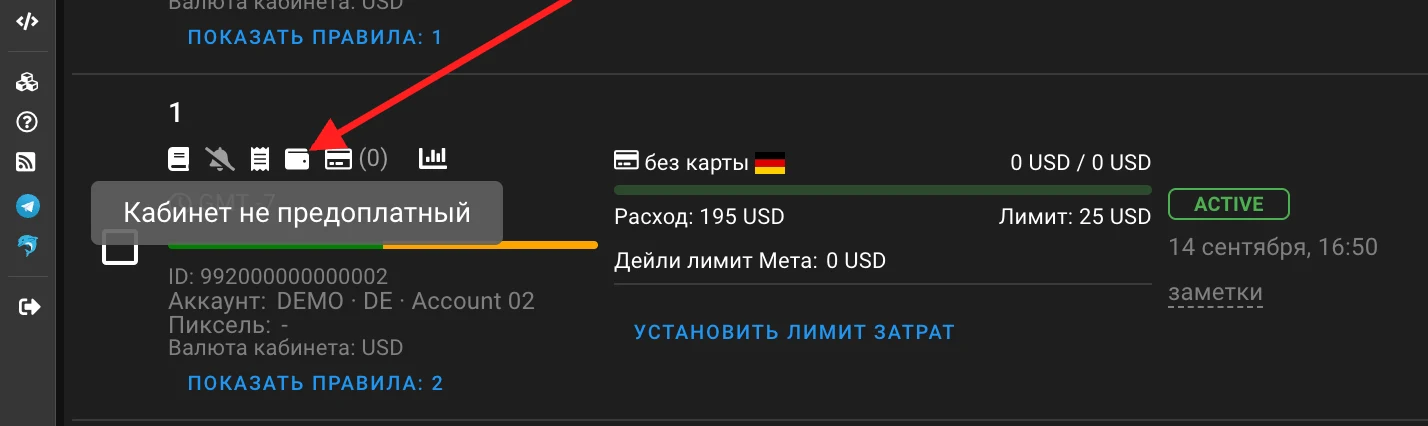
Для вашего удобства мы добавили индикацию того, предоплатный кабинет сейчас или нет.
🎬 Ссылка на видео: https://cli.co/excf6N_
💵 Пополнение Prepaid кабинетов
Вы можете пополнять препейд аккаунты прямо через Dolphin {Cloud}, минуя ручное пополнение через ФБ.
- Выберите кабинет для пополнения.
- Выберите карту.
- Введите сумму и пополните счёт.
Через несколько секунд кабинет будет пополнен, и аккаунт продолжит открут.
🎬 Ссылка на видео: https://cli.co/tuquI91
🌍 Изменить страну биллинга
Наверное, каждый сталкивался с ситуацией, когда на купленном фб акке уже лился трафик и в рекламном аккаунте выбрана Россия. Или вы открыли свой старый акк и тоже не хотите платить НДСовский побор. Эта функция вам поможет.
🧾 Удалить VAT/TAX ID UA
При удалении VAT ID происходит переключение с юр лица на физ лицо, чтобы вернулся холд.
- Нужен кабинет с биллингом Украина.
- Нужен активный соц, тогда запрос выполнится успешно.
На уровне «Кабинеты» также добавлен столбец «VAT ID». Он покажет наличие ИНН на кабинете и его отсутствие, когда вы его удалите.
📤 Разархивировать
Чтобы убрать кабинет из архива:
- В верхнем меню нажмите «Фильтры».
- Выберите «Показать архивированные».
- Выберите аккаунт галочкой.
- Нажмите в меню выше «три точки» и «Разархивировать».
✏️ Переименовать
Меняет название выбранного кабинета(-ов).
⛔ Деактивировать рекламный кабинет
Будет полезным, чтобы обходить некоторые проблемы с рекламными кабинетами, которые встречаются при работе.
⚠️ Внимание
Если вы деактивируете кабинет, который является расшаренным на соц, вы потеряете к нему доступ и с соца, и с аккаунта, откуда шарили.
Функционал работает корректно только с личными родными рекламными кабинетами.
🎬 Ссылка на видео: https://cli.co/FaIojno
🎯 Создать пиксель
Пиксель Facebook позволяет разделить аудиторию на группы и показывать рекламу тем, кому она действительно интересна: посетителям сайта.
📉 Установить лимит затрат
Можно установить количество центов, которое можно отнять от биллинга, и установить такой лимит, чтобы успеть до первобилла.
🔁 Передать личный кабинет
Передача лички на личку, передача кабинета на другой аккаунт, расшарка кабинета, перенос лички авторега на трастовый аккаунт (кинг, соц): это всё одинаковые понятия, которые выполняются одним действием.
🏢 Передать личный кабинет на БМ
Передача лички на БМ, передача кабинета на БМ другого аккаунта, расшарка кабинета на БМ, перенос лички авторега на трастовый БМ аккаунта «кинг, соц»: это всё одинаковые понятия, которые выполняются одним действием.
🔔 Включить/выключить уведомления
Это именно уведомления, которые приходят на кабинеты в ads manager.
🛡️ Подтвердить аккаунт Risk Payment
Risk Payment (RP) - это блокировка платёжного средства. Такая проблема возникает после привязки карты: после чека на платёжку карта получает бан. Пройти его можно тремя указанными способами.
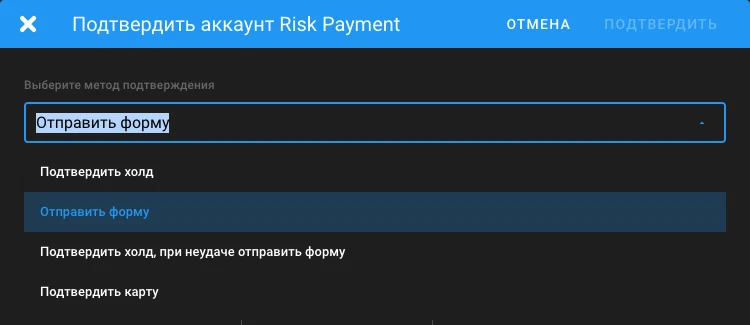
💡 Совет
Можно ли списать предавторизацию через наш автозалив? Да, можно: просто выберите нужный пункт в Risk Payment.
Предавторизация - это вериф карты или верификация холда.
🤖 Управление автоправилами
Чтобы управлять автоправилами (удалять, включать и выключать их), нажмите снизу под кабинетом на «Правила» (если они у вас уже применены). Откроется окно, где можно выполнить эти действия.

🧩 Применить группу автоправил
Позволяет применить или удалить группу правил на кабинете.
Подробнее про создание и добавление автоправил и группы автоправил.
🧭 Доп. функции для удобства сортировки

| Настройка | Что делает |
|---|---|
| Фильтры | Фильтрует кабинеты по статусам, тегам аккаунта и наличию привязанных карт. Также можно выбрать отображение архивированных кабинетов и кабинетов без активных кампаний. |
| Только выбранные | При включённом ползунке показывает только выбранные кабинеты. |
| Настройка столбцов | Здесь вы выбираете, по какой метрике вам необходимо отображение статистики. |
| Обновление данных с FB | Также можно установить автоматическое обновление. |
| Сортировка статистики по Дате | Помогает сориентироваться по датам и улучшить точность отслеживания по метрикам. |
| Поиск по названию или ID | Находит кабинет по названию или ID. |
📋 Информация по кабинетам
В основном все данные понятны пользователю, остановимся на самых частых вопросах.
🚦 Статусы кабинетов
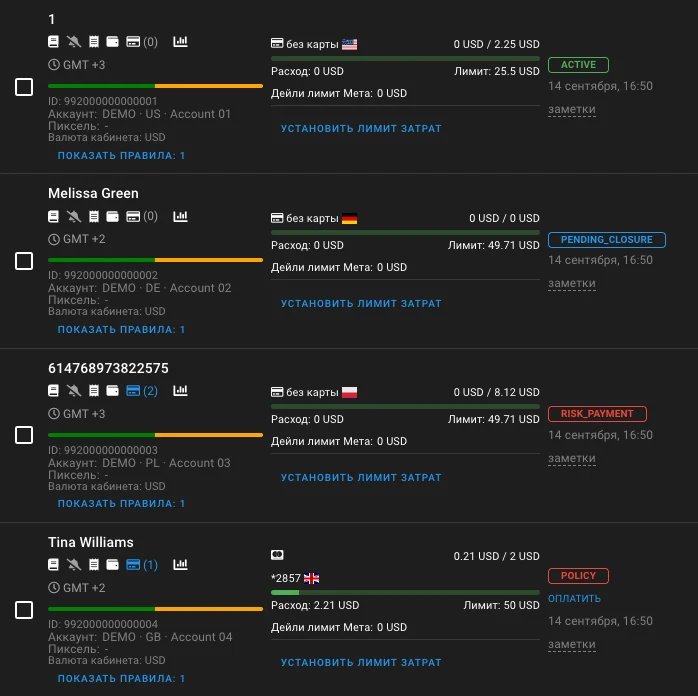
| Статус | Что значит |
|---|---|
| ACTIVE | Аккаунт в порядке. |
| RISK_PAYMENT | подробнее |
| POLICY | Любое нарушение политики Facebook. |
| PENDING_CLOSURE | В ожидании закрытия, например, если вы закрыли кабинет через Facebook. Детальнее можно прочесть в документации Facebook. |
| TOKEN_ERROR | Нужно проверить токен FB. Как обновить токен во вкладке Аккаунты. Если эта ошибка есть, то она будет на всех вкладках. |
| UNSETTLED | На кабинете нет оплаты за текущий счёт, или аккаунт прошёл риск пеймент (подтверждение карты). В 1-м случае статус решится, если оплатить задолженность. Во 2-м случае после обновления статистики он исчезнет и сменится на актуальный для кабинета. |
🕒 Часовой пояс кабинета
Про этот параметр немного подробнее здесь.
🔎 Что ещё видно в строке кабинета
- Время последнего обновления статистики: на скриншоте это 26 апреля, 13:12.
- Кабинет предоплатный или нет: отображение состояния кабинета, вы можете сделать его предоплатным вручную.
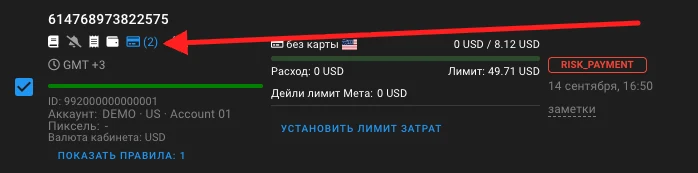
- Смена карты на основную: даёт возможность сменить карту на уже добавленную.
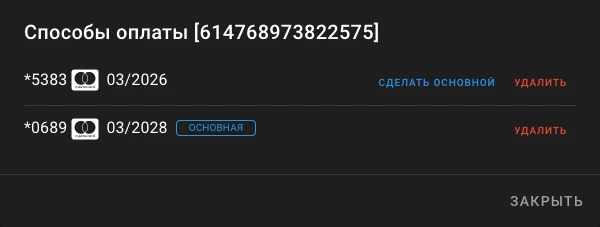
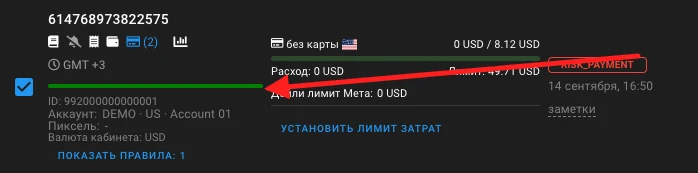
- Полоска под названием кабинета: это статус модерации на кабинетах. Зелёная - апрув, красная - отклон, жёлтая - на рассмотрении, несколько разных цветов - разные статусы.
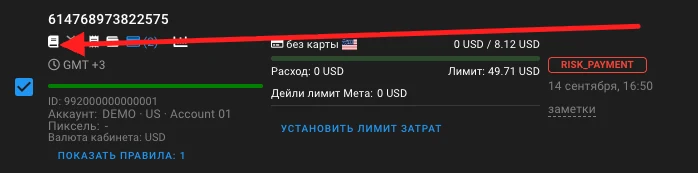
- Журнал API обращения к Facebook: здесь отображены все действия, которые были выполнены по API с вашим кабинетом. Также тут показаны ошибки и их причины или причины незалива рекламы на данном кабинете.
💳 Принудительная оплата
Эта возможность появляется сразу при привязке платёжки к рекламному кабинету. Она предусмотрена для ручной оплаты:
- если порог биллинга ещё не достигнут, но требуется немедленная оплата для расширения лимитов в Business Manager;
- для повторной попытки списания средств, если на момент очередного биллинга на платёжке не хватало или не было средств.
ℹ️ Важно знать
Функция появляется только после получения данных о расходах по данному рекламному кабинету.
Если никаких затрат по данному РК нет, кнопки не будет.
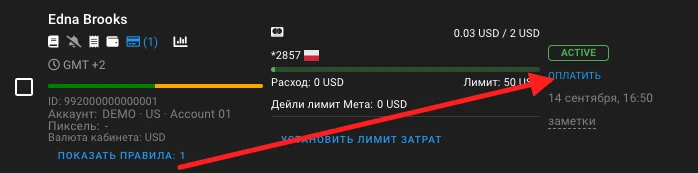
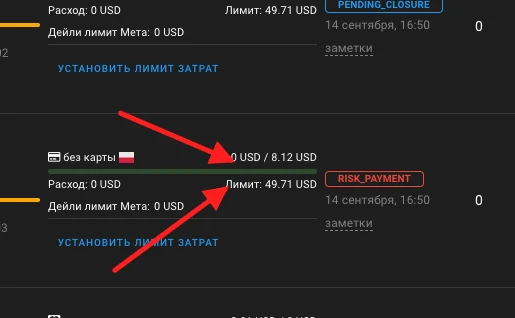
Для примера:
- 0/8.12 USD - первобилл кабинета.
- 49.71 USD - дневной лимит кабинета.
📊 Показатель траста от ФБ (Tier)
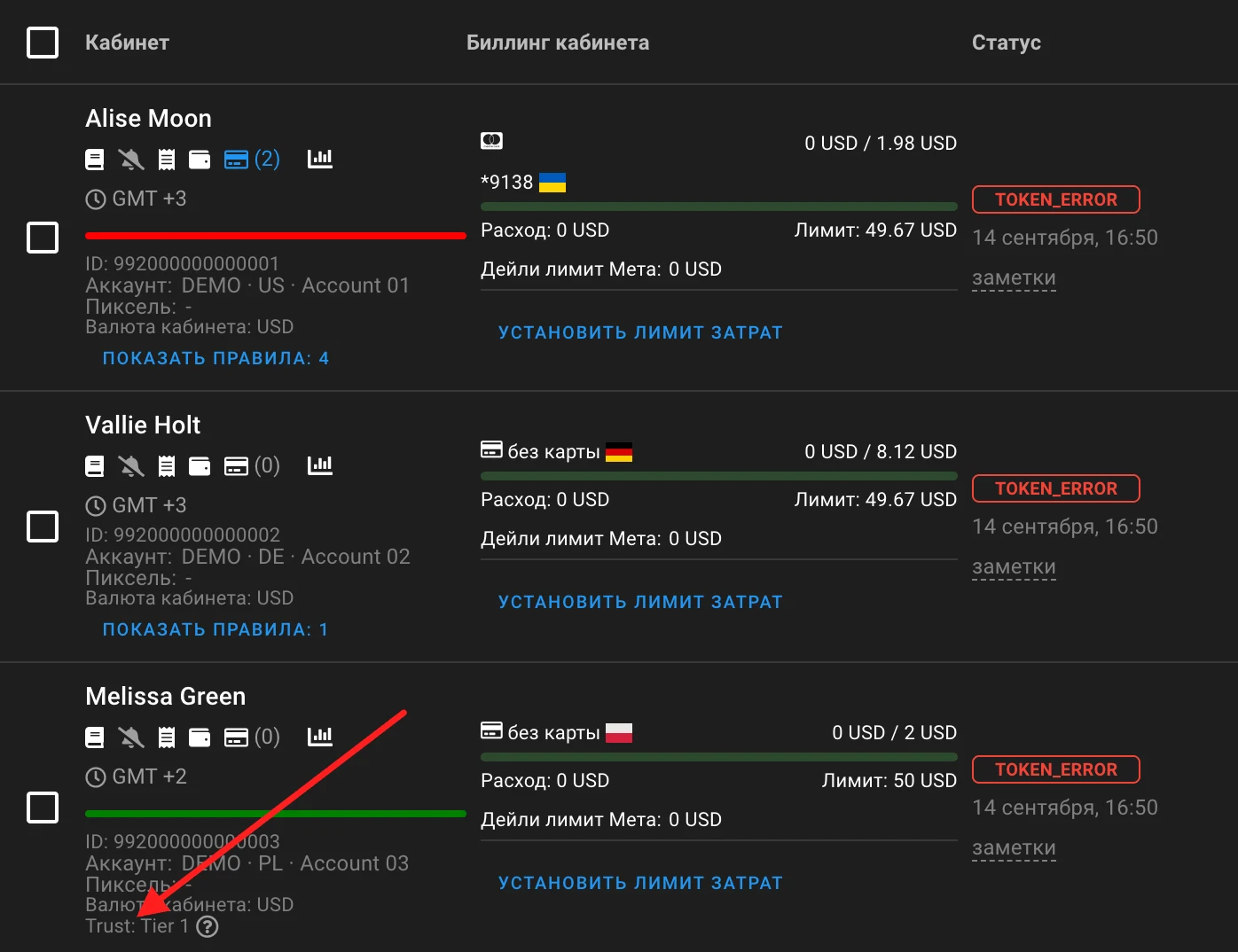
Здесь ещё отображается показатель траста от ФБ. Всего у ФБ 4 показателя: 0, 1, 2, 3, где 0 - самый слабый аккаунт, а 3 - самый топовый. Возле этого показателя в Dolphin есть справка, в ней вы найдёте значение того или иного Tier кабинета.
| Tier | Что значит |
|---|---|
| Tier 0 - Высокий риск. | Ограничения Лимита затрат рекламного аккаунта от 25$ до 50$. Разрешён 1 рекламный аккаунт для одного Бизнес Менеджера. |
| Tier 1 - Средний/высокий риск. | Ограничения Лимита затрат в рекламном аккаунте от 50$ до 250$. Допускается создание до 3 рекламных аккаунтов в Бизнес Менеджере. |
| Tier 2 - Низкий/средний риск. | Ограничения Лимита затрат рекламного аккаунта от 250$ до 5000$. Лимит рекламных аккаунтов в Бизнес Менеджере больше не зависит от уровня доверия. |
| Tier 3 - Высокий уровень доверия | Нет ограничений в дневном лимите затрат рекламного аккаунта. Нет ограничений в рекламных аккаунтах в Бизнес Менеджере. DSL (Daily Spend Limit) можно запрашивать от 5000$ и выше. Когда у рекламного аккаунта уровень доверия Tier 3, все рекламные объявления уже не проверяются системой, а попадают на проверку модератору (проверяет не система, а человек). |
📈 Статистика
Здесь отображаются метрики, которые указаны в Facebook или есть в настройке столбцов.
ℹ️ Важно знать
Если нужной вам метрики нет и в Facebook её тоже нет, у нас она не сможет отобразиться. Подробнее о проблемах и работе со статистикой.
🐬 Все кабинеты ваших аккаунтов на одной вкладке в Dolphin {Cloud}.