如何在 Dolphin {Cloud} 中绑定银行卡
更新于:
⚡ 要点速览
- 在“广告账户”标签页勾选广告账户,然后在“三个点”菜单中打开 绑银行卡。
- 每行粘贴 1 张卡,格式为
卡号;MM/YY;CVV,持卡人姓名、ZIP 和 VAT ID 可选填。 - 选择绑定方式和银行卡分配方式,点击 绑,并关注“状态”列。
- 主卡设置和删除银行卡在 付款方式 窗口中,1 美元验证在“状态”列中。
- 银行卡绑定到 BM 在“商务管理平台”标签页完成,BM 的银行卡可以从“广告账户”标签页绑定到广告账户。
在 Dolphin {Cloud} 中可以批量绑定银行卡:1 个窗口、1 份卡片列表,一次处理几十个广告账户。
下面按顺序说明:卡片格式、窗口中的每项设置、状态、主卡、验证以及 BM 相关操作。
🧾 开始之前
- 广告账户已出现在 Ads Manager 的 广告账户 标签页中。
- 广告账户至少有 1 个可用的账户。token 出错的账户在绑卡窗口中会带有提示“账户未激活”。
- 您有拥有该广告账户的 EAAB token 账户。如果广告账户只通过系统 token 添加,请看下文。
- 您的套餐包含所需功能(详见下文)。
🔁 系统 token
Facebook 不允许用系统 token 绑定银行卡。如果广告账户在 Cloud 中通过系统 token 账户运行,Dolphin {Cloud} 会通过您拥有该广告账户的 EAAB token 账户自动完成绑卡、删卡,以及将 BM 的银行卡绑定到广告账户。如果没有这样的账户,操作会失败并显示 Account token type does not support this action。“验证银行卡”、“设为主要”和为 BM 绑定银行卡无法通过系统 token 执行,获取账单也不行。
ℹ️ 套餐
Light 套餐不提供“绑银行卡”功能。Light 和 Start 套餐不提供“广告账户”标签页中的“绑定 BM 银行卡”,也不提供“商务管理平台”标签页中的绑定银行卡到 BM。
不可用的选项显示为非活动状态。点击后会打开“糟糕,出了点问题”窗口,其中有“选择计划”按钮。
💳 如何为广告账户绑定银行卡
打开 Ads Manager 的“广告账户”标签页。勾选需要绑卡的广告账户。操作按钮旁会显示“已选择”计数。
将鼠标悬停在表格上方的“三个点”按钮上,选择“绑银行卡”。未选择任何广告账户时,“三个点”按钮不可用。
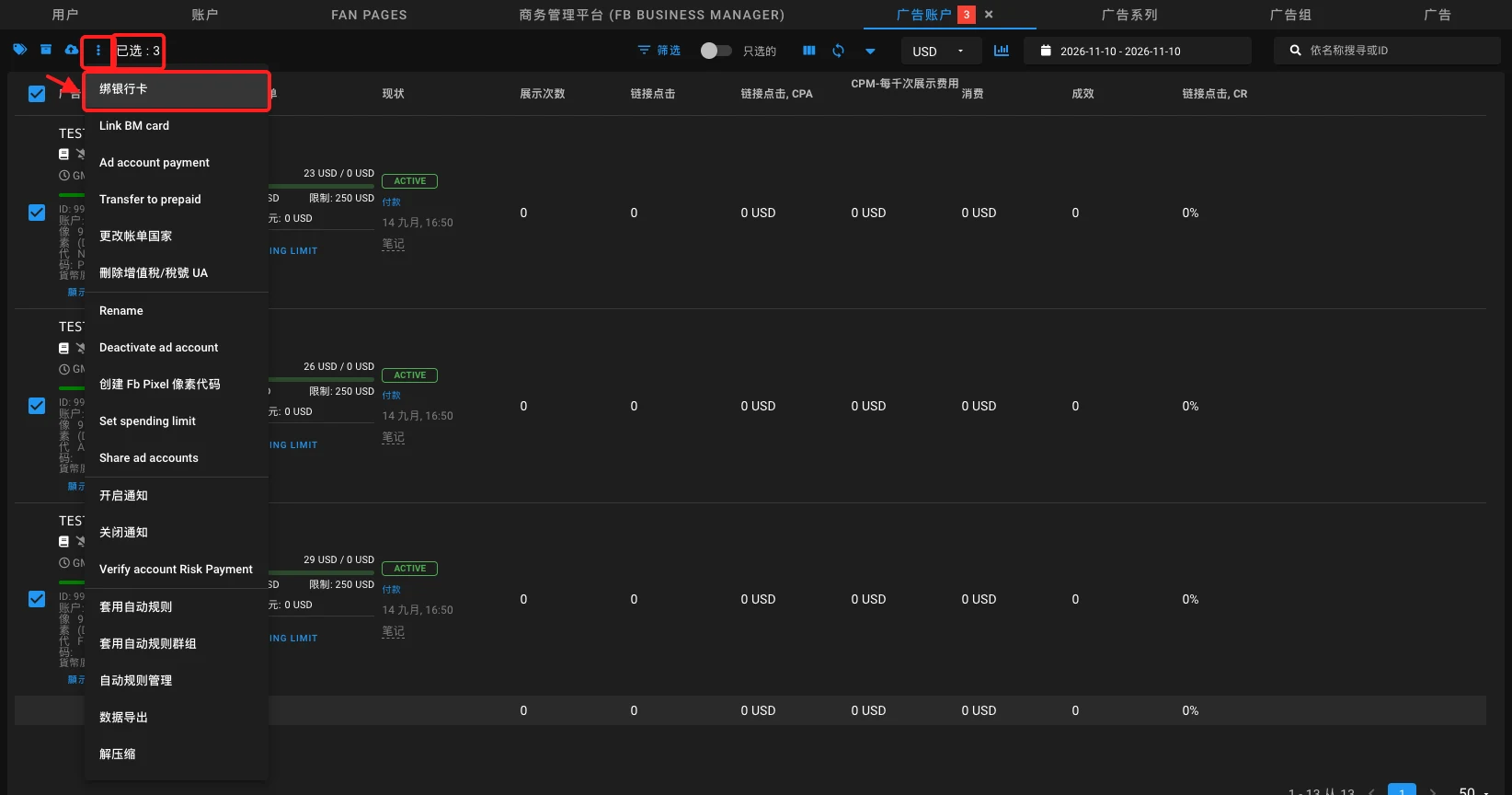
全屏打开“绑银行卡”窗口。左侧是卡片输入框和设置,右侧是所选广告账户的表格。
右上角的“绑”按钮暂不可用:当表格每一行都有正确的银行卡时,它才会激活。
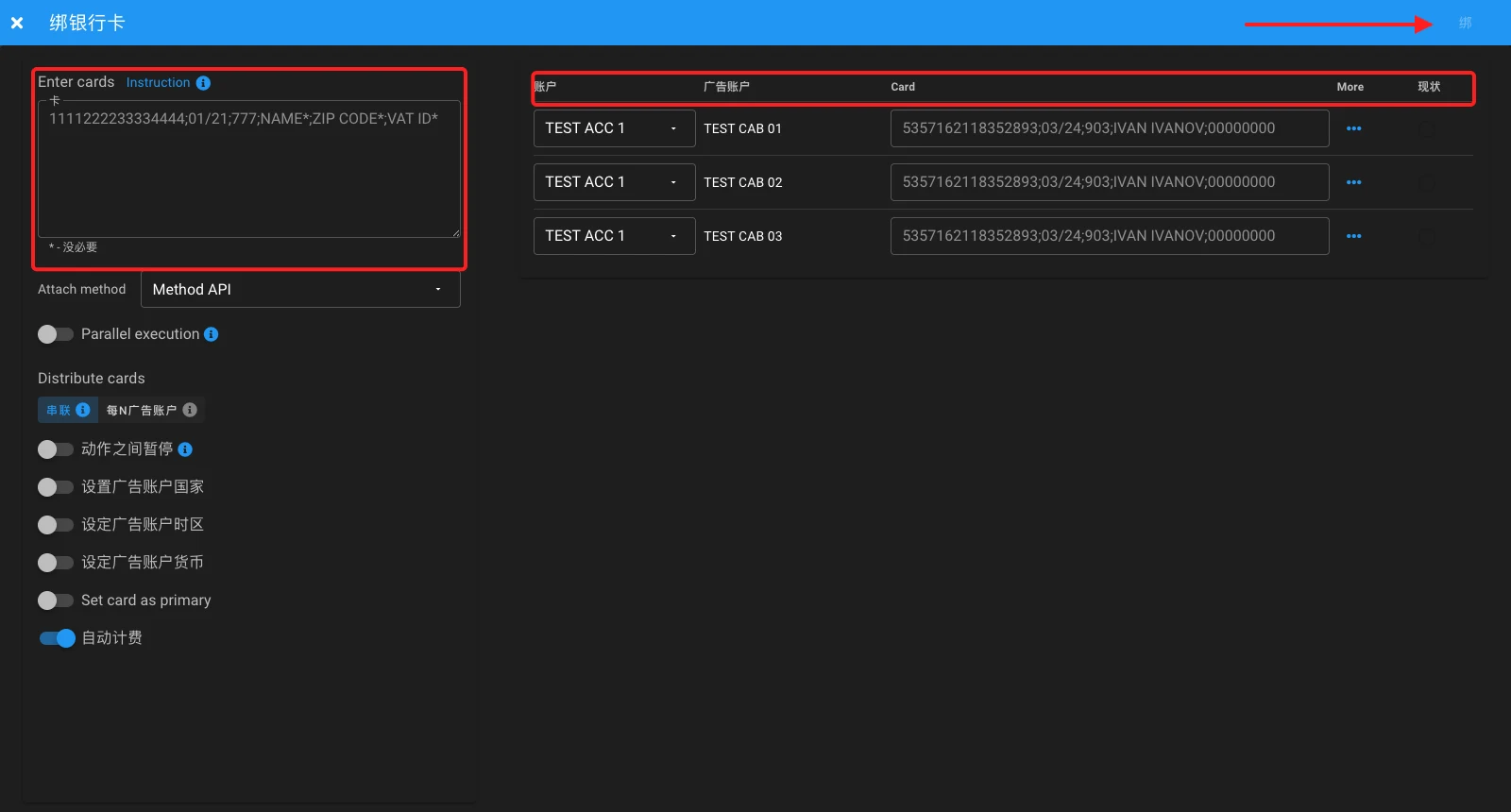
在“输入银行卡”区块中,将银行卡粘贴到“卡”输入框:每行 1 张卡。银行卡会立即分配到表格各行的“银行卡”列。
检查“账户”列:其中选定的是用于绑卡的账户。如有需要,可以换成其他账户。
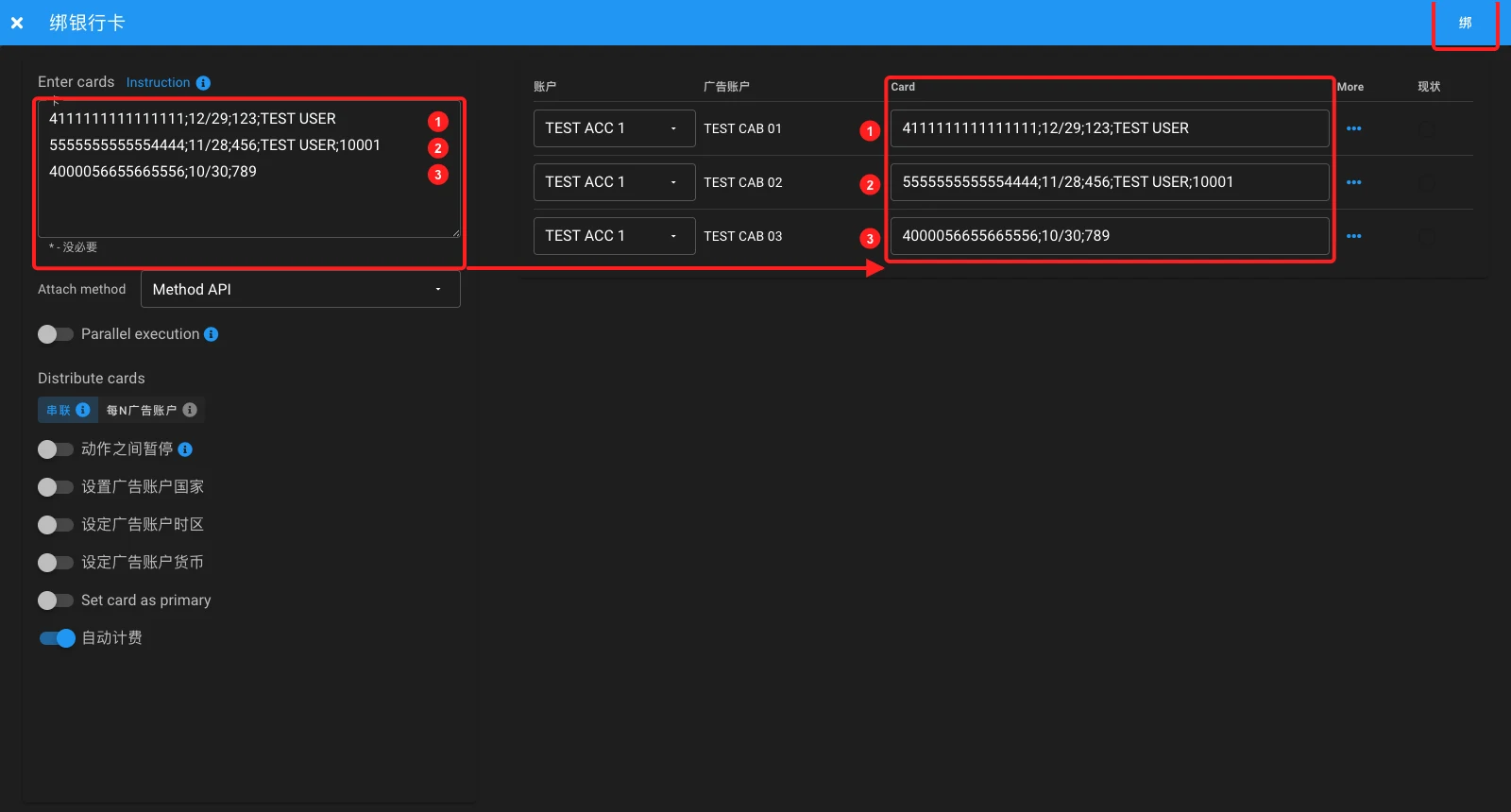
配置左侧面板:绑定方式、银行卡分配、暂停和广告账户参数。每项设置的作用见下表。
点击“绑”。关注“状态”列:可以看到哪些广告账户正在处理、哪些已完成、哪里出错。
🧩 卡片行格式
卡片按以下格式读取:
卡号;MM/YY;CVV;CARDHOLDER NAME;ZIP CODE;VAT ID
- 必填信息:卡号、有效期、CVV 码。示例:
4111111111111111;12/29;123。 - 持卡人姓名、ZIP 码和 VAT ID 为选填。输入框下方用星号标注:“* - 可选”。
- 卡号填写 16 位数字,不加空格;CVV 为 3 位数字;有效期用斜杠分隔:
12/29或12/2029。 - 各部分用分号
;分隔。冒号:也会被识别为分隔符。
完整行示例:5555555555554444;11/28;456;TEST USER;10001。
💡 如何快速整理卡片列表
“输入银行卡”标题旁的“说明”链接会打开格式提示。其中介绍了表格的做法:卡号、有效期和 CVV 分别放在 A、B、C 列,D 列填写公式 =A1&";"&B1&";"&C1。向下拖动公式,然后把生成的行复制到“卡”输入框中。
ℹ️ 银行卡少于广告账户时
卡片列表会循环使用。例如,2 张卡对应 4 个广告账户,顺序为:卡 1、卡 2、卡 1、卡 2。因此不会留下空行。
📋 绑卡窗口中的广告账户表格
窗口右侧每一行对应 1 个所选广告账户。各列如下:
| 列 | 内容 |
|---|---|
| 账户 | 用于绑卡的广告账户所属账户。默认选择处于活动状态的账户。 |
| 广告账户 | 广告账户名称。 |
| 银行卡 | 分配给该广告账户的卡片行。可以直接在表格中修改。 |
| 更多 | “三个点”按钮,包含仅针对该行的设置。 |
| 状态 | 该广告账户的绑卡进度和结果。 |
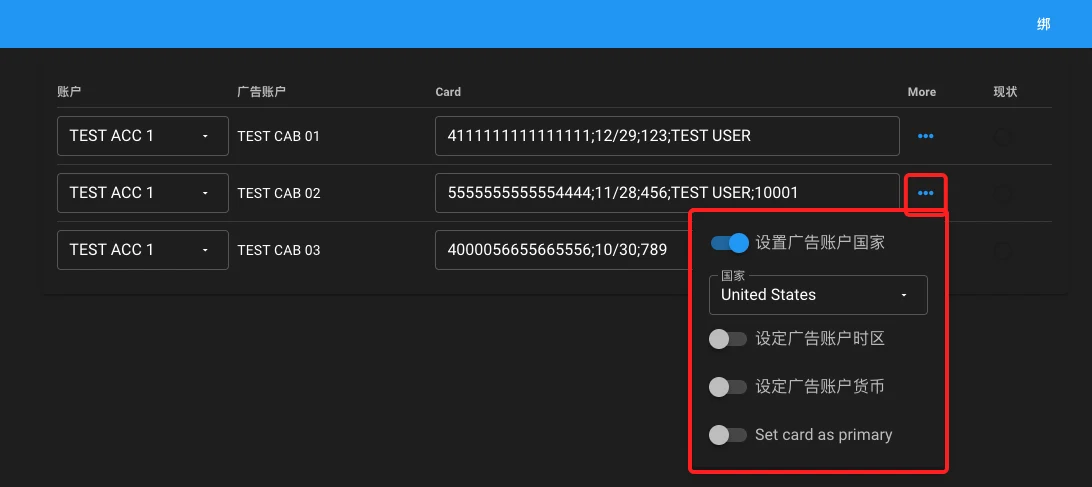
“更多”中的单行设置
“更多”列中的按钮会打开针对 1 个广告账户的开关菜单:
- “设置广告账户国家”和“国家”字段。
- “设定广告账户时区”和“时区”字段。
- “设定广告账户货币”和“货币”字段。
- “设为主卡”。
💡 小贴士
左侧面板中也有同样的开关,在那里设置会同时应用于所有行。先在左侧设置通用值,再通过“更多”调整个别广告账户。
⚙️ 左侧面板设置
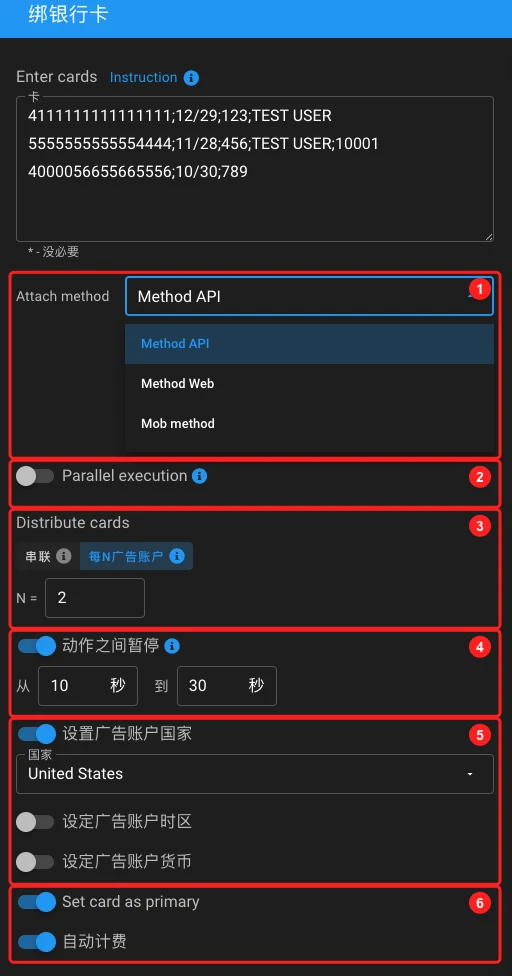
| 设置 | 作用 | 何时启用 |
|---|---|---|
| 绑定方式:“API 方式”、“Web 方式”、“移动端方式” | 选择将银行卡绑定到广告账户的方式。每次打开窗口时默认是“API 方式”。 | 先用“API 方式”。如果部分广告账户绑定失败,换一种方式,只对这些行重试。 |
| 并行执行 | 窗口中的提示:使用不同代理的广告账户将同时绑定银行卡。 | 广告账户多、代理不同且需要速度时。开启此开关后,广告账户之间的暂停不可用。 |
| 分配银行卡:“依次” | 银行卡按在“卡”输入框中的顺序绑定:1 行对应 1 个广告账户。 | 默认模式。适合每个广告账户使用各自的卡。 |
| 分配银行卡:“每 N 个广告账户” | 每张卡连续绑定到 N 个广告账户。会出现 N = 字段,默认为 2。 | 需要把 1 张卡绑定到连续多个广告账户时。 |
| 动作之间暂停 | 在广告账户之间暂停后再绑卡。用“从”和“到”设置秒数范围。 | 不希望连续不间断地绑卡时。仅在“并行执行”关闭时生效。 |
| 设置广告账户国家 | 绑卡时同时为广告账户设置“国家”字段中选择的国家。 | 需要在绑卡时一并设置广告账户国家时。 |
| 设定广告账户时区 | 绑卡时同时设置“时区”字段中的时区。 | 广告账户时区还未按您的工作需要设置时。 |
| 设定广告账户货币 | 绑卡时同时设置“货币”字段中的货币。 | 需要在绑卡时设置广告账户货币时。 |
| 设为主卡 | 将新卡设为广告账户的主卡。 | 广告账户已有卡,但需要用新卡付款时。 |
| 自动计费 | 该开关默认开启。 | 如无特殊原因,保持开启。 |
ℹ️ 重要提示
窗口会在当前浏览器中记住左侧面板的设置,下次打开时已自动填好。不会记住的是卡片列表和绑定方式:每次都默认为“API 方式”。
⏳ 绑卡过程中和完成后能看到什么
点击“绑”后,只要还有 1 个广告账户在处理中,按钮就会显示加载状态。每个广告账户的状态显示在“状态”列中:
| “状态”列中显示 | 含义 |
|---|---|
| 静止的圆圈 | 该广告账户尚未开始绑卡。 |
| 旋转的圆圈 | 正在绑卡。 |
| 绿色对勾 | 银行卡已绑定。 |
| 蓝色圆形箭头和红色“i”图标 | 出错。红色“i”会打开“错误”窗口并显示原因,蓝色箭头只对该广告账户重试绑卡。 |
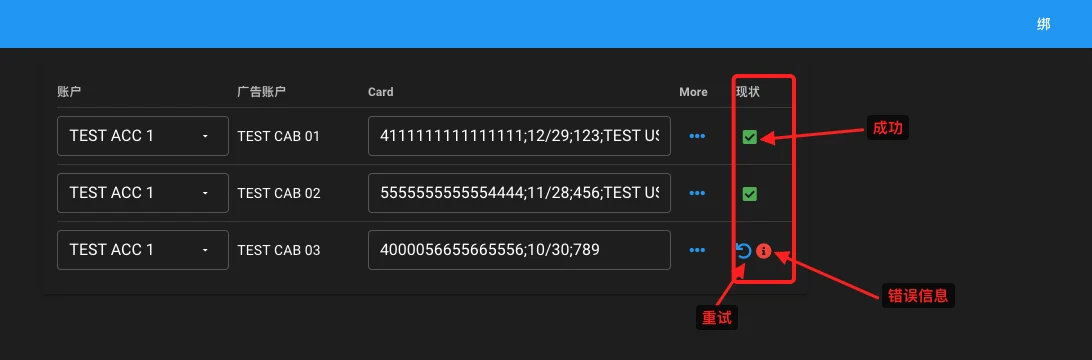
💡 小贴士
点击蓝色箭头重试时,会使用左侧面板当前的“绑定方式”。如果 API 方式失败,切换方式后只点击出错行的箭头。
之后在哪里查看银行卡
- 在“广告账户”标签页表格的“广告账户”列中,有一个银行卡图标,提示为“银行卡”。旁边括号里是卡的数量。有卡时图标为蓝色。
- 点击图标会打开“付款方式 [广告账户名称]”窗口。
- 标签页的筛选中有“是否绑了银行卡”区块,可选“全部”、“已绑银行卡”、“没有绑了银行卡”。这样可以方便地找到还没有绑上卡的广告账户。
⭐ 主卡和删除银行卡
广告账户的所有银行卡都集中在“付款方式”窗口中。每张卡显示后 4 位数字、类型(Visa 或 Mastercard)和有效期。主卡带有“主卡”标签。
在“广告账户”列中点击目标广告账户的银行卡图标。
要更换主卡,在目标卡所在行点击“设为主卡”。“主卡”标签会转到这张卡上。
要移除银行卡,在该卡所在行点击“删除”。删除成功后会出现“成功”窗口,该卡从列表中消失。
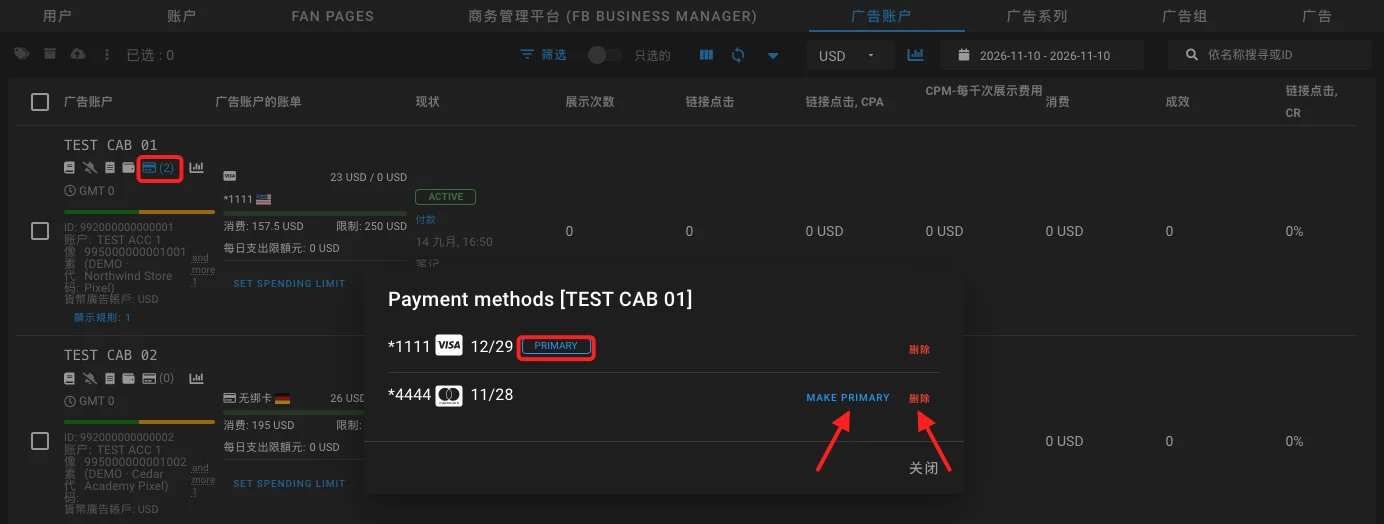
⚠️ 注意
点击后立即开始删除,没有单独的确认步骤。如果 Facebook 拒绝该操作,窗口会显示错误信息。
ℹ️ 重要提示
银行卡只能逐张删除,且只能在具体广告账户的“付款方式”窗口中删除。“三个点”菜单中没有批量删除银行卡的功能。
🔐 1 美元银行卡验证
有时绑卡后 Facebook 会要求验证银行卡。Dolphin {Cloud} 会直接在广告账户表格中显示这一点,无需离开服务即可完成验证。
如何判断需要验证银行卡
- 在“广告账户”标签页的“状态”列中,广告账户出现红色标签
NEED_VERIFY_CARD。 - 标签下方、更新日期和备注之后,有“核实”按钮。只有带此标签的广告账户才会显示该按钮。
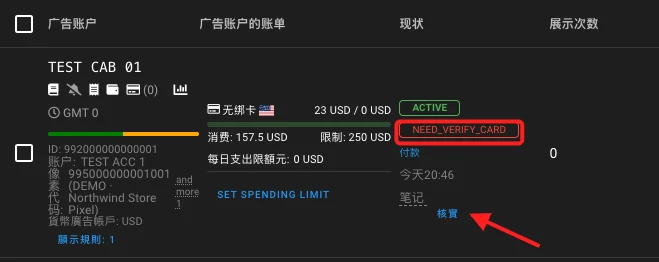
验证原理
验证窗口中说明:Facebook 会在卡上临时冻结 1 美元。这笔交易会和 4 位验证码一起出现在银行的网上账单中。需要在 Dolphin {Cloud} 中输入的就是这 4 位数字。
因此,请提前准备好要验证的那张卡的网上银行或账单访问权限。
操作步骤
点击“核实”(位于
NEED_VERIFY_CARD标签下方)。会打开“验证卡片”窗口,其中说明了 1 美元冻结。打开“选择付款方式”列表。列表中只有该广告账户中等待验证的卡。每张卡显示 Visa 或 Mastercard 图标和
VISA*1111形式的标注:卡类型和后 4 位数字。点击列表右侧的“请求代码”。未选择卡时,该按钮不可用。点击后按钮上显示加载动画:Dolphin {Cloud} 正在等待 Facebook 的响应。
查看请求结果:
- 按钮位置出现绿色对勾:请求成功,Facebook 将冻结 1 美元。
- 红色叉号和“重新获取代码”按钮:请求失败。点击该按钮再次请求。
在银行中打开该卡的账单,找到 1 美元的交易。记下其中的 4 位验证码。
在卡片列表下方的输入框中输入 4 位数字。当已选择卡、验证码请求成功且输入框不为空时,窗口底部的“核实”按钮会变为可用。
点击“核实”。验证期间按钮上显示加载动画,“关闭”按钮不可用。
查看验证码输入框右侧的图标:
- 绿色对勾:银行卡已验证。
- 红色叉号:验证码未被接受。核对账单中的 4 位数字,然后再次点击“核实”。
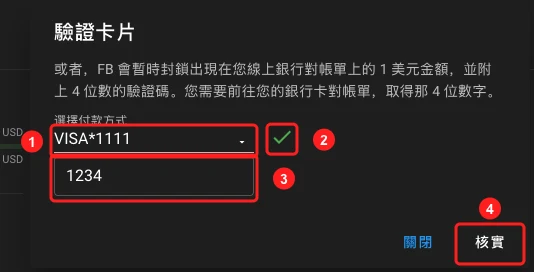
点击“关闭”。如果在窗口中进行过验证码验证,广告账户列表会刷新,广告账户状态会重新获取。
ℹ️ 重要提示
- 点击窗口外部无法关闭窗口,只能用“关闭”按钮。
- 如果广告账户有多张卡等待验证,请逐张验证:在“选择付款方式”中选择下一张卡并重复以上步骤。
- 验证码请求成功后,请求按钮会消失。如需重新请求验证码,请关闭窗口,再通过“核实”按钮重新打开。
相似状态:NEED_APPROVE_HOLD
同一列中的橙色标签 NEED_APPROVE_HOLD 含义不同:需要批准临时冻结资金。点击该标签会打开提示“要让广告账户重新变为活动状态,请批准临时冻结资金。”,并附有以下步骤:
选择状态为
NEED_APPROVE_HOLD的广告账户。打开“三个点”菜单,选择“验证账户风险付款”。
选择“批准临时保持”方式,启动确认并等待完成。从 Facebook 同步数据后,广告账户状态会更新。
🏢 将 BM 的银行卡绑定到广告账户
如果银行卡已经绑定到 Business Manager,可以直接把它分配给广告账户,无需重新输入卡片信息。这相当于从 BM 已有的银行卡中选择付款方式。
适用场景
- 银行卡已经在 BM 上,需要分配给该 BM 的广告账户。
- 手头没有银行卡信息,但卡已经在 BM 中。
如果需要绑定新卡,请使用普通的“绑银行卡”,或先将银行卡绑定到 BM(见下文)。
操作步骤
在“广告账户”标签页勾选广告账户。打开“三个点”,选择“绑定 BM 银行卡”。
全屏打开“绑定 BM 付款方式”窗口。Dolphin {Cloud} 会加载所选广告账户及其 BM 和 BM 的银行卡。
检查表格。表格包含“账户”、“广告账户”、“BM的名称”、“银行卡”、“状态”列。个人广告账户名称下方以灰色显示“个人广告账户”。
在“账户”列中检查账户。BM 列表取决于账户:“BM的名称”列中只显示该账户有权访问的 BM。
在“BM的名称”列中选择 BM。如果个人广告账户没有可用的 BM,该列表不可用。
“银行卡”列会自动填入所选 BM 的第一张卡。打开列表可以选择其他卡:每张卡显示后 4 位数字、Visa 或 Mastercard 图标和有效期。
如有需要,在左侧开启“并行执行”或“动作之间暂停”,并用“从”和“到”设置秒数范围。并行执行时暂停不可用。此窗口中没有其他设置。
点击右上角的“绑”。当至少 1 行已选择 BM 和银行卡,且没有正在执行的任务时,按钮可用。
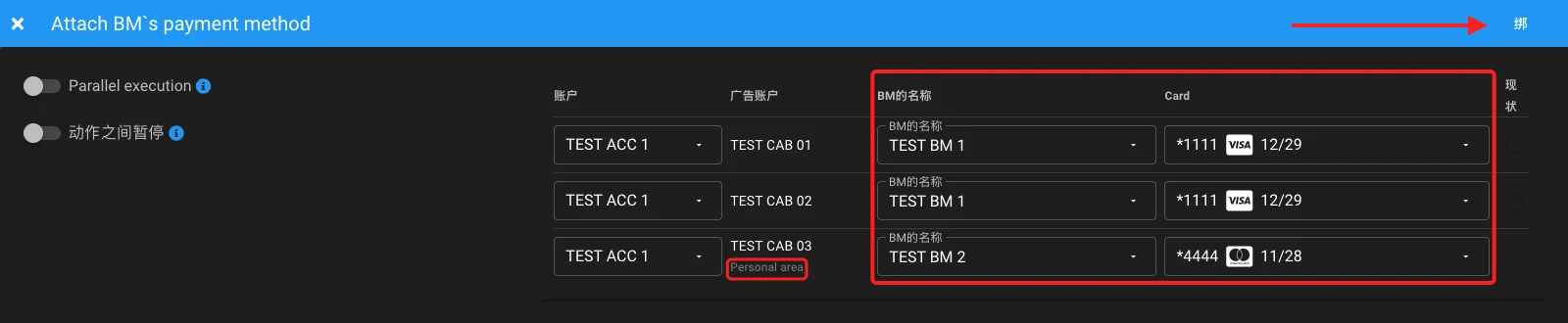
关注“状态”列:绿色对勾表示 BM 的银行卡已绑定到广告账户。出错时有用于重试的蓝色箭头和显示错误信息的红色“i”。
💡 小贴士
点击“绑”之前,在每一行都选好 BM 和银行卡。如果某个广告账户没有合适的 BM,请在标签页中取消勾选它,然后重新打开窗口,让表格中只保留需要的广告账户。
🏦 将银行卡绑定到 BM
可以把银行卡绑定到 Business Manager 本身。之后再通过“绑定 BM 银行卡”分配给广告账户。
操作步骤
打开“商务管理平台”标签页,勾选需要的 Business Manager。点击表格上方带银行卡图标的按钮,提示为“绑定银行卡到 BM”。未选择任何 BM 时,该按钮不可用。
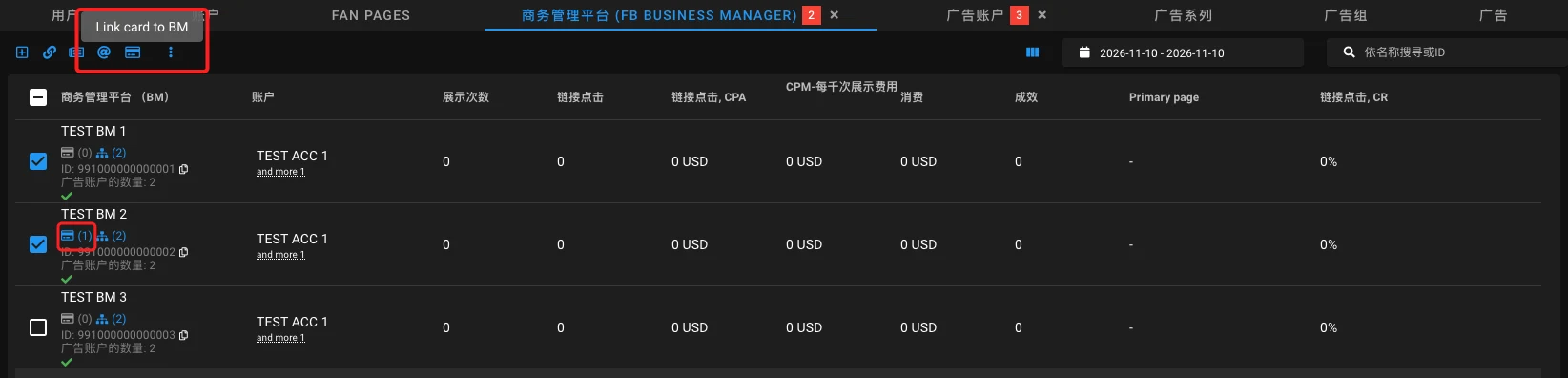
全屏打开“将银行卡绑定到 Business Manager”窗口。左侧是卡片输入框和设置,右侧是所选 BM 的表格。
在“输入银行卡”区块中,将银行卡粘贴到“卡”输入框,每行 1 张。格式与广告账户相同:
卡号;MM/YY;CVV;CARDHOLDER NAME;ZIP CODE;VAT ID,最后 3 部分为选填。“说明”链接会打开同样的提示。在“分配银行卡”区块中选择分配方式:
- “依次”:按行的顺序绑定银行卡,1 张卡对应 1 个 BM。
- “每 N 个 BM”:每张卡连续绑定到 N 个 BM。会出现
N =字段,默认为 2。
如果银行卡少于 BM,卡片列表会循环使用。
如有需要,开启左侧面板的其他设置:
- “并行执行”:使用不同代理的 BM 同时绑定银行卡。
- “BM 之间暂停”:暂停时间为“从”到“到”秒。并行执行时不可用。
- “设置国家”及“国家”字段,“设置货币”及“货币”字段。
检查表格:“账户”、“BM的名称”、“银行卡”、“更多”、“状态”。“账户”列中选定的是用于绑卡的账户。卡片行可以直接在表格中修改。
点击“绑”。只有当每一行都有银行卡且没有“银行卡数据无效...”错误时,按钮才可用。
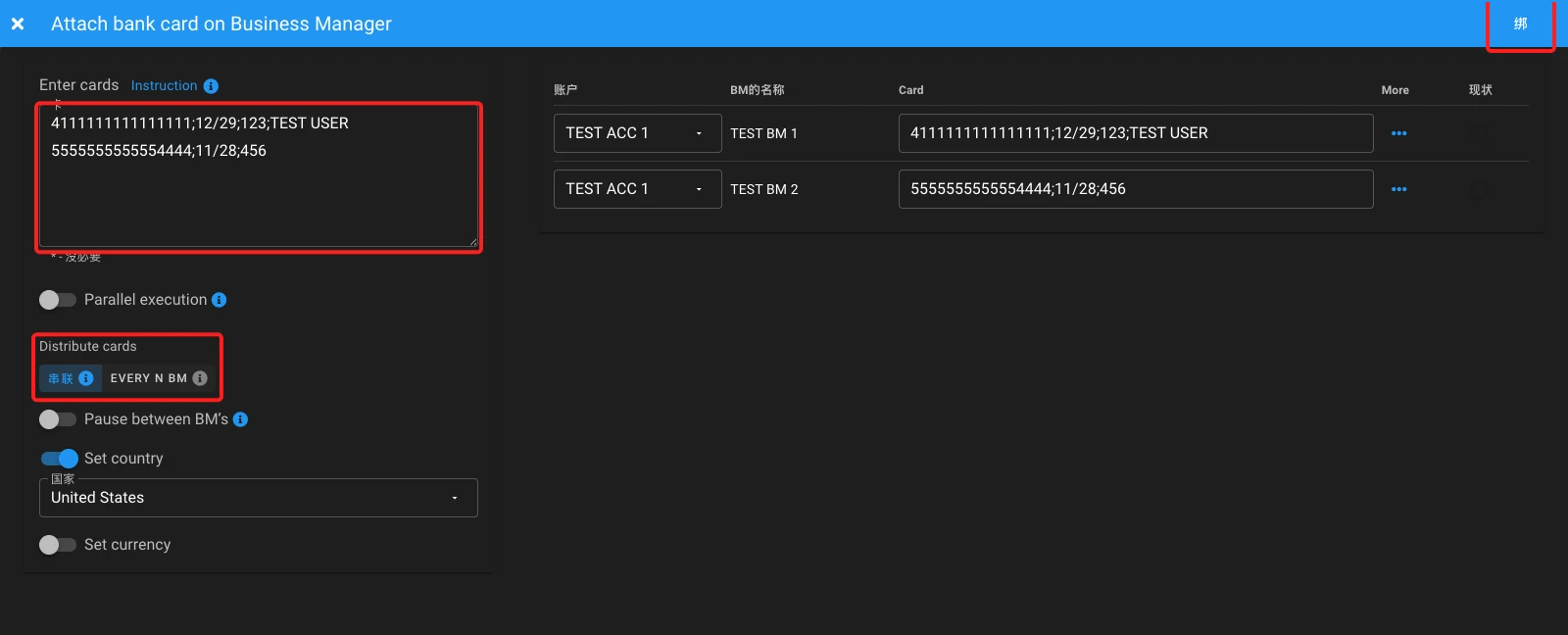
关注“状态”列:旋转的圆圈、绿色对勾,或者带蓝色重试箭头和红色“i”的错误。
💡 BM 的国家和货币
点击“绑”时,国家和货币会从左侧面板统一应用到所有 BM。如果需要不同的值,请分批为不同的 BM 组分别绑卡。
如何查看和删除 BM 的银行卡
在“商务管理平台”标签页中,找到 BM 所在行中提示为“BM 银行卡”的银行卡图标。旁边括号里是卡的数量,有卡时图标为蓝色。
点击图标。会打开“BM 付款方式 [BM 名称]”窗口。
窗口会先与 Facebook 同步银行卡,并显示“卡片正在同步,请稍候”。如果同步失败,列表位置会显示带有错误信息的红色区块。
同步完成后会显示银行卡:后 4 位数字、Visa 或 Mastercard 图标、有效期。
在目标卡所在行点击“删除银行卡”。删除过程中按钮上显示加载动画。
绿色对勾表示银行卡已删除。红色叉号表示出错:将鼠标悬停在上面可查看原因。
点击“关闭”按钮或点击窗口外部关闭窗口。
⚠️ 注意
点击后银行卡立即删除,没有单独的确认步骤。出现结果后,窗口中的“删除银行卡”按钮会隐藏:要删除下一张卡,请关闭窗口后重新打开。
🛠️ 银行卡为什么没有绑定成功
- 表格中卡片下方显示“银行卡数据无效,请检查卡号、有效期或 CVV 码是否正确”。检查卡号是否为 16 位、CVV 是否为 3 位、有效期是否为
MM/YY格式以及分隔符;。只要有 1 行存在错误,“绑”按钮就不可用。 - “状态”列中出现红色“i”图标。点击它,查看“错误”窗口中的文字:其中是 Facebook 或服务返回的原因。
- API 方式绑定失败。将“绑定方式”切换为“Web 方式”或“移动端方式”,然后点击出错行的蓝色箭头。
- “账户”列中的账户带有“账户未激活”提示。选择该广告账户的其他账户,或先更新 token。
- 只有系统 token 账户拥有该广告账户,而您没有拥有它的 EAAB token 账户。请添加这样的账户。
- 菜单项不可用并打开“糟糕,出了点问题”。您的套餐不包含该功能,请点击“选择计划”。
- 所有行同时出错。检查是否在 1 次运行中提交了超过 100 个广告账户或 BM,如果是,请分批处理。
- 广告账户状态为
NEED_VERIFY_CARD。需要用账单中的验证码验证银行卡,请参阅验证部分。
❓ 常见问题
能否把 1 张卡绑定到多个广告账户?
可以。选择“分配银行卡” → “每 N 个广告账户”并设置 N。每张卡会连续绑定到 N 个广告账户。
必须填写持卡人姓名、ZIP 和 VAT ID 吗?
不必。只有卡号、有效期和 CVV 是必填的。其他信息有就填。
能否为不同广告账户设置不同的国家或货币?
可以。在左侧面板设置通用值,再通过行中的“更多”修改个别广告账户。
如何将新卡设为主卡?
绑卡时开启“设为主卡”。对于已绑定的卡,在“付款方式”窗口中点击“设为主卡”。
NEED_APPROVE_HOLD 状态是什么意思?
广告账户需要批准临时冻结资金。点击该标签:会打开提示,其中的步骤通过“三个点”菜单中的“验证账户风险付款”完成。
能否一次删除广告账户的所有银行卡?
不能。银行卡需要在每个广告账户的“付款方式”窗口中逐张删除,BM 的卡则在“BM 付款方式”窗口中删除。
❓ 常见问题
银行卡应按什么格式粘贴?
每行 1 张卡:卡号;MM/YY;CVV,之后可选填持卡人姓名、ZIP 和 VAT ID。示例:4111111111111111;12/29;123。
可以通过使用系统 token 的账户绑卡吗?
可以,前提是您还有一个能访问该广告账户的 EAAB token 账户:Cloud 会通过它完成绑卡。没有这样的账户时绑卡会失败。系统 token 无法获取账单。
哪些套餐可以绑定银行卡?
Light 套餐不提供“绑银行卡”功能。Light 和 Start 套餐不能把 BM 银行卡绑定到广告账户,也不能把银行卡绑定到 BM。
在哪里设置主卡和删除银行卡?
在“付款方式”窗口中。$1 验证显示在“状态”列。
📚 延伸阅读
🐬 1 次运行即可为几十个广告账户绑定银行卡:打开 Dolphin {Cloud}