Cách gắn thẻ ngân hàng trong Dolphin {Cloud}
Cập nhật:
⚡ Tóm tắt
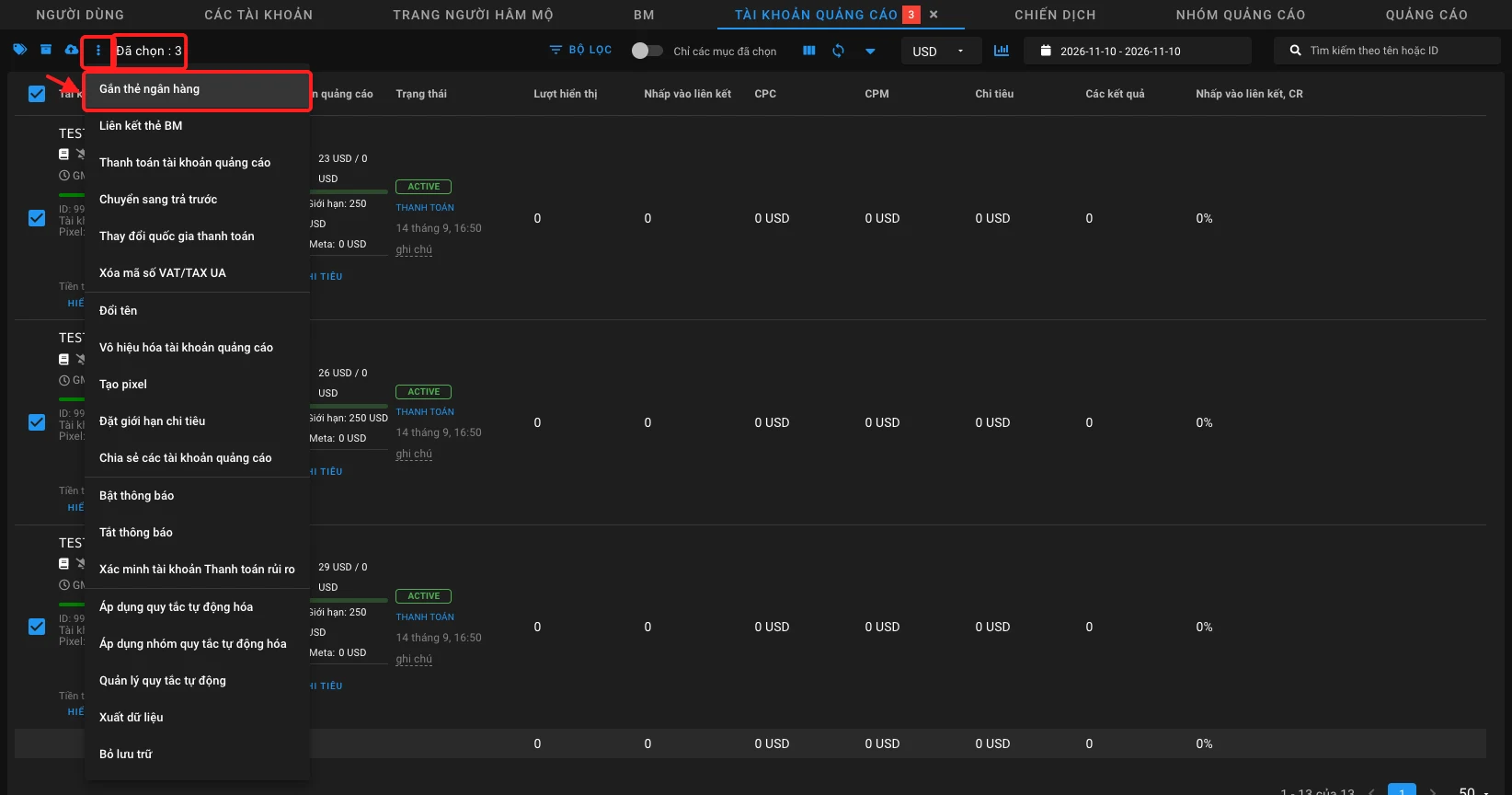
- Chọn các tài khoản quảng cáo trong tab «Tài khoản quảng cáo» và mở Gắn thẻ ngân hàng trong menu «ba chấm».
- Dán thẻ, mỗi dòng 1 thẻ, theo định dạng
số thẻ;MM/YY;CVV. Tên, ZIP và VAT ID là tùy chọn. - Chọn phương thức gắn và cách phân phối thẻ, nhấn Đính kèm và theo dõi cột «Trạng thái».
- Thẻ chính và xóa thẻ nằm trong cửa sổ Phương thức thanh toán, xác minh $1 nằm trong cột «Trạng thái».
- Thẻ cho BM được gắn trong tab «BM». Thẻ của BM có thể gắn vào tài khoản quảng cáo từ tab «Tài khoản quảng cáo».
Trong Dolphin {Cloud}, thẻ được gắn hàng loạt: 1 cửa sổ, 1 danh sách thẻ và hàng chục tài khoản quảng cáo cùng lúc.
Dưới đây là hướng dẫn theo thứ tự: định dạng thẻ, từng cài đặt trong cửa sổ, trạng thái, thẻ chính, xác minh và làm việc với BM.
🧾 Trước khi bắt đầu
- Các tài khoản quảng cáo đã có trong tab Tài khoản quảng cáo của mục Ads Manager.
- Tài khoản quảng cáo có ít nhất 1 tài khoản đang hoạt động. Tài khoản bị lỗi token được đánh dấu trong cửa sổ gắn thẻ bằng gợi ý «Tài khoản không hoạt động».
- Có tài khoản dùng token EAAB có tài khoản quảng cáo này. Nếu tài khoản quảng cáo chỉ được thêm qua system token, xem bên dưới.
- Gói cước của bạn có mở chức năng cần dùng (xem chi tiết bên dưới).
🔁 System token
Facebook không cho gắn thẻ bằng system token. Nếu tài khoản quảng cáo trong Cloud chạy qua tài khoản dùng system token, Dolphin {Cloud} sẽ tự gắn và xóa thẻ, gắn thẻ của BM vào tài khoản quảng cáo qua tài khoản dùng token EAAB của bạn có tài khoản quảng cáo này. Nếu không có tài khoản như vậy, thao tác sẽ thất bại với lỗi Account token type does not support this action. «Xác minh thẻ», «Đặt làm chính» và gắn thẻ vào BM không hoạt động với system token, việc lấy billing cũng vậy.
ℹ️ Gói cước
Trên gói Light, mục «Gắn thẻ ngân hàng» không khả dụng. Trên gói Light và Start, không khả dụng «Liên kết thẻ BM» trong tab «Tài khoản quảng cáo» và gắn thẻ vào BM trong tab «BM».
Mục không khả dụng hiển thị ở trạng thái mờ. Khi nhấn vào, cửa sổ «Rất tiếc, đã xảy ra sự cố» sẽ mở ra với nút «Chọn gói».
💳 Cách gắn thẻ vào tài khoản quảng cáo
Mở Ads Manager, tab «Tài khoản quảng cáo». Tích chọn các tài khoản quảng cáo cần gắn thẻ. Bên cạnh các nút thao tác sẽ hiện bộ đếm «Đã chọn».
Di chuột vào nút «ba chấm» phía trên bảng và chọn «Gắn thẻ ngân hàng». Khi chưa chọn tài khoản quảng cáo nào, nút «ba chấm» không hoạt động.
Cửa sổ «Gắn thẻ ngân hàng» mở ra toàn màn hình. Bên trái là ô nhập thẻ và các cài đặt, bên phải là bảng với các tài khoản quảng cáo đã chọn.
Nút «Đính kèm» ở góc trên bên phải lúc này chưa hoạt động: nút sẽ bật khi mọi dòng trong bảng đều có thẻ hợp lệ.
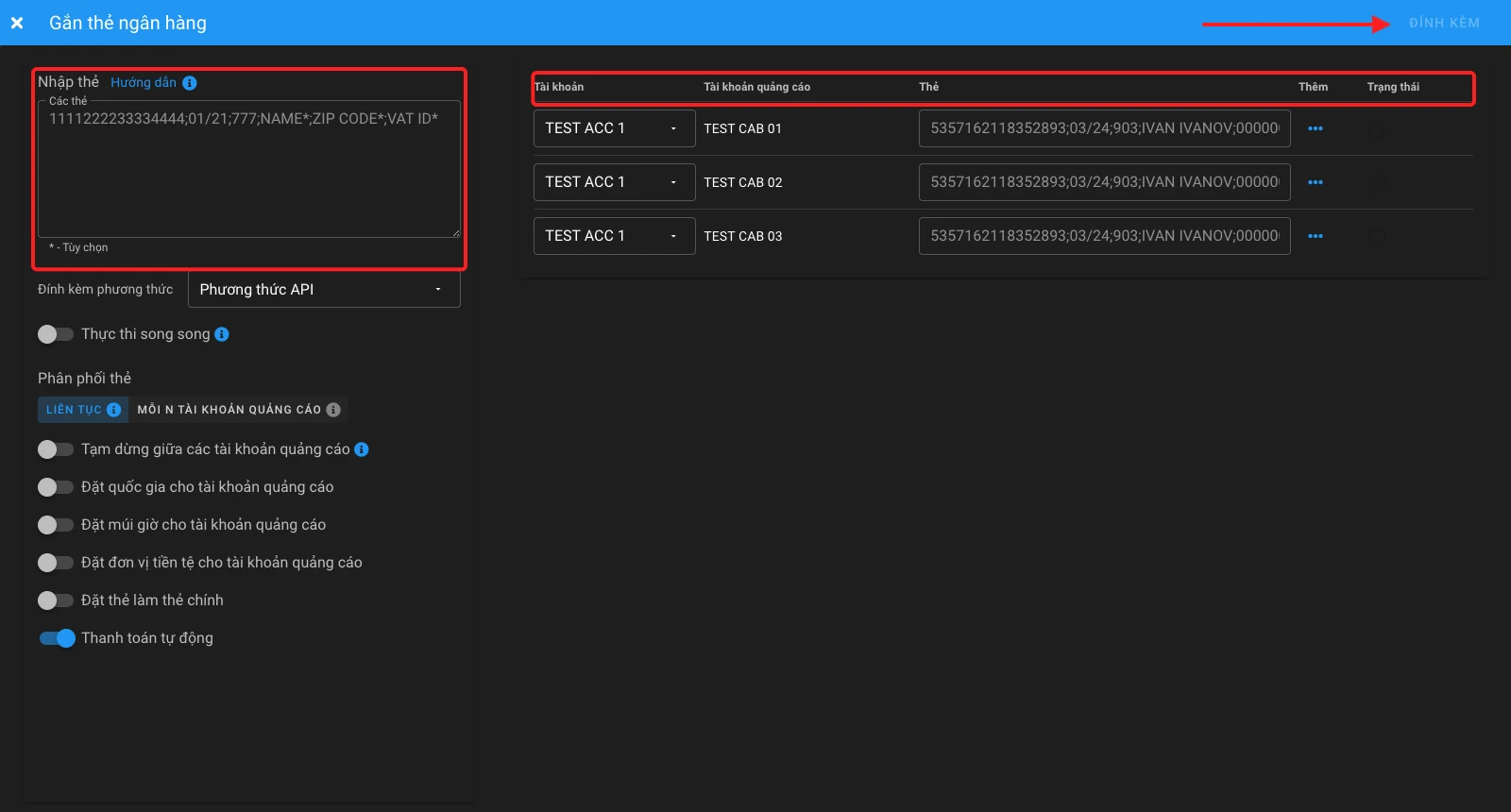
Trong khối «Nhập thẻ», dán thẻ vào ô «Các thẻ»: mỗi dòng 1 thẻ. Thẻ sẽ lập tức được chia vào các dòng của bảng, ở cột «Thẻ».
Kiểm tra cột «Tài khoản»: tại đây đã chọn tài khoản dùng để gắn thẻ. Nếu cần, hãy chọn tài khoản khác.
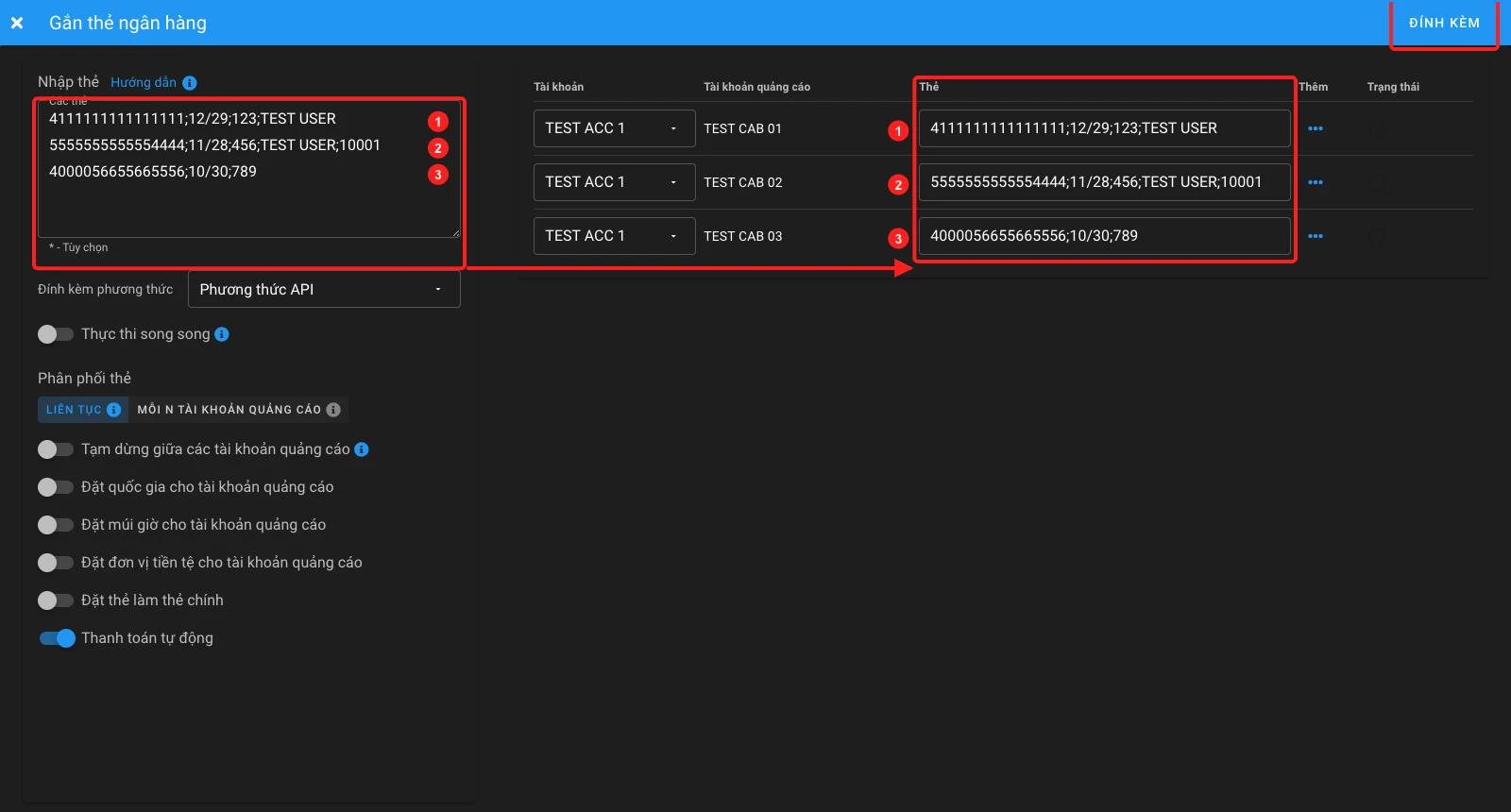
Thiết lập bảng bên trái: phương thức gắn, cách phân phối thẻ, khoảng tạm dừng và thông số tài khoản quảng cáo. Tác dụng của từng cài đặt xem trong bảng bên dưới.
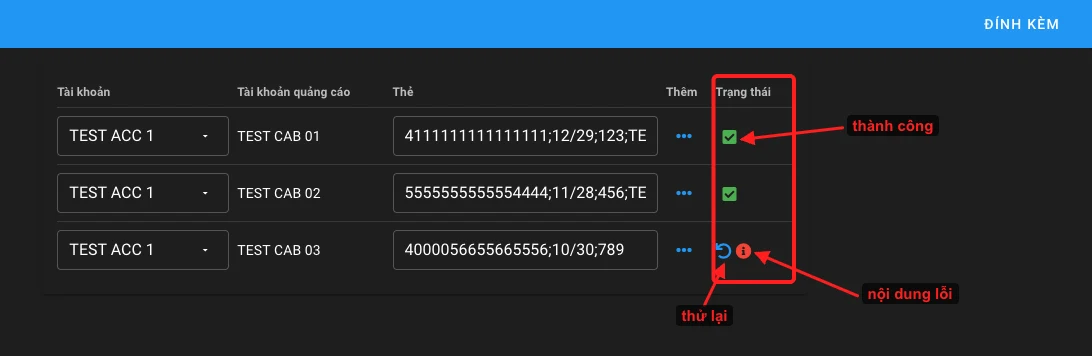
Nhấn «Đính kèm». Theo dõi cột «Trạng thái»: tại đây sẽ thấy tài khoản quảng cáo nào đang xử lý, tài khoản nào đã xong và ở đâu có lỗi.
🧩 Định dạng dòng thẻ
Thẻ được đọc theo định dạng sau:
số thẻ;MM/YY;CVV;CARDHOLDER NAME;ZIP CODE;VAT ID
- Dữ liệu bắt buộc: số thẻ, ngày hết hạn, mã CVV. Ví dụ:
4111111111111111;12/29;123. - Tên chủ thẻ, mã ZIP và VAT ID là tùy chọn. Bên dưới ô nhập có ghi chú bằng dấu sao: «* - Tùy chọn».
- Số thẻ ghi 16 chữ số không có khoảng trắng, CVV 3 chữ số, ngày hết hạn có dấu gạch chéo:
12/29hoặc12/2029. - Các phần của dòng ngăn cách bằng dấu chấm phẩy
;. Dấu hai chấm:cũng được hiểu là dấu phân cách.
Ví dụ dòng đầy đủ: 5555555555554444;11/28;456;TEST USER;10001.
💡 Cách tạo nhanh danh sách thẻ
Liên kết «Hướng dẫn» bên cạnh tiêu đề «Nhập thẻ» mở gợi ý về định dạng. Trong đó có mẹo cho bảng tính: số thẻ, ngày hết hạn và CVV ở các cột A, B và C, còn cột D chứa công thức =A1&";"&B1&";"&C1. Kéo công thức xuống và sao chép các dòng hoàn chỉnh vào ô «Các thẻ».
ℹ️ Nếu số thẻ ít hơn số tài khoản quảng cáo
Danh sách thẻ được dùng lặp vòng. Ví dụ, 2 thẻ cho 4 tài khoản quảng cáo sẽ theo thứ tự: thẻ 1, thẻ 2, thẻ 1, thẻ 2. Vì vậy không có dòng nào bị trống.
📋 Bảng tài khoản quảng cáo trong cửa sổ gắn thẻ
Ở bên phải cửa sổ, mỗi dòng tương ứng với 1 tài khoản quảng cáo đã chọn. Các cột:
| Cột | Nội dung |
|---|---|
| Tài khoản | Tài khoản của tài khoản quảng cáo dùng để gắn thẻ. Mặc định chọn tài khoản đang hoạt động. |
| Tài khoản quảng cáo | Tên tài khoản quảng cáo. |
| Thẻ | Dòng thẻ cho tài khoản quảng cáo này. Có thể sửa trực tiếp trong bảng. |
| Thêm | Nút «ba chấm» với các cài đặt chỉ cho dòng này. |
| Trạng thái | Tiến trình và kết quả gắn thẻ cho từng tài khoản quảng cáo. |
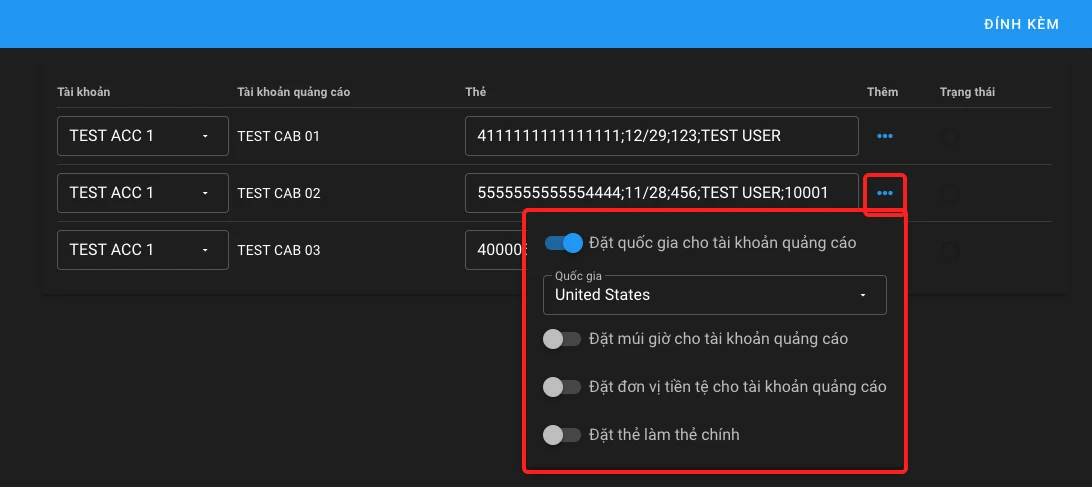
Cài đặt dòng trong «Thêm»
Nút ở cột «Thêm» mở menu với các công tắc cho 1 tài khoản quảng cáo:
- «Đặt quốc gia cho tài khoản quảng cáo» và ô «Quốc gia».
- «Đặt múi giờ cho tài khoản quảng cáo» và ô «Múi giờ».
- «Đặt đơn vị tiền tệ cho tài khoản quảng cáo» và ô «Tiền tệ».
- «Đặt thẻ làm thẻ chính».
💡 Mẹo
Các công tắc tương tự có ở bảng bên trái và ở đó chúng áp dụng cho tất cả các dòng cùng lúc. Trước tiên đặt giá trị chung ở bên trái, sau đó chỉnh riêng từng tài khoản quảng cáo qua «Thêm».
⚙️ Cài đặt ở bảng bên trái
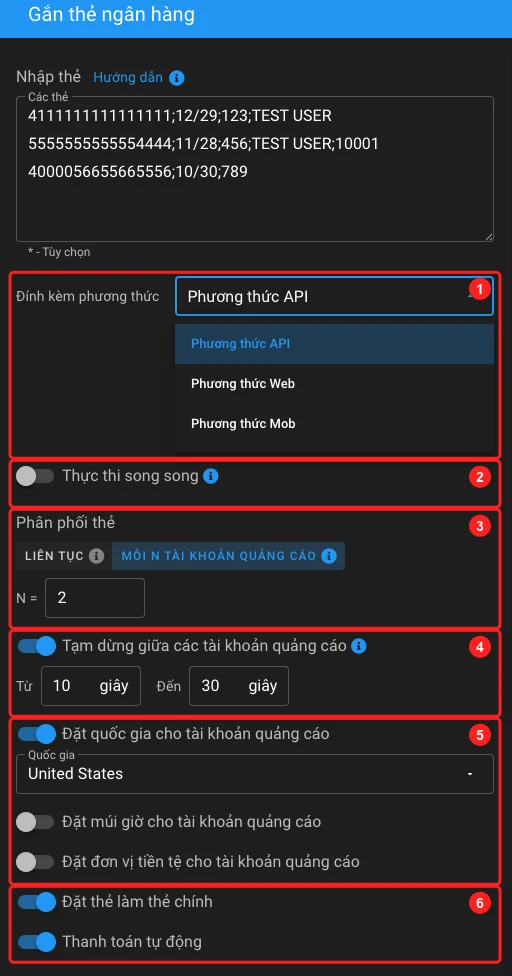
| Cài đặt | Tác dụng | Khi nào bật |
|---|---|---|
| Đính kèm phương thức: «Phương thức API», «Phương thức Web», «Phương thức Mob» | Chọn cách gắn thẻ vào tài khoản quảng cáo. Mỗi lần mở cửa sổ, mặc định là «Phương thức API». | Bắt đầu với «Phương thức API». Nếu một số tài khoản quảng cáo gắn thẻ không thành công, hãy chọn phương thức khác và chỉ chạy lại những dòng đó. |
| Chạy song song | Theo gợi ý trong cửa sổ: việc gắn thẻ cho các tài khoản quảng cáo dùng proxy khác nhau sẽ được thực hiện đồng thời. | Có nhiều tài khoản quảng cáo trên các proxy khác nhau và cần tốc độ. Khi công tắc bật, không dùng được tạm dừng giữa các tài khoản quảng cáo. |
| Xáo trộn thẻ: «Liên tục» | Thẻ được gắn theo thứ tự trong ô «Các thẻ»: 1 dòng cho 1 tài khoản quảng cáo. | Chế độ mặc định. Phù hợp khi mỗi tài khoản quảng cáo có thẻ riêng. |
| Xáo trộn thẻ: «Mỗi N tài khoản quảng cáo» | Mỗi thẻ được gắn vào N tài khoản quảng cáo liên tiếp. Xuất hiện ô N =, mặc định là 2. | Khi cần gắn 1 thẻ cho nhiều tài khoản quảng cáo liên tiếp. |
| Tạm dừng giữa các tài khoản quảng cáo | Thẻ được gắn với khoảng tạm dừng giữa các tài khoản quảng cáo. Đặt bằng khoảng «Từ» và «Đến» tính bằng giây. | Khi không muốn gắn thẻ liên tục không nghỉ. Chỉ hoạt động khi «Chạy song song» đang tắt. |
| Đặt quốc gia cho tài khoản quảng cáo | Cùng với thẻ, đặt cho tài khoản quảng cáo quốc gia đã chọn trong ô «Quốc gia». | Khi cần đặt quốc gia của tài khoản quảng cáo ngay lúc gắn thẻ. |
| Đặt múi giờ cho tài khoản quảng cáo | Cùng với thẻ, đặt múi giờ từ ô «Múi giờ». | Khi múi giờ của tài khoản quảng cáo chưa được đặt phù hợp với công việc của bạn. |
| Đặt đơn vị tiền tệ cho tài khoản quảng cáo | Cùng với thẻ, đặt tiền tệ từ ô «Tiền tệ». | Khi cần đặt tiền tệ của tài khoản quảng cáo lúc gắn thẻ. |
| Đặt thẻ làm thẻ chính | Đặt thẻ mới làm thẻ chính trong tài khoản quảng cáo. | Khi tài khoản quảng cáo đã có thẻ, nhưng cần thanh toán bằng thẻ mới. |
| Thanh toán tự động | Công tắc được bật theo mặc định. | Hãy giữ bật nếu không có lý do để thay đổi. |
ℹ️ Cần biết
Cửa sổ ghi nhớ các cài đặt ở bảng bên trái trong trình duyệt này, lần mở sau chúng đã được đặt sẵn. Không được ghi nhớ: danh sách thẻ và phương thức gắn, mỗi lần mặc định là «Phương thức API».
⏳ Những gì hiển thị trong và sau khi gắn thẻ
Sau khi nhấn «Đính kèm», nút hiển thị trạng thái tải khi còn ít nhất 1 tài khoản quảng cáo đang xử lý. Trạng thái của từng tài khoản quảng cáo hiển thị trong cột «Trạng thái»:
| Hiển thị trong cột «Trạng thái» | Ý nghĩa |
|---|---|
| Vòng tròn đứng yên | Việc gắn thẻ cho tài khoản quảng cáo chưa bắt đầu. |
| Vòng tròn xoay | Thẻ đang được gắn. |
| Dấu tích xanh lá | Thẻ đã được gắn. |
| Mũi tên vòng màu xanh dương và biểu tượng «i» màu đỏ | Lỗi. Biểu tượng «i» màu đỏ mở cửa sổ «Lỗi» với nội dung nguyên nhân, mũi tên xanh dương chỉ chạy lại việc gắn thẻ cho tài khoản quảng cáo này. |
💡 Mẹo
Chạy lại bằng mũi tên xanh dương sẽ dùng «Đính kèm phương thức» hiện tại ở bảng bên trái. Nếu phương thức API không hiệu quả, hãy đổi phương thức và chỉ nhấn mũi tên ở các dòng bị lỗi.
Tìm thẻ ở đâu sau đó
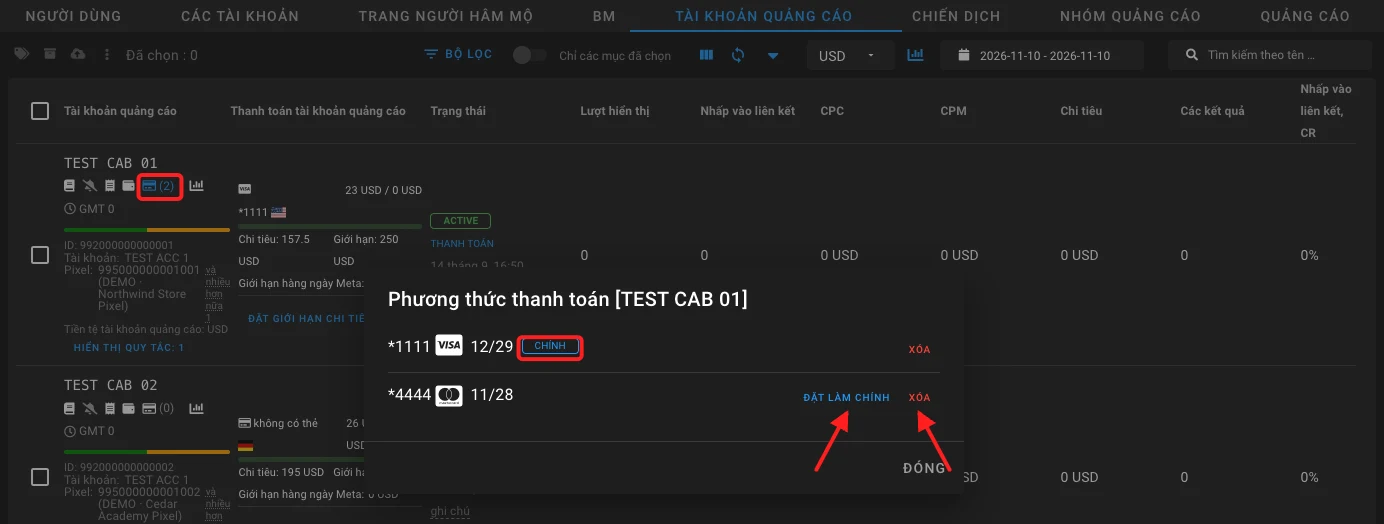
- Trong bảng của tab «Tài khoản quảng cáo», ở cột «Tài khoản quảng cáo», có biểu tượng thẻ với gợi ý «Thẻ của tài khoản quảng cáo». Bên cạnh là số thẻ trong ngoặc. Nếu có thẻ, biểu tượng có màu xanh dương.
- Nhấn vào biểu tượng sẽ mở cửa sổ «Phương thức thanh toán [tên tài khoản quảng cáo]».
- Trong bộ lọc của tab có khối «Thẻ đã liên kết» với các giá trị «Tất cả», «Có thẻ», «Không có thẻ». Cách này giúp dễ tìm các tài khoản quảng cáo chưa gắn được thẻ.
⭐ Thẻ chính và xóa thẻ
Tất cả thẻ của tài khoản quảng cáo nằm trong cửa sổ «Phương thức thanh toán». Với mỗi thẻ sẽ thấy 4 chữ số cuối, loại thẻ (Visa hoặc Mastercard) và ngày hết hạn. Thẻ chính có nhãn «CHÍNH».
Trong cột «Tài khoản quảng cáo», nhấn biểu tượng thẻ của tài khoản quảng cáo cần xem.
Để đổi thẻ chính, nhấn «Đặt làm chính» ở dòng của thẻ cần chọn. Nhãn «CHÍNH» sẽ chuyển sang thẻ đó.
Để gỡ thẻ, nhấn «Xóa» ở dòng của thẻ. Sau khi xóa thành công sẽ xuất hiện cửa sổ «Thành công», thẻ biến mất khỏi danh sách.
⚠️ Chú ý
Việc xóa bắt đầu ngay sau khi nhấn, không có bước xác nhận riêng. Nếu Facebook từ chối thao tác, cửa sổ sẽ hiển thị nội dung lỗi.
ℹ️ Cần biết
Thẻ được xóa từng thẻ một và chỉ trong cửa sổ «Phương thức thanh toán» của từng tài khoản quảng cáo. Menu «ba chấm» không có chức năng xóa thẻ hàng loạt.
🔐 Xác minh thẻ bằng $1
Đôi khi sau khi gắn thẻ, Facebook yêu cầu xác minh thẻ. Dolphin {Cloud} hiển thị điều này ngay trong bảng tài khoản quảng cáo, và bạn có thể xác minh thẻ mà không cần rời khỏi dịch vụ.
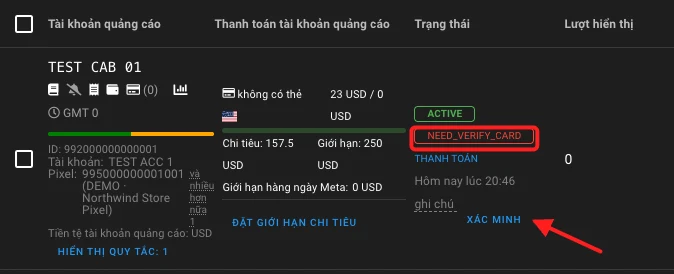
Làm sao biết thẻ cần xác minh
- Trong tab «Tài khoản quảng cáo», ở cột «Trạng thái», tài khoản quảng cáo xuất hiện nhãn đỏ
NEED_VERIFY_CARD. - Bên dưới nhãn, sau ngày cập nhật và ghi chú, có nút «Xác minh». Nút này chỉ hiển thị ở các tài khoản quảng cáo có nhãn này.
Cách xác minh hoạt động
Trong cửa sổ xác minh có ghi: Facebook sẽ tạm giữ trên thẻ số tiền 1 đô la Mỹ. Giao dịch này sẽ xuất hiện trong sao kê ngân hàng trực tuyến kèm mã xác minh gồm 4 chữ số. Chính 4 chữ số này cần nhập vào Dolphin {Cloud}.
Vì vậy, hãy chuẩn bị sẵn quyền truy cập ngân hàng trực tuyến hoặc sao kê của thẻ cần xác minh.
Từng bước
Nhấn «Xác minh» bên dưới nhãn
NEED_VERIFY_CARD. Cửa sổ «Xác minh thẻ» sẽ mở ra với giải thích về việc tạm giữ 1 đô la.Mở danh sách «Chọn một khoản thanh toán». Trong đó chỉ có các thẻ của tài khoản quảng cáo này đang chờ xác minh. Mỗi thẻ hiển thị biểu tượng Visa hoặc Mastercard và nhãn dạng
VISA*1111: loại thẻ và 4 chữ số cuối.Bên phải danh sách, nhấn «Yêu cầu mã». Khi chưa chọn thẻ, nút không hoạt động. Sau khi nhấn, nút hiển thị biểu tượng tải: Dolphin {Cloud} đang chờ phản hồi từ Facebook.
Xem kết quả yêu cầu:
- Dấu tích xanh lá thay cho nút: yêu cầu thành công, Facebook sẽ tạm giữ 1 đô la.
- Dấu gạch chéo đỏ và nút «Gửi lại mã»: yêu cầu không thành công. Nhấn nút này để yêu cầu lại.
Mở sao kê thẻ trong ngân hàng và tìm giao dịch 1 đô la Mỹ. Chép lại mã 4 chữ số từ giao dịch đó.
Nhập 4 chữ số vào ô bên dưới danh sách thẻ. Nút «Xác minh» ở cuối cửa sổ sẽ hoạt động khi đã chọn thẻ, đã yêu cầu mã thành công và ô không trống.
Nhấn «Xác minh». Trong lúc kiểm tra, nút hiển thị biểu tượng tải, còn «Đóng» không hoạt động.
Xem biểu tượng bên phải ô nhập mã:
- Dấu tích xanh lá: thẻ đã được xác minh.
- Dấu gạch chéo đỏ: mã không được chấp nhận. Kiểm tra lại 4 chữ số trong sao kê và nhấn «Xác minh» lần nữa.
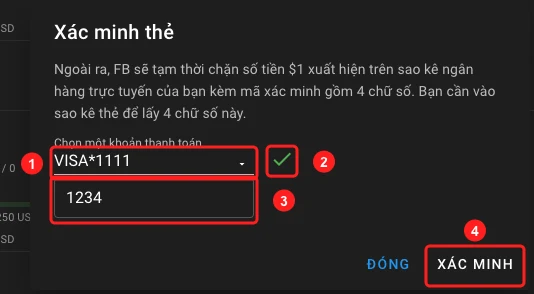
Nhấn «Đóng». Nếu trong cửa sổ đã chạy kiểm tra mã, danh sách tài khoản quảng cáo sẽ được làm mới và trạng thái tài khoản quảng cáo được cập nhật lại.
ℹ️ Cần biết
- Cửa sổ không đóng khi nhấn ra ngoài, chỉ đóng bằng nút «Đóng».
- Nếu tài khoản quảng cáo có nhiều thẻ chờ xác minh, hãy xác minh lần lượt: chọn thẻ tiếp theo trong «Chọn một khoản thanh toán» và lặp lại các bước.
- Sau khi yêu cầu mã thành công, nút yêu cầu sẽ biến mất. Để yêu cầu mã lại, hãy đóng cửa sổ và mở lại bằng nút «Xác minh».
Trạng thái tương tự: NEED_APPROVE_HOLD
Nhãn cam NEED_APPROVE_HOLD trong cùng cột có ý nghĩa khác: cần phê duyệt việc tạm giữ tiền. Nhấn vào nhãn sẽ mở gợi ý «Để kích hoạt lại tài khoản quảng cáo của bạn, hãy phê duyệt việc tạm thời giữ tiền.» với các bước:
Chọn các tài khoản quảng cáo có trạng thái
NEED_APPROVE_HOLD.Mở menu «ba chấm» và chọn «Xác minh tài khoản Thanh toán rủi ro».
Chọn phương thức «Phê duyệt giữ tạm thời», chạy xác nhận và chờ hoàn tất. Sau khi đồng bộ dữ liệu từ Facebook, trạng thái tài khoản quảng cáo sẽ được cập nhật.
🏢 Gắn thẻ của BM vào tài khoản quảng cáo
Nếu thẻ đã được gắn vào Business Manager, bạn có thể gán thẻ đó cho các tài khoản quảng cáo mà không cần nhập lại dữ liệu thẻ. Đây là việc chọn phương thức thanh toán từ các thẻ BM đã có.
Khi nào tiện dùng
- Thẻ đã có trên BM và cần chia cho các tài khoản quảng cáo của BM này.
- Bạn không có sẵn dữ liệu thẻ, nhưng bản thân thẻ đã có trong BM.
Nếu cần gắn thẻ mới, hãy dùng «Gắn thẻ ngân hàng» thông thường hoặc gắn thẻ vào BM trước (xem phần bên dưới).
Từng bước
Trong tab «Tài khoản quảng cáo», chọn các tài khoản quảng cáo. Mở «ba chấm» và chọn «Liên kết thẻ BM».
Cửa sổ toàn màn hình «Gắn phương thức thanh toán của BM» sẽ mở ra. Dolphin {Cloud} tải các tài khoản quảng cáo đã chọn cùng với BM và thẻ của chúng.
Kiểm tra bảng. Bảng có các cột «Tài khoản», «Tài khoản quảng cáo», «Tên của BM», «Thẻ», «Trạng thái». Dưới tên tài khoản quảng cáo cá nhân có dòng chữ xám «Cá nhân».
Trong cột «Tài khoản», kiểm tra tài khoản. Danh sách BM phụ thuộc vào tài khoản này: cột «Tên của BM» chỉ hiển thị những BM mà tài khoản này có quyền truy cập.
Trong cột «Tên của BM», chọn BM. Nếu tài khoản quảng cáo cá nhân không có BM khả dụng, danh sách không hoạt động.
Cột «Thẻ» sẽ tự điền thẻ đầu tiên của BM đã chọn. Mở danh sách để chọn thẻ khác: mỗi thẻ hiển thị 4 chữ số cuối, biểu tượng Visa hoặc Mastercard và ngày hết hạn.
Nếu cần, ở bên trái bật «Chạy song song» hoặc «Tạm dừng giữa các tài khoản quảng cáo» với khoảng «Từ» và «Đến» tính bằng giây. Không dùng được tạm dừng khi chạy song song. Cửa sổ này không có cài đặt nào khác.
Nhấn «Đính kèm» ở góc trên bên phải. Nút hoạt động khi ít nhất 1 dòng đã chọn BM và thẻ, và không có gì đang chạy.
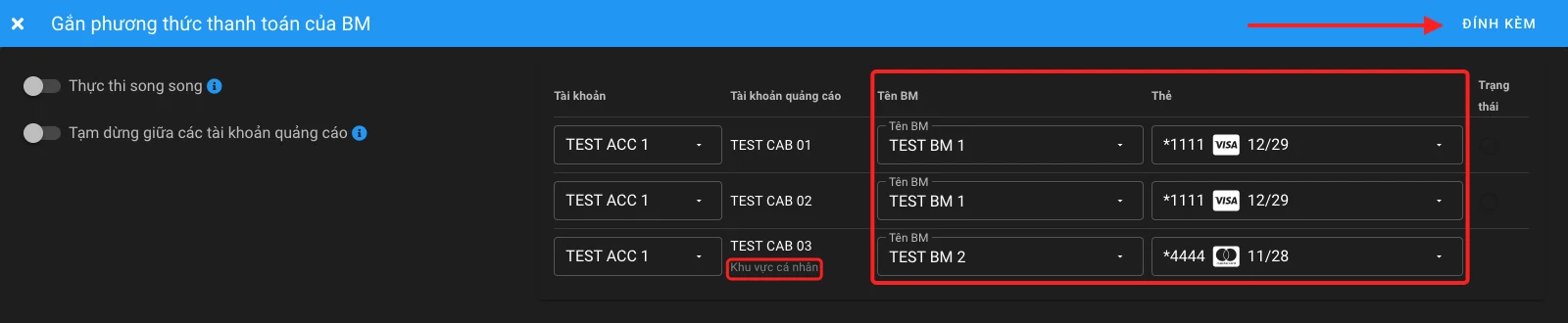
Theo dõi cột «Trạng thái»: dấu tích xanh lá nghĩa là thẻ của BM đã được gắn vào tài khoản quảng cáo. Khi có lỗi sẽ có mũi tên xanh dương để chạy lại và biểu tượng «i» màu đỏ với nội dung lỗi.
💡 Mẹo
Hãy chọn BM và thẻ ở mỗi dòng trước khi nhấn «Đính kèm». Nếu tài khoản quảng cáo nào không có BM phù hợp, hãy bỏ chọn nó trong tab và mở lại cửa sổ để bảng chỉ còn các tài khoản quảng cáo cần thiết.
🏦 Gắn thẻ vào BM
Bạn có thể gắn thẻ vào chính Business Manager. Sau đó có thể chia thẻ cho các tài khoản quảng cáo qua «Liên kết thẻ BM».
Từng bước
Mở tab «BM» và chọn các Business Manager cần thiết. Phía trên bảng, nhấn nút có biểu tượng thẻ với gợi ý «Liên kết thẻ với BM». Khi chưa chọn BM nào, nút không hoạt động.
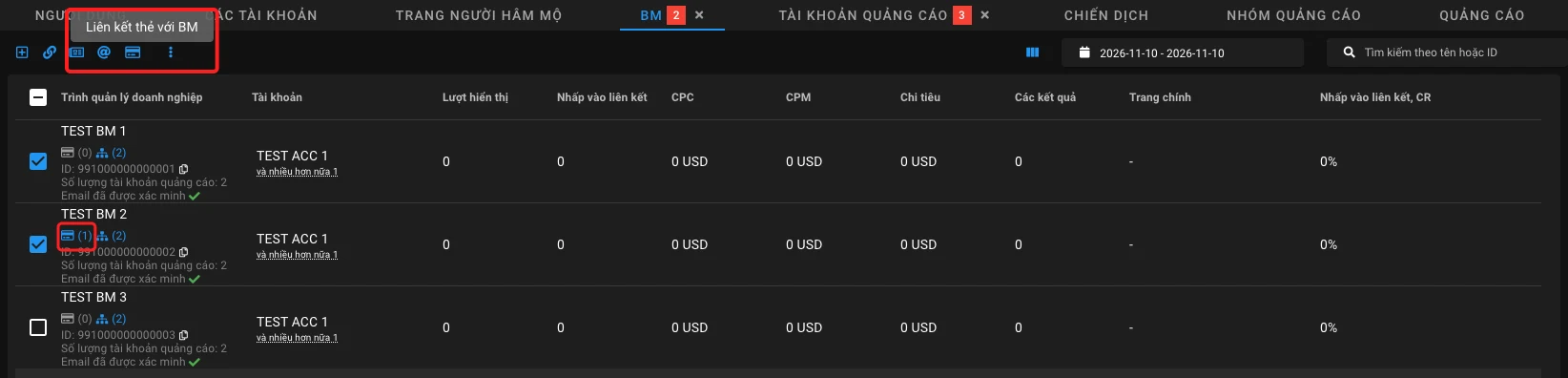
Cửa sổ toàn màn hình «Gắn thẻ ngân hàng vào Business Manager» sẽ mở ra. Bên trái là ô nhập thẻ và các cài đặt, bên phải là bảng các BM đã chọn.
Trong khối «Nhập thẻ», dán thẻ vào ô «Các thẻ», mỗi dòng 1 thẻ. Định dạng giống như với tài khoản quảng cáo:
số thẻ;MM/YY;CVV;CARDHOLDER NAME;ZIP CODE;VAT ID, 3 phần cuối là tùy chọn. Liên kết «Hướng dẫn» mở cùng gợi ý đó.Chọn cách chia thẻ trong khối «Xáo trộn thẻ»:
- «Liên tục»: thẻ được gắn theo thứ tự dòng, 1 thẻ cho 1 BM.
- «Mỗi N BM»: mỗi thẻ được gắn vào N BM liên tiếp. Sẽ xuất hiện ô
N =, mặc định là 2.
Nếu số thẻ ít hơn số BM, danh sách thẻ được dùng lặp vòng.
Nếu cần, bật các cài đặt khác ở bảng bên trái:
- «Chạy song song»: việc gắn thẻ cho các BM dùng proxy khác nhau được thực hiện đồng thời.
- «Tạm dừng giữa các BM»: tạm dừng từ «Từ» đến «Đến» giây. Không dùng được khi chạy song song.
- «Đặt quốc gia» với ô «Quốc gia» và «Đặt đơn vị tiền tệ» với ô «Tiền tệ».
Kiểm tra bảng: «Tài khoản», «Tên của BM», «Thẻ», «Thêm», «Trạng thái». Cột «Tài khoản» đã chọn tài khoản dùng để gắn thẻ. Dòng thẻ có thể sửa trực tiếp trong bảng.
Nhấn «Đính kèm». Nút chỉ hoạt động khi mọi dòng đều có thẻ không bị lỗi «Dữ liệu thẻ không hợp lệ...».
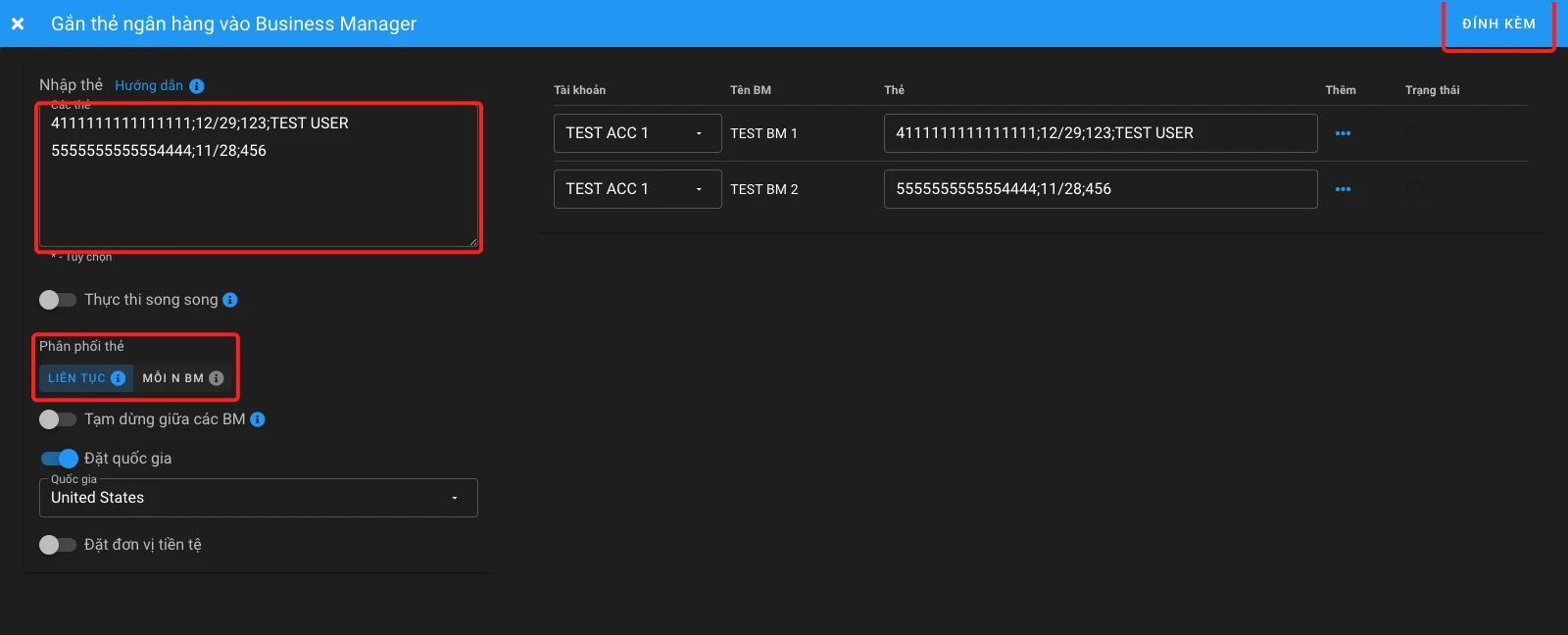
Theo dõi cột «Trạng thái»: vòng tròn xoay, dấu tích xanh lá hoặc lỗi với mũi tên xanh dương để chạy lại và biểu tượng «i» màu đỏ.
💡 Quốc gia và tiền tệ cho BM
Khi nhấn «Đính kèm», quốc gia và tiền tệ được lấy từ bảng bên trái cho tất cả BM cùng lúc. Nếu cần các giá trị khác nhau, hãy gắn thẻ cho từng nhóm BM trong các lần chạy riêng.
Cách xem và xóa thẻ của BM
Trong tab «BM», tìm ở dòng của BM biểu tượng thẻ với gợi ý «Thẻ BM». Bên cạnh là số thẻ trong ngoặc, nếu có thẻ thì biểu tượng có màu xanh dương.
Nhấn vào biểu tượng. Cửa sổ «Phương thức thanh toán BM [tên BM]» sẽ mở ra.
Trước tiên cửa sổ đồng bộ thẻ với Facebook và hiển thị «Đang đồng bộ hóa thẻ, vui lòng chờ». Nếu đồng bộ không thành công, thay cho danh sách sẽ xuất hiện khối đỏ với nội dung lỗi.
Sau khi đồng bộ sẽ thấy các thẻ: 4 chữ số cuối, biểu tượng Visa hoặc Mastercard, ngày hết hạn.
Nhấn «Xóa thẻ» ở dòng của thẻ cần xóa. Trong lúc xóa, nút hiển thị biểu tượng tải.
Dấu tích xanh lá nghĩa là thẻ đã được xóa. Dấu gạch chéo đỏ nghĩa là có lỗi: di chuột vào đó để đọc nguyên nhân.
Đóng cửa sổ bằng nút «Đóng» hoặc nhấn ra ngoài cửa sổ.
⚠️ Chú ý
Thẻ bị xóa ngay sau khi nhấn, không có bước xác nhận riêng. Sau khi có kết quả, các nút «Xóa thẻ» trong cửa sổ sẽ bị ẩn: để xóa thẻ tiếp theo, hãy đóng cửa sổ và mở lại.
🛠️ Vì sao thẻ không được gắn
- Dưới thẻ trong bảng có dòng chữ «Dữ liệu thẻ không hợp lệ, vui lòng kiểm tra lại số thẻ, ngày hết hạn hoặc mã CVV». Kiểm tra 16 chữ số của số thẻ, 3 chữ số CVV, ngày hết hạn dạng
MM/YYvà dấu phân cách;. Khi còn lỗi ở ít nhất 1 dòng, «Đính kèm» không hoạt động. - Trong cột «Trạng thái» có biểu tượng «i» màu đỏ. Nhấn vào và đọc nội dung trong cửa sổ «Lỗi»: tại đó là nguyên nhân từ Facebook hoặc từ dịch vụ.
- Gắn thẻ bằng phương thức API không thành công. Đổi «Đính kèm phương thức» sang «Phương thức Web» hoặc «Phương thức Mob» và nhấn mũi tên xanh dương ở các dòng bị lỗi.
- Cột «Tài khoản» đang chọn tài khoản có gợi ý «Tài khoản không hoạt động». Chọn tài khoản khác của tài khoản quảng cáo hoặc cập nhật token trước.
- Tài khoản quảng cáo chỉ có ở tài khoản dùng system token, và bạn không có tài khoản dùng token EAAB có tài khoản quảng cáo này. Hãy thêm tài khoản như vậy.
- Mục menu không hoạt động và mở «Rất tiếc, đã xảy ra sự cố». Chức năng bị khóa trên gói cước của bạn, nhấn «Chọn gói».
- Tất cả các dòng cùng báo lỗi. Kiểm tra xem bạn có gửi hơn 100 tài khoản quảng cáo hoặc BM trong 1 lần chạy không, và chia chúng thành nhiều phần.
- Tài khoản quảng cáo có trạng thái
NEED_VERIFY_CARD. Cần xác minh thẻ bằng mã trong sao kê, xem phần về xác minh.
❓ Câu hỏi thường gặp
Có thể gắn 1 thẻ cho nhiều tài khoản quảng cáo không?
Có. Chọn «Xáo trộn thẻ» → «Mỗi N tài khoản quảng cáo» và đặt N. Mỗi thẻ sẽ được gắn cho N tài khoản quảng cáo liên tiếp.
Có bắt buộc nhập tên, ZIP và VAT ID không?
Không. Chỉ bắt buộc số thẻ, ngày hết hạn và CVV. Các thông tin còn lại hãy thêm nếu bạn có.
Có thể đặt quốc gia hoặc tiền tệ khác nhau cho từng tài khoản quảng cáo không?
Có. Đặt giá trị chung ở bảng bên trái, còn với từng tài khoản quảng cáo, hãy thay đổi qua «Thêm» ở dòng tương ứng.
Làm sao đặt thẻ mới làm thẻ chính?
Bật «Đặt thẻ làm thẻ chính» khi gắn thẻ. Với thẻ đã gắn, nhấn «Đặt làm chính» trong cửa sổ «Phương thức thanh toán».
Trạng thái NEED_APPROVE_HOLD nghĩa là gì?
Tài khoản quảng cáo cần phê duyệt việc tạm giữ tiền. Nhấn vào nhãn: gợi ý sẽ mở ra với các bước qua mục «Xác minh tài khoản Thanh toán rủi ro» trong menu «ba chấm».
Có thể xóa cùng lúc tất cả thẻ của các tài khoản quảng cáo không?
Không. Thẻ được xóa từng thẻ một trong cửa sổ «Phương thức thanh toán» của từng tài khoản quảng cáo hoặc trong cửa sổ «Phương thức thanh toán BM» đối với BM.
❓ Câu hỏi thường gặp
Dán thẻ theo định dạng nào?
Mỗi dòng 1 thẻ: số thẻ;MM/YY;CVV, sau đó tùy chọn tên, ZIP và VAT ID. Ví dụ: 4111111111111111;12/29;123.
Có thể gắn thẻ qua tài khoản dùng system token không?
Có, nếu bạn còn có tài khoản dùng token EAAB có quyền với tài khoản quảng cáo này: Cloud sẽ gắn thẻ qua tài khoản đó. Không có tài khoản như vậy thì gắn thẻ sẽ thất bại. Việc lấy billing không hoạt động với system token.
Gói nào cho phép gắn thẻ?
Trên gói Light, mục «Gắn thẻ ngân hàng» không khả dụng. Trên Light và Start không thể liên kết thẻ BM với tài khoản quảng cáo và gắn thẻ vào BM.
Đặt thẻ chính và xóa thẻ ở đâu?
Trong cửa sổ Phương thức thanh toán. Xác minh $1 hiển thị trong cột «Trạng thái».
📚 Xem thêm
- Làm việc với tab Tài khoản quảng cáo trong Dolphin {Cloud}
- Làm việc với tab BM trong Dolphin {Cloud}
- Thêm tài khoản, system token và Dolphin {Anty}
🐬 Gắn thẻ cho hàng chục tài khoản quảng cáo chỉ trong 1 lần chạy: mở Dolphin {Cloud}