Як прив’язати банківську картку в Dolphin {Cloud}
Оновлено:
⚡ Коротко
- Позначте кабінети у вкладці «Кабінети» і відкрийте Додати банківську картку в меню «три крапки».
- Вставте картки по 1 на рядок у форматі
номер;MM/YY;CVV, ім’я, ZIP і VAT ID за бажанням. - Виберіть метод прив’язки і розподіл карток, натисніть Долучити і стежте за колонкою «Статус».
- Основну картку і видалення карток шукайте у вікні Платіжні методи, верифікацію на $1 у колонці «Статус».
- Картки на BM прив’язуються у вкладці «Бізнес-портфоліо», картку BM на кабінет можна прив’язати з вкладки «Кабінети».
У Dolphin {Cloud} картки прив’язуються масово: 1 вікно, список карток і одразу десятки кабінетів.
Нижче розберемо все по черзі: формат карток, кожне налаштування вікна, статуси, основну картку, верифікацію і роботу з BM.
🧾 Перед початком
- Кабінети вже є у вкладці Кабінети розділу Ads Manager.
- У кабінету є хоча б 1 робочий акаунт. Акаунт з помилкою токена у вікні прив’язки позначений підказкою «Акаунт не активний».
- Є акаунт з токеном EAAB, у якого є цей кабінет. Якщо кабінет додано лише через системний токен, читайте нижче.
- Ваш тариф відкриває потрібну функцію (докладніше нижче).
🔁 Системний токен
За системним токеном Facebook не дозволяє прив’язувати картки. Якщо кабінет у Cloud працює через акаунт із системним токеном, Dolphin {Cloud} сам виконає прив’язку й видалення картки та прив’язку до кабінету картки БМа через ваш акаунт з токеном EAAB, у якого є цей кабінет. Якщо такого акаунта немає, дія не пройде з помилкою Account token type does not support this action. «Підтвердити картку», «Зробити основним» і прив’язка картки до БМа за системним токеном не працюють, як і отримання білінгів.
ℹ️ Тарифи
На тарифі Light пункт «Додати банківську картку» недоступний. На тарифах Light і Start недоступні «Прив’язати картку BM» у вкладці «Кабінети» і прив’язка картки на BM у вкладці «Бізнес-портфоліо».
Недоступний пункт виглядає неактивним. Після кліку відкривається вікно «Вибачте, щось пішло не так» з кнопкою «Вибрати тариф».
💳 Як прив’язати картку до кабінетів
Відкрийте Ads Manager, вкладку «Кабінети». Позначте галочками кабінети, до яких потрібно прив’язати картки. Поруч із кнопками дій видно лічильник «Вибрано».
Наведіть курсор на кнопку «три крапки» над таблицею і виберіть «Додати банківську картку». Поки не вибрано жодного кабінету, кнопка «три крапки» неактивна.
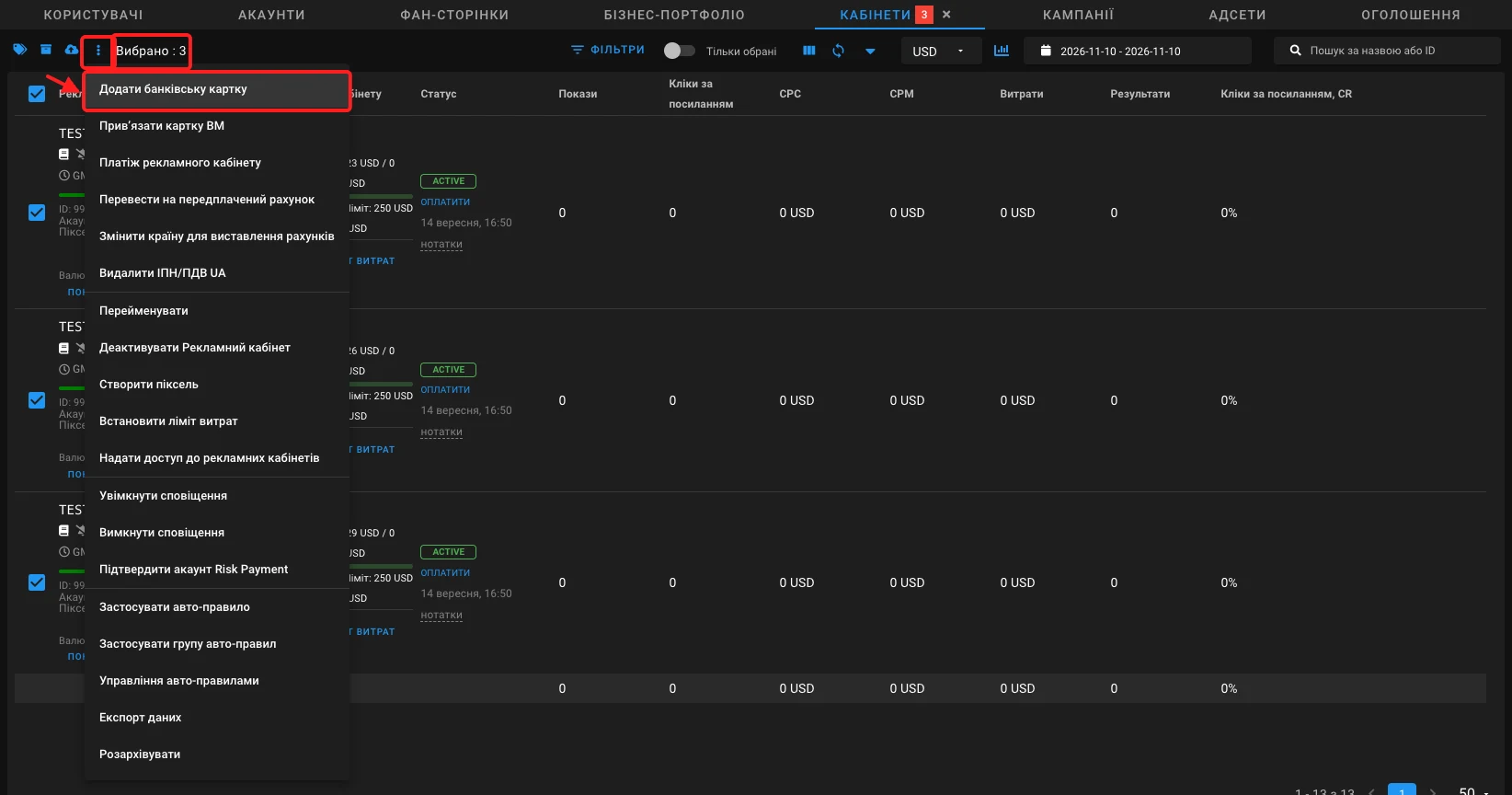
Відкриється вікно «Додати банківську картку» на весь екран. Ліворуч поле для карток і налаштування, праворуч таблиця з вибраними кабінетами.
Кнопка «Долучити» у правому верхньому куті поки неактивна: вона ввімкнеться, коли в кожному рядку таблиці буде коректна картка.
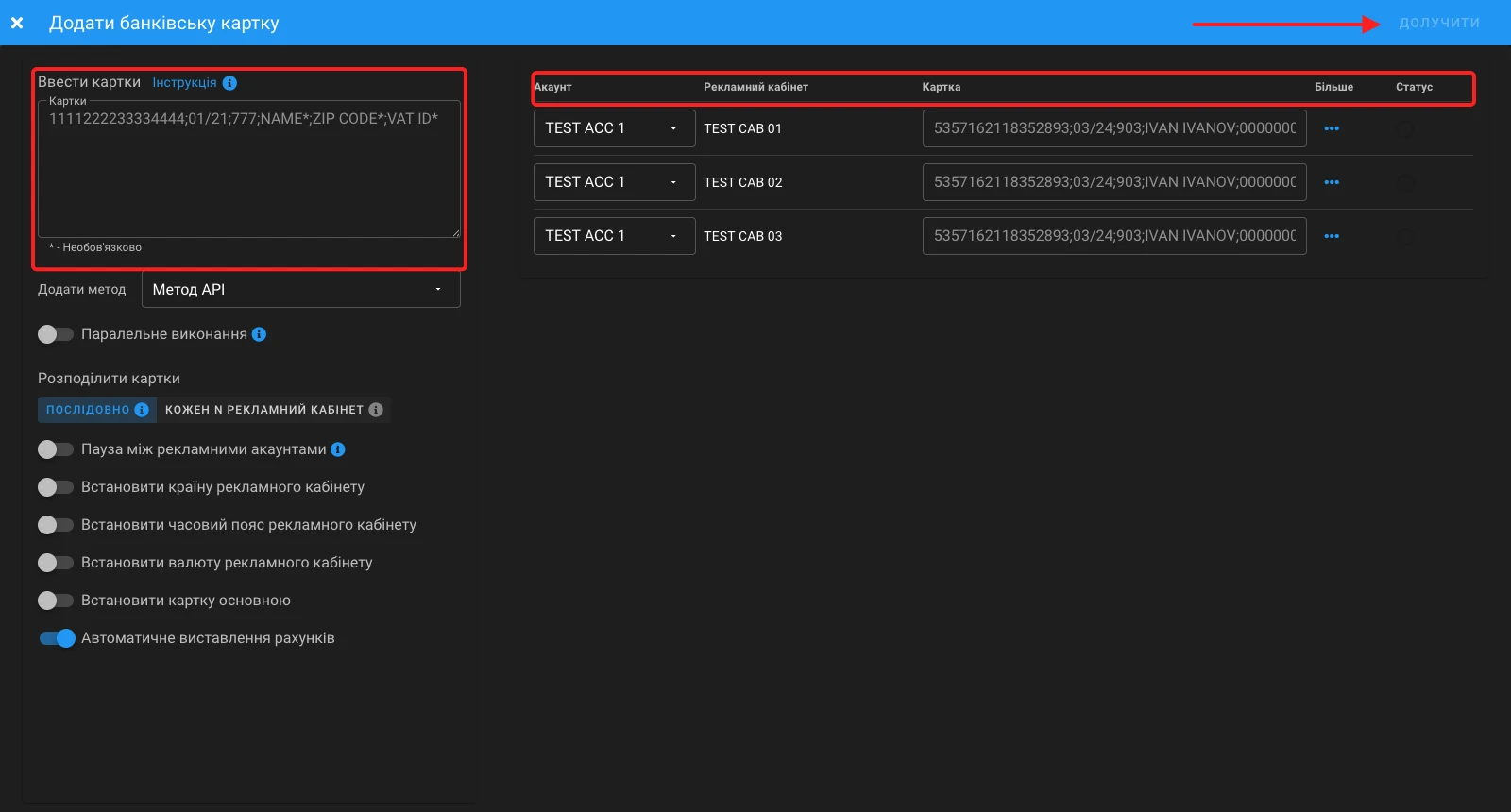
У блоці «Ввести картки» вставте картки в поле «Картки»: 1 картка на 1 рядок. Картки одразу розійдуться по рядках таблиці в колонку «Картка».
Перевірте колонку «Акаунт»: у ній вибрано акаунт, через який піде прив’язка. За потреби виберіть інший.
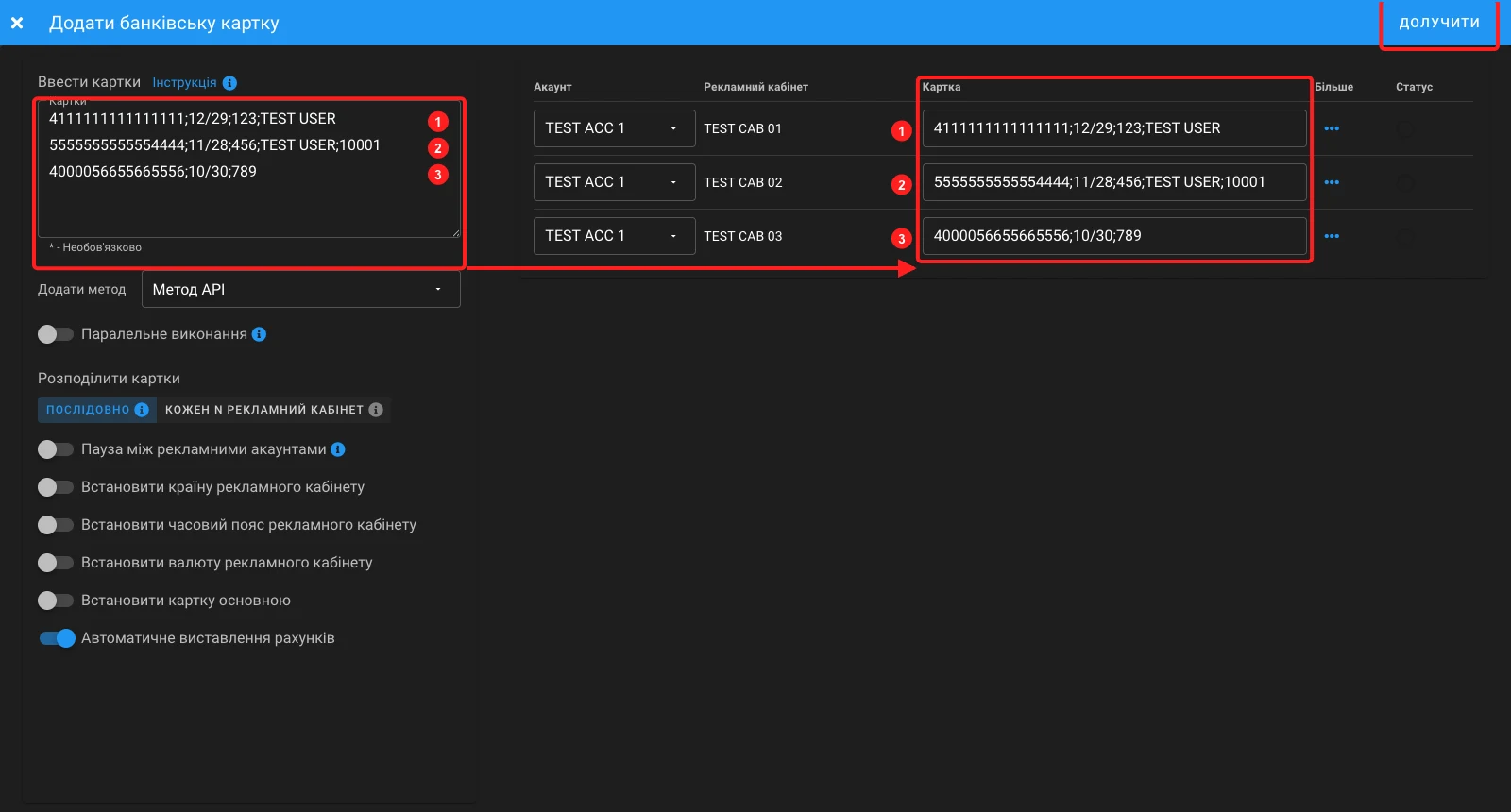
Налаштуйте ліву панель: метод прив’язки, розподіл карток, паузу і параметри кабінету. Що робить кожне налаштування, дивіться в таблиці нижче.
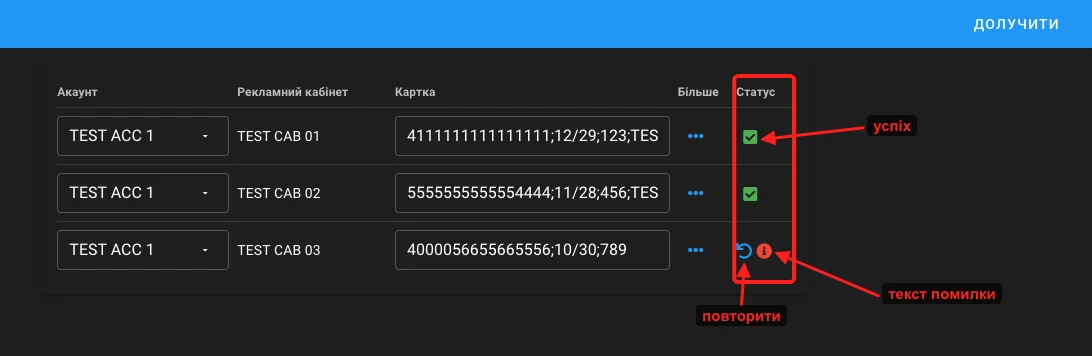
Натисніть «Долучити». Стежте за колонкою «Статус»: у ній видно, які кабінети в роботі, які готові і де помилка.
🧩 Формат рядка картки
Картки зчитуються в такому форматі:
номер картки;MM/YY;CVV;CARDHOLDER NAME;ZIP CODE;VAT ID
- Обов’язкові дані: номер картки, термін дії, CVV-код. Приклад:
4111111111111111;12/29;123. - Ім’я власника, ZIP-код і VAT ID необов’язкові. Під полем це позначено зірочкою: «* - Необов'язково».
- Номер картки пишіть 16 цифрами без пробілів, CVV 3 цифрами, термін через косу риску:
12/29або12/2029. - Частини рядка розділяйте крапкою з комою
;. Двокрапка:теж читається як роздільник.
Приклад повного рядка: 5555555555554444;11/28;456;TEST USER;10001.
💡 Як швидко зібрати список карток
Посилання «Інструкція» поруч із заголовком «Ввести картки» відкриває підказку щодо формату. У ній показано прийом для таблиць: номер, термін і CVV у колонках A, B і C, а в колонці D формула =A1&";"&B1&";"&C1. Протягніть формулу вниз і скопіюйте готові рядки в поле «Картки».
ℹ️ Якщо карток менше, ніж кабінетів
Список карток іде по колу. Наприклад, 2 картки на 4 кабінети дадуть порядок: картка 1, картка 2, картка 1, картка 2. Тому порожніх рядків не залишається.
📋 Таблиця кабінетів у вікні прив’язки
Праворуч у вікні кожен рядок відповідає 1 вибраному кабінету. Колонки:
| Колонка | Що в ній |
|---|---|
| Акаунт | Акаунт кабінету, через який іде прив’язка. За замовчуванням вибрано активний акаунт. |
| Рекламний кабінет | Назва рекламного кабінету. |
| Картка | Рядок картки для цього кабінету. Його можна виправити прямо в таблиці. |
| Більше | Кнопка «три крапки» з налаштуваннями тільки для цього рядка. |
| Статус | Хід і результат прив’язки по кабінету. |
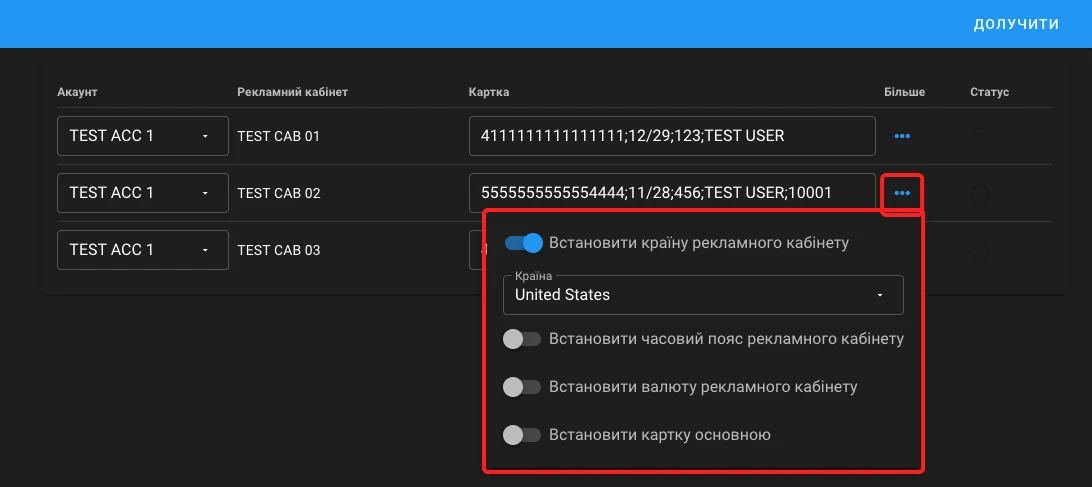
Налаштування рядка в «Більше»
Кнопка в колонці «Більше» відкриває меню з перемикачами для 1 кабінету:
- «Встановити країну рекламного кабінету» і поле «Країна».
- «Встановити часовий пояс рекламного кабінету» і поле «Часовий пояс».
- «Встановити валюту рекламного кабінету» і поле «Валюта».
- «Встановити картку основною».
💡 Порада
Ті самі перемикачі є в лівій панелі, і там вони застосовуються до всіх рядків одразу. Спочатку задайте загальне значення ліворуч, потім виправте окремі кабінети через «Більше».
⚙️ Налаштування лівої панелі
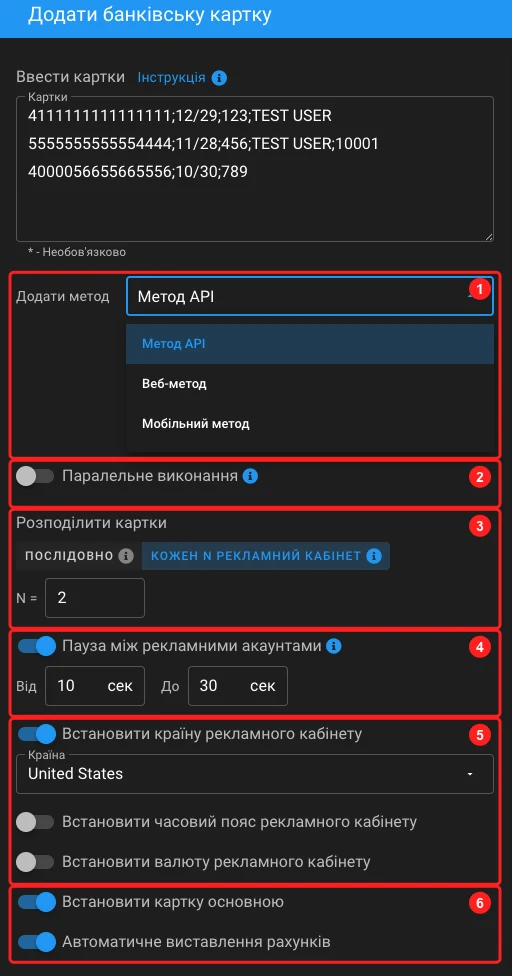
| Налаштування | Що робить | Коли вмикати |
|---|---|---|
| Додати метод: «Метод API», «Веб-метод», «Мобільний метод» | Вибирає спосіб, яким картка прив’язується до кабінету. Під час кожного відкриття вікна стоїть «Метод API». | Починайте з «Метод API». Якщо для частини кабінетів прив’язка не пройшла, виберіть інший метод і повторіть тільки ці рядки. |
| Паралельне виконання | За підказкою у вікні: прив’язка карток для кабінетів з різними проксі виконуватиметься одночасно. | Багато кабінетів на різних проксі і потрібна швидкість. Коли перемикач увімкнений, пауза між кабінетами недоступна. |
| Розподілити картки: «Послідовно» | Картки прив’язуються в порядку їх розташування в полі «Картки»: 1 рядок на 1 кабінет. | Режим за замовчуванням. Підходить, коли для кожного кабінету своя картка. |
| Розподілити картки: «Кожен N Рекламний кабінет» | Кожна картка прив’язується до N кабінетів поспіль. З’являється поле N =, за замовчуванням 2. | Коли 1 картку потрібно повісити на кілька кабінетів поспіль. |
| Пауза між рекламними акаунтами | Картки прив’язуються з паузою між кабінетами. Задається діапазоном «Від» і «До» в секундах. | Коли не потрібно прив’язувати картки поспіль без перерви. Працює, тільки якщо «Паралельне виконання» вимкнене. |
| Встановити країну рекламного кабінету | Разом із карткою задає кабінетам країну, вибрану в полі «Країна». | Коли країну кабінету потрібно виставити одразу під час прив’язки. |
| Встановити часовий пояс рекламного кабінету | Разом із карткою задає часовий пояс з поля «Часовий пояс». | Коли часовий пояс кабінету ще не виставлений під вашу роботу. |
| Встановити валюту рекламного кабінету | Разом із карткою задає валюту з поля «Валюта». | Коли валюту кабінету потрібно задати під час прив’язки. |
| Зробити картку основною | Робить нову картку основною в кабінеті. | Коли в кабінету вже є картка, а платити потрібно новою. |
| Автоматичне виставлення рахунків | Перемикач увімкнений за замовчуванням. | Залиште увімкненим, якщо немає причин його змінювати. |
ℹ️ Важливо знати
Вікно запам’ятовує налаштування лівої панелі в цьому браузері, і під час наступного відкриття вони вже виставлені. Не запам’ятовуються список карток і метод прив’язки: щоразу стоїть «Метод API».
⏳ Що видно під час і після прив’язки
Після натискання «Долучити» кнопка показує завантаження, поки хоча б 1 кабінет у роботі. Стан кожного кабінету видно в колонці «Статус»:
| Що в колонці «Статус» | Що це означає |
|---|---|
| Нерухомий кружок | Прив’язка по кабінету ще не запускалася. |
| Кружок, що крутиться | Картка прив’язується. |
| Зелена галочка | Картку прив’язано. |
| Синя кругла стрілка і червона іконка «i» | Помилка. Червона «i» відкриває вікно «Помилка» з текстом причини, синя стрілка повторює прив’язку тільки цього кабінету. |
💡 Порада
Повтор за синьою стрілкою бере поточний метод прив’язки з лівої панелі («Додати метод»). Якщо метод API не спрацював, перемкніть метод і натисніть стрілку тільки в рядках з помилкою.
Де потім знайти картку
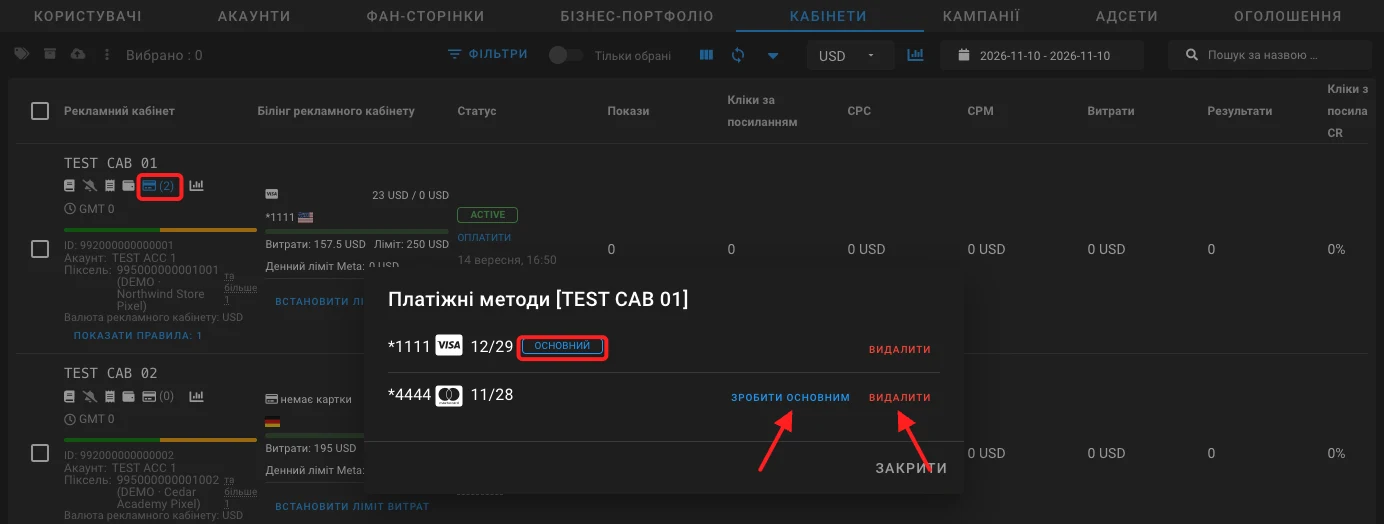
- У таблиці вкладки «Кабінети», в колонці «Рекламний кабінет», є іконка картки з підказкою «Картки рекламного кабінету». Поруч у дужках кількість карток. Якщо картки є, іконка синя.
- Клік по іконці відкриває вікно «Платіжні методи [назва кабінету]».
- У фільтрах вкладки є блок «Прикріплена картка» зі значеннями «Усі», «З карткою», «Без картки». Так зручно знайти кабінети, куди картка ще не встала.
⭐ Основна картка і видалення карток
Усі картки кабінету зібрані у вікні «Платіжні методи». Для кожної картки видно останні 4 цифри, тип (Visa або Mastercard) і термін дії. В основної картки стоїть мітка «ОСНОВНИЙ».
У колонці «Рекламний кабінет» натисніть іконку картки потрібного кабінету.
Щоб змінити основну картку, натисніть «Зробити основним» у рядку потрібної картки. Мітка «ОСНОВНИЙ» перейде на неї.
Щоб прибрати картку, натисніть «Видалити» в її рядку. Після успішного видалення з’явиться вікно «Успішно», картка зникне зі списку.
⚠️ Увага
Видалення запускається одразу після кліку, без окремого підтвердження. Якщо Facebook відхилить дію, вікно покаже текст помилки.
ℹ️ Важливо знати
Картки видаляються по 1 і тільки з вікна «Платіжні методи» конкретного кабінету. Масового видалення карток у меню «три крапки» немає.
🔐 Верифікація картки на $1
Іноді після прив’язки Facebook просить підтвердити картку. Dolphin {Cloud} показує це прямо в таблиці кабінетів, а підтвердити картку можна, не виходячи із сервісу.
Як зрозуміти, що картку потрібно підтвердити
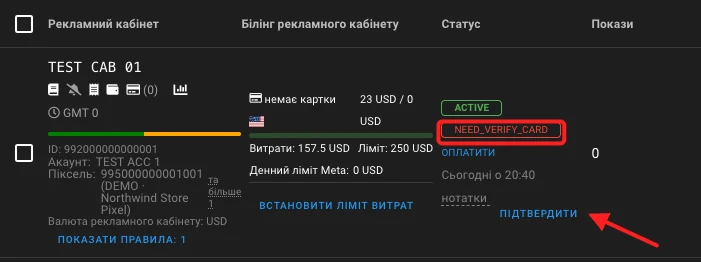
- У вкладці «Кабінети», в колонці «Статус», у кабінету з’являється червона мітка
NEED_VERIFY_CARD. - Під міткою, після дати оновлення і нотатки, є кнопка «підтвердити». Вона видна тільки в кабінетів з цією міткою.
Як влаштована перевірка
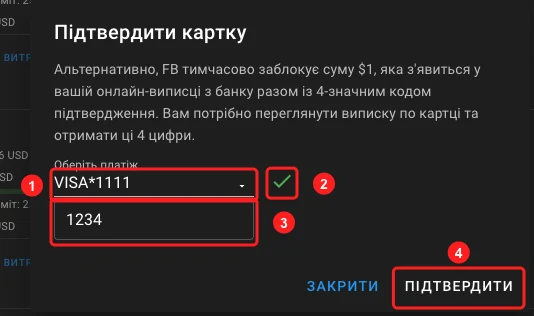
У вікні верифікації написано: Facebook тимчасово заблокує на картці суму в 1 долар США. Ця операція з’явиться в онлайн-виписці банку разом із 4-значним кодом підтвердження. Ці 4 цифри і потрібно ввести в Dolphin {Cloud}.
Тому тримайте під рукою доступ до онлайн-банку або виписки тієї картки, яку підтверджуєте.
Покроково
Натисніть «підтвердити» під міткою
NEED_VERIFY_CARD. Відкриється вікно «Підтвердити картку» з поясненням про блокування 1 долара.Відкрийте список «Оберіть платіж». У ньому тільки картки цього кабінету, які чекають на підтвердження. Кожна показана іконкою Visa або Mastercard і підписом виду
VISA*1111: тип картки й останні 4 цифри.Праворуч від списку натисніть «Запросити код». Поки картку не вибрано, кнопка неактивна. Після кліку на ній крутиться завантаження: Dolphin {Cloud} чекає на відповідь від Facebook.
Подивіться на результат запиту:
- Зелена галочка на місці кнопки: запит пройшов, Facebook заблокує 1 долар.
- Червоний хрестик і кнопка «Надіслати код повторно»: запит не пройшов. Натисніть її, щоб запросити знову.
Відкрийте виписку по картці в банку і знайдіть операцію на 1 долар США. Перепишіть з неї 4-значний код.
Введіть 4 цифри в поле під списком карток. Кнопка «підтвердити» внизу вікна стане активною, коли вибрано картку, код успішно запитано і поле не порожнє.
Натисніть «підтвердити». Поки триває перевірка, на кнопці крутиться завантаження, а «Закрити» неактивна.
Подивіться на значок праворуч від поля з кодом:
- Зелена галочка: картку підтверджено.
- Червоний хрестик: код не прийнято. Перевірте 4 цифри у виписці і натисніть «підтвердити» ще раз.
Натисніть «Закрити». Якщо у вікні запускалася перевірка коду, список кабінетів оновиться, і статус кабінету підтягнеться заново.
ℹ️ Важливо знати
- Вікно не закривається кліком поза ним, тільки кнопкою «Закрити».
- Якщо в кабінету кілька карток чекають на підтвердження, підтверджуйте їх по черзі: виберіть наступну картку в «Оберіть платіж» і повторіть кроки.
- Після успішного запиту коду кнопка запиту зникає. Щоб запросити код заново, закрийте вікно і відкрийте його знову кнопкою «підтвердити».
Схожий статус: NEED_APPROVE_HOLD
Помаранчева мітка NEED_APPROVE_HOLD у тій самій колонці означає інше: потрібно схвалити тимчасове блокування коштів. Клік по мітці відкриває підказку «Щоб знову активувати ваш рекламний акаунт, схваліть тимчасове блокування коштів.» з кроками:
Виберіть кабінети зі статусом
NEED_APPROVE_HOLD.Відкрийте меню «три крапки» і виберіть «Підтвердити акаунт Risk Payments».
Виберіть спосіб «Схвалити тимчасове блокування», запустіть підтвердження і дочекайтеся завершення. Після синхронізації даних з Facebook статус кабінету оновиться.
🏢 Прив’язати картку BM до кабінету
Якщо картку вже прив’язано до бізнес-менеджера, її можна призначити кабінетам без повторного введення даних картки. Це вибір способу оплати з карток, які вже є в BM.
Коли це зручно
- Картка вже висить на BM, і її потрібно роздати кабінетам цього BM.
- Даних картки у вас під рукою немає, а сама картка вже є в BM.
Якщо потрібно прив’язати нову картку, використовуйте звичайне «Додати банківську картку» або спершу прив’яжіть картку на BM (розділ нижче).
Покроково
У вкладці «Кабінети» позначте кабінети. Відкрийте «три крапки» і виберіть «Прив’язати картку BM».
Відкриється вікно на весь екран «Додати платіжний метод BM». Dolphin {Cloud} підвантажить вибрані кабінети разом із BM та їхніми картками.
Перевірте таблицю. У ній колонки «Акаунт», «Рекламний кабінет», «Назва BM», «Картка», «Статус». Під назвою особистого кабінету сірим написано «Особистий кабінет».
У колонці «Акаунт» перевірте акаунт. Від нього залежить список BM: у колонці «Назва BM» видно тільки BM, до яких цей акаунт має доступ.
У колонці «Назва BM» виберіть BM. Якщо в особистого кабінету немає доступних BM, список неактивний.
У колонці «Картка» одразу підставиться перша картка вибраного BM. Відкрийте список, щоб вибрати іншу: кожна картка показана останніми 4 цифрами, іконкою Visa або Mastercard і терміном дії.
Ліворуч за потреби ввімкніть «Паралельне виконання» або «Пауза між рекламними акаунтами» з діапазоном «Від» і «До» в секундах. Пауза недоступна під час паралельного виконання. Інших налаштувань у цьому вікні немає.
Натисніть «Долучити» у правому верхньому куті. Кнопка активна, коли хоча б в 1 рядку вибрано BM і картку, і нічого не виконується.

Стежте за колонкою «Статус»: зелена галочка означає, що картку BM прив’язано до кабінету. У разі помилки є синя стрілка для повтору і червона «i» з текстом помилки.
💡 Порада
Виберіть BM і картку в кожному рядку до натискання «Долучити». Якщо для якогось кабінету відповідного BM немає, зніміть з нього вибір у вкладці і відкрийте вікно заново, щоб у таблиці залишилися тільки потрібні кабінети.
🏦 Прив’язати картку на BM
Картку можна прив’язати до самого бізнес-менеджера. Потім її можна роздати кабінетам через «Прив’язати картку BM».
Покроково
Відкрийте вкладку «Бізнес-портфоліо» і позначте потрібні бізнес-менеджери. Над таблицею натисніть кнопку з іконкою картки, підказка «Прив’язати картку до BM». Поки не вибрано жодного BM, кнопка неактивна.
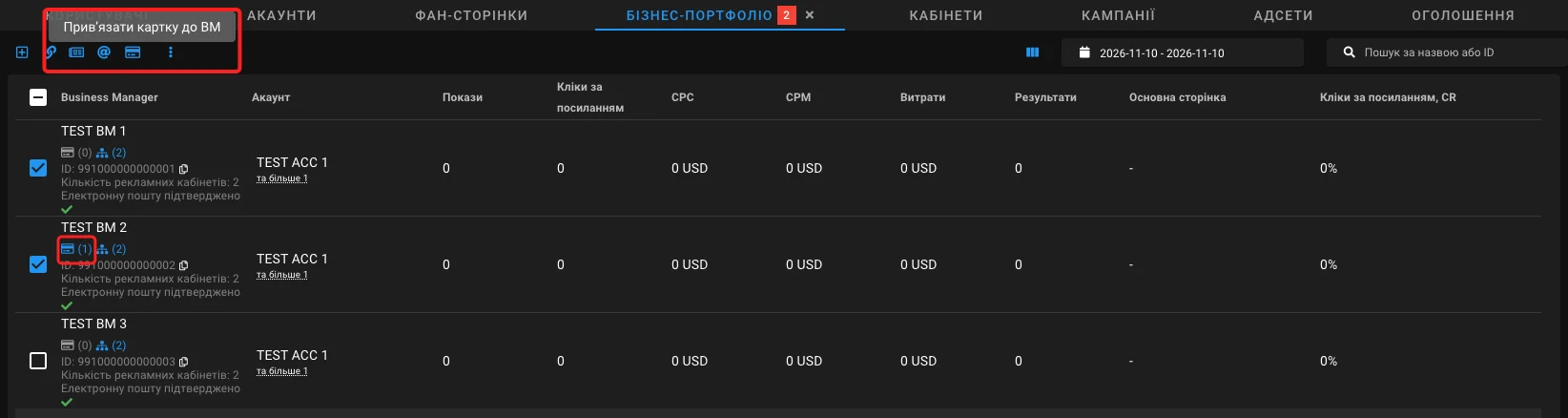
Відкриється вікно на весь екран «Додати банківську картку у Business Manager». Ліворуч поле для карток і налаштування, праворуч таблиця вибраних BM.
У блоці «Ввести картки» вставте картки в поле «Картки» по 1 на рядок. Формат той самий, що для кабінетів:
номер;MM/YY;CVV;CARDHOLDER NAME;ZIP CODE;VAT ID, останні 3 частини необов’язкові. Посилання «Інструкція» відкриває ту саму підказку.Виберіть, як роздати картки, у блоці «Розподілити картки»:
- «Послідовно»: картки прив’язуються за порядком рядків, 1 картка на 1 BM.
- «Кожний N BM»: кожна картка прив’язується до N BM поспіль. З’явиться поле
N =, за замовчуванням 2.
Якщо карток менше, ніж BM, список карток іде по колу.
За потреби ввімкніть інші налаштування лівої панелі:
- «Паралельне виконання»: прив’язка карток для BM з різними проксі виконується одночасно.
- «Пауза між BM»: пауза від «Від» до «До» секунд. Недоступна під час паралельного виконання.
- «Встановити країну» з полем «Країна» і «Встановити валюту» з полем «Валюта».
Перевірте таблицю: «Акаунт», «Назва BM», «Картка», «Більше», «Статус». У колонці «Акаунт» вибрано акаунт, через який піде прив’язка. Рядок картки можна виправити прямо в таблиці.
Натисніть «Долучити». Кнопка активна, тільки коли в кожному рядку є картка без помилки «Дані картки недійсні...».
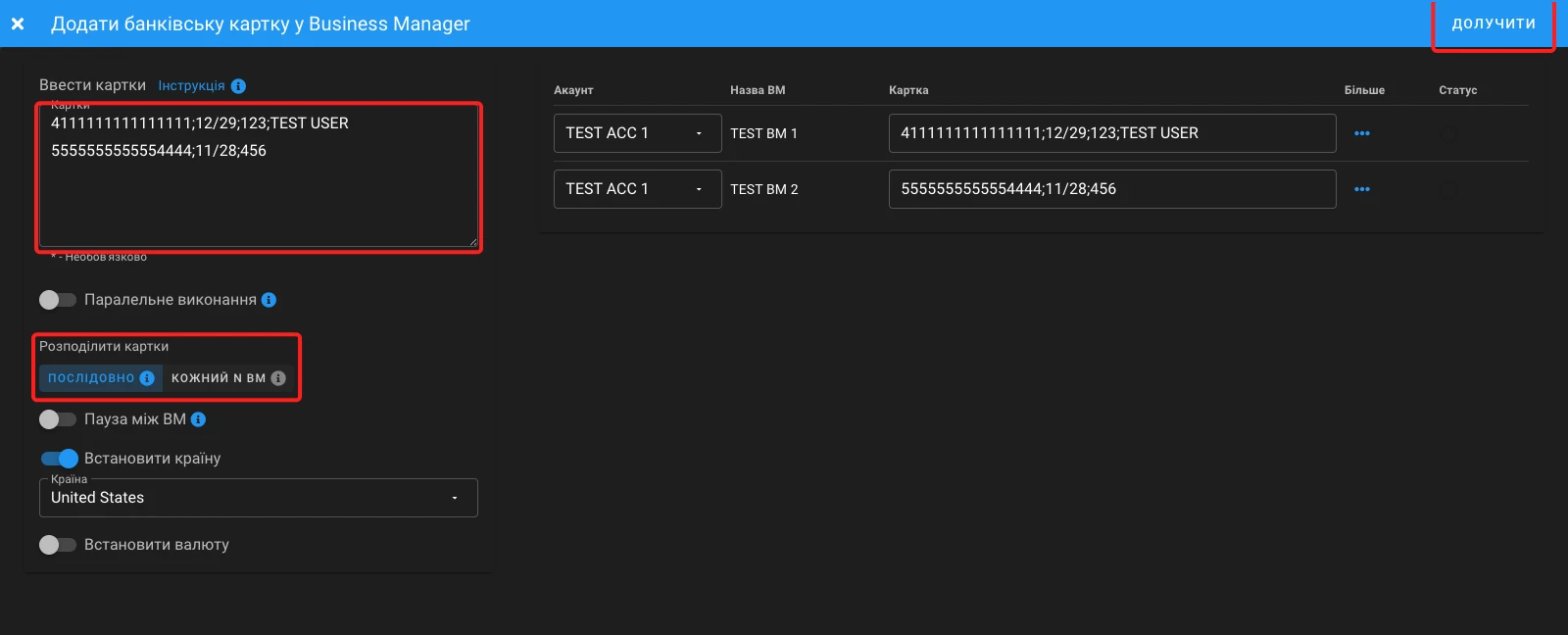
Стежте за колонкою «Статус»: кружок, що крутиться, зелена галочка або помилка із синьою стрілкою повтору і червоною «i».
💡 Країна і валюта для BM
Після натискання «Долучити» країна і валюта беруться з лівої панелі для всіх BM одразу. Якщо потрібні різні значення, прив’яжіть картки до груп BM окремими запусками.
Як переглянути й видалити картку BM
У вкладці «Бізнес-портфоліо» знайдіть у рядку BM іконку картки з підказкою «Картки BM». Поруч у дужках кількість карток, якщо картки є, іконка синя.
Натисніть іконку. Відкриється вікно «Платіжні методи BM [назва BM]».
Спочатку вікно синхронізує картки з Facebook і пише «Синхронізація карток, будь ласка, зачекайте». Якщо синхронізація не вдалася, замість списку з’явиться червоний блок з текстом помилки.
Після синхронізації видно картки: останні 4 цифри, іконка Visa або Mastercard, термін дії.
Натисніть «Видалити картку» в рядку потрібної картки. Поки триває видалення, на кнопці крутиться завантаження.
Зелена галочка означає, що картку видалено. Червоний хрестик означає помилку: наведіть на нього курсор, щоб прочитати причину.
Закрийте вікно кнопкою «Закрити» або кліком поза ним.
⚠️ Увага
Картка видаляється одразу після кліку, без окремого підтвердження. Після результату кнопки «Видалити картку» у вікні ховаються: щоб видалити наступну картку, закрийте вікно і відкрийте його заново.
🛠️ Чому картка не прив’язалася
- Під карткою в таблиці напис «Дані картки недійсні, перевірте правильність номера картки, терміну дії або CVV-коду». Перевірте 16 цифр номера, 3 цифри CVV, термін у вигляді
MM/YYі роздільники;. Поки помилка є хоча б в 1 рядку, «Долучити» неактивна. - У колонці «Статус» червона іконка «i». Натисніть її і прочитайте текст у вікні «Помилка»: там причина від Facebook або від сервісу.
- Прив’язка методом API не пройшла. Змініть метод прив’язки («Додати метод») на «Веб-метод» або «Мобільний метод» і натисніть синю стрілку в рядках з помилкою.
- У колонці «Акаунт» стоїть акаунт з підказкою «Акаунт не активний». Виберіть інший акаунт кабінету або спершу оновіть токен.
- Кабінет є лише в акаунта із системним токеном, а вашого акаунта з токеном EAAB із цим кабінетом немає. Додайте такий акаунт.
- Пункт меню неактивний і відкриває «Вибачте, щось пішло не так». Функція закрита на вашому тарифі, натисніть «Вибрати тариф».
- Помилка одразу в усіх рядках. Перевірте, чи не надіслали ви більше 100 кабінетів або BM за 1 запуск, і розбийте їх на частини.
- У кабінету статус
NEED_VERIFY_CARD. Картку потрібно підтвердити кодом з виписки, див. розділ про верифікацію.
❓ Часті запитання
Чи можна прив’язати 1 картку до кількох кабінетів?
Так. Виберіть «Розподілити картки» → «Кожен N Рекламний кабінет» і задайте N. Кожна картка піде на N кабінетів поспіль.
Чи обов’язково вказувати ім’я, ZIP і VAT ID?
Ні. Обов’язкові тільки номер, термін дії і CVV. Решту додавайте, якщо ці дані є.
Чи можна задати різним кабінетам різну країну або валюту?
Так. Загальне значення задайте в лівій панелі, а для окремих кабінетів змініть його через «Більше» в рядку.
Як зробити нову картку основною?
Увімкніть «Зробити картку основною» під час прив’язки. Для вже прив’язаної картки натисніть «Зробити основним» у вікні «Платіжні методи».
Що означає статус NEED_APPROVE_HOLD?
Кабінету потрібно схвалити тимчасове блокування коштів. Натисніть на мітку: відкриється підказка з кроками через пункт «Підтвердити акаунт Risk Payments» у меню «три крапки».
Чи можна видалити одразу всі картки в кабінетів?
Ні. Картки видаляються по 1 у вікні «Платіжні методи» кожного кабінету або у вікні «Платіжні методи BM» для BM.
❓ Часті запитання
У якому форматі вставляти картки?
По 1 картці на рядок: номер;ММ/РР;CVV, далі за бажанням ім’я, ZIP і VAT ID. Приклад: 4111111111111111;12/29;123.
Чи можна прив’язати картку через акаунт із системним токеном?
Так, якщо у вас є ще акаунт з токеном EAAB з доступом до цього кабінету: Cloud сам виконає прив’язку через нього. Без такого акаунта прив’язка не пройде. Отримання білінгів за системним токеном не працює.
На яких тарифах доступна прив’язка карток?
На тарифі Light пункт «Додати банківську картку» недоступний. На Light і Start не можна прив’язати картку BM до кабінету і картку на BM.
Де обрати основну картку і видалити зайві?
У вікні «Платіжні методи». Верифікацію на $1 видно в колонці «Статус».
📚 Читайте також
- Робота з вкладкою «Кабінети» в Dolphin {Cloud}
- Робота з вкладкою «Бізнес-портфоліо» в Dolphin {Cloud}
- Додавання акаунтів, системний токен і Dolphin {Anty}
🐬 Прив’язуйте картки до десятків кабінетів за 1 запуск: відкрийте Dolphin {Cloud}