Como vincular um cartão bancário no Dolphin {Cloud}
Atualizado:
⚡ Resumo
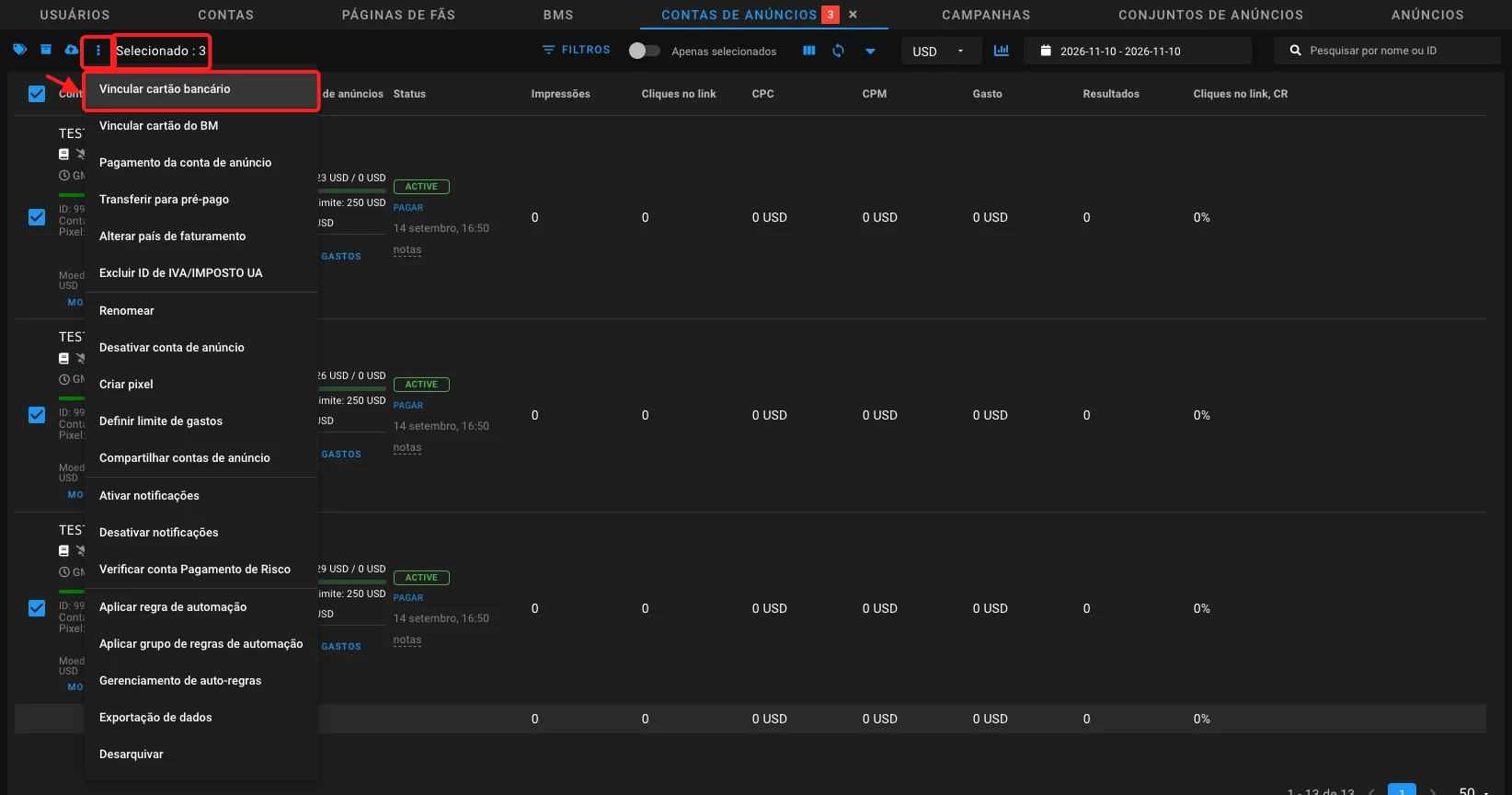
- Marque as contas de anúncio na aba "Contas de anúncios" e abra Vincular cartão bancário no menu de "três pontos".
- Cole os cartões, 1 por linha, no formato
número;MM/AA;CVV. Nome, ZIP e VAT ID são opcionais. - Escolha o método de vinculação e a distribuição dos cartões, clique em Anexar e acompanhe a coluna "Status".
- O cartão principal e a exclusão de cartões ficam na janela Formas de pagamento. A verificação de $1 aparece na coluna "Status".
- Cartões no BM são vinculados na aba "BMs". O cartão do BM pode ser vinculado à conta de anúncio pela aba "Contas de anúncios".
No Dolphin {Cloud} os cartões são vinculados em massa: 1 janela, uma lista de cartões e dezenas de contas de anúncio de uma vez.
A seguir, vamos ver tudo em ordem: formato dos cartões, cada configuração da janela, status, cartão principal, verificação e trabalho com BM.
🧾 Antes de começar
- As contas de anúncio já estão na aba Contas de anúncios da seção Ads Manager.
- A conta de anúncio tem pelo menos 1 conta funcionando. Uma conta com erro de token aparece na janela de vinculação com a dica "A conta não está ativa".
- Há uma conta com token EAAB que tem essa conta de anúncio. Se a conta de anúncio foi adicionada só por token do sistema, veja abaixo.
- Seu plano libera a função necessária (mais detalhes abaixo).
🔁 Token do sistema
O Facebook não permite vincular cartões com token do sistema. Se a conta de anúncio funciona no Cloud por uma conta com token do sistema, o Dolphin {Cloud} vincula e remove o cartão e vincula o cartão do BM à conta de anúncio pela sua conta com token EAAB que tenha essa conta de anúncio. Se não houver essa conta, a ação falha com Account token type does not support this action. “Verificar cartão”, “Definir como principal” e a vinculação de cartão ao BM não funcionam com token do sistema, assim como a obtenção de faturamento.
ℹ️ Planos
No plano Light, o item "Vincular cartão bancário" não está disponível. Nos planos Light e Start, não estão disponíveis "Vincular cartão do BM" na aba "Contas de anúncios" nem a vinculação de cartão ao BM na aba "BMs".
O item indisponível aparece inativo. Ao clicar, abre a janela "Ops, algo deu errado" com o botão "Escolher plano".
💳 Como vincular um cartão às contas de anúncio
Abra o Ads Manager, aba "Contas de anúncios". Marque as contas de anúncio às quais quer vincular cartões. Ao lado dos botões de ação aparece o contador "Selecionado".
Passe o cursor sobre o botão de "três pontos" acima da tabela e escolha "Vincular cartão bancário". Enquanto nenhuma conta de anúncio estiver selecionada, o botão de "três pontos" fica inativo.
A janela "Vincular cartão bancário" abre em tela cheia. À esquerda ficam o campo para os cartões e as configurações, à direita a tabela com as contas de anúncio selecionadas.
O botão "Anexar" no canto superior direito ainda está inativo: ele é ativado quando cada linha da tabela tiver um cartão válido.
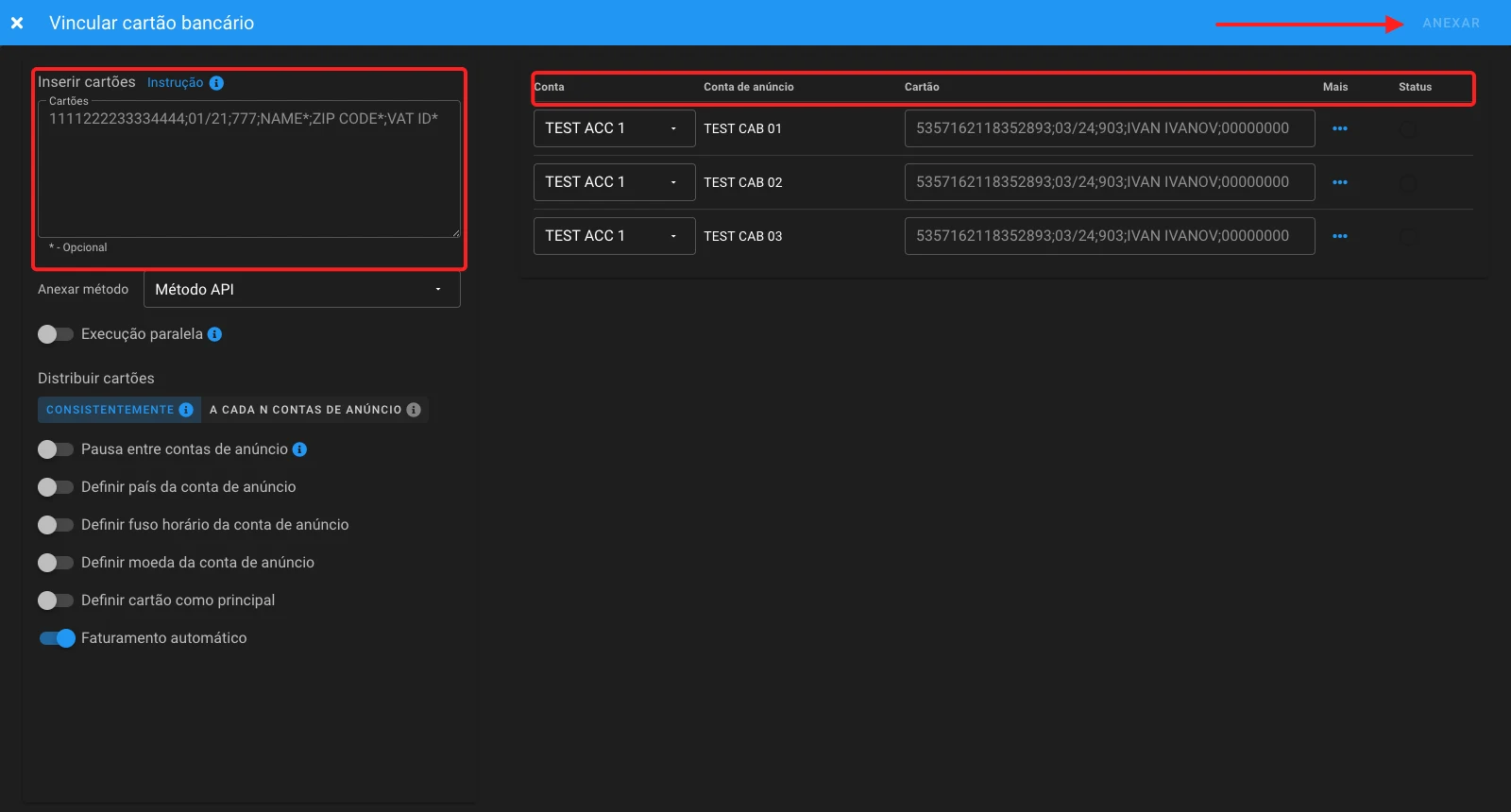
No bloco "Inserir cartões", cole os cartões no campo "Cartões": 1 cartão por linha. Os cartões são distribuídos na hora pelas linhas da tabela, na coluna "Cartão".
Confira a coluna "Conta": nela está selecionada a conta pela qual a vinculação será feita. Se precisar, escolha outra.
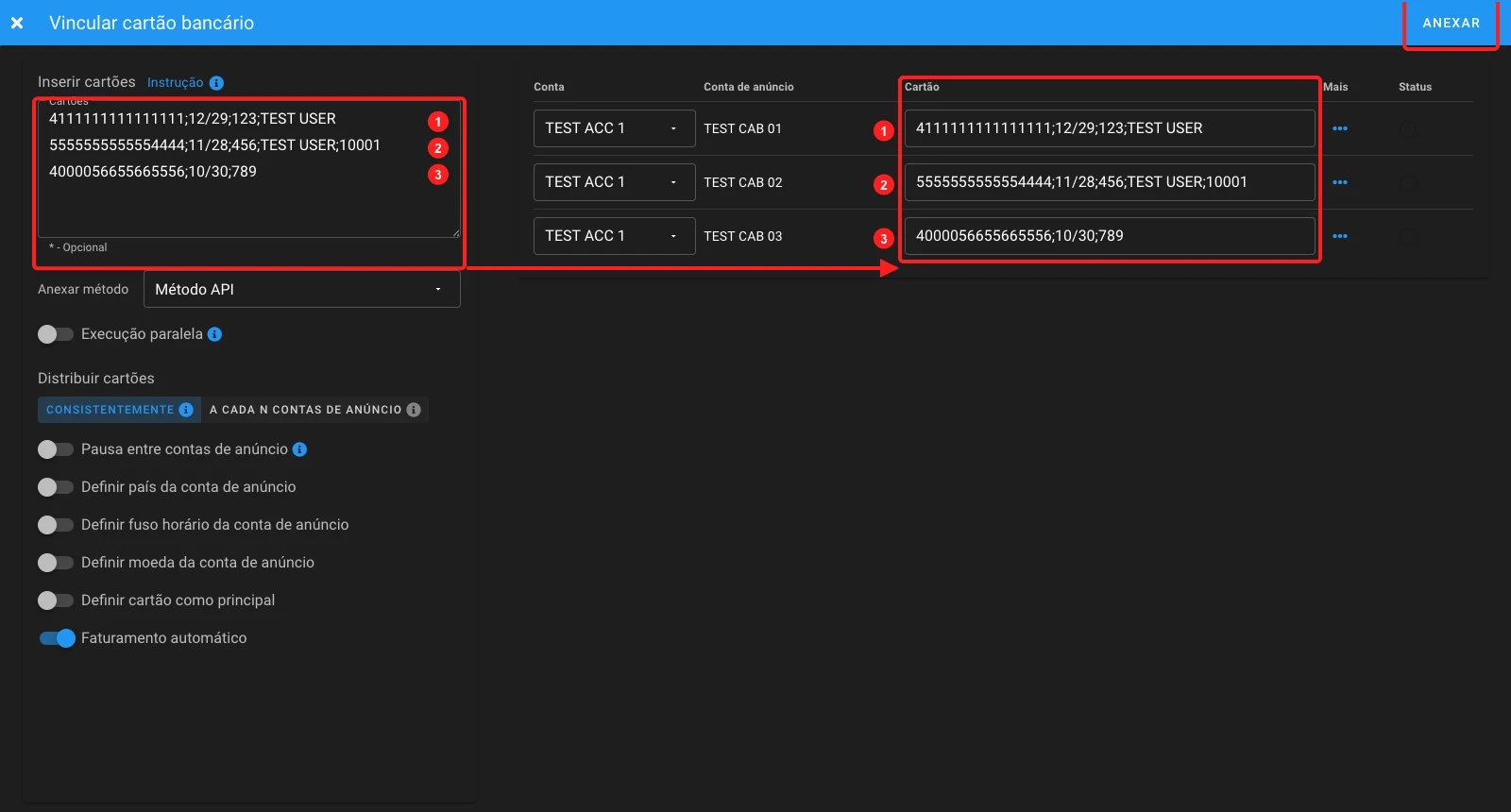
Configure o painel esquerdo: método de vinculação, distribuição dos cartões, pausa e parâmetros da conta de anúncio. O que cada configuração faz está na tabela abaixo.
Clique em "Anexar". Acompanhe a coluna "Status": nela você vê quais contas de anúncio estão em andamento, quais estão prontas e onde houve erro.
🧩 Formato da linha do cartão
Os cartões são lidos neste formato:
número do cartão;MM/AA;CVV;CARDHOLDER NAME;ZIP CODE;VAT ID
- Dados obrigatórios: número do cartão, validade e código CVV. Exemplo:
4111111111111111;12/29;123. - Nome do titular, código ZIP e VAT ID são opcionais. Abaixo do campo isso está marcado com asterisco: "* - Opcional".
- Escreva o número do cartão com 16 dígitos sem espaços, o CVV com 3 dígitos e a validade com barra:
12/29ou12/2029. - Separe as partes da linha com ponto e vírgula
;. Os dois-pontos:também são lidos como separador.
Exemplo de linha completa: 5555555555554444;11/28;456;TEST USER;10001.
💡 Como montar a lista de cartões rápido
O link "Instrução" ao lado do título "Inserir cartões" abre uma dica sobre o formato. Ela mostra um truque para planilhas: número, validade e CVV nas colunas A, B e C, e na coluna D a fórmula =A1&";"&B1&";"&C1. Arraste a fórmula para baixo e copie as linhas prontas para o campo "Cartões".
ℹ️ Se houver menos cartões que contas de anúncio
A lista de cartões é usada em ciclo. Por exemplo, 2 cartões para 4 contas de anúncio dão a ordem: cartão 1, cartão 2, cartão 1, cartão 2. Assim, nenhuma linha fica vazia.
📋 Tabela de contas de anúncio na janela de vinculação
À direita da janela, cada linha corresponde a 1 conta de anúncio selecionada. Colunas:
| Coluna | O que mostra |
|---|---|
| Conta | Conta da conta de anúncio pela qual a vinculação é feita. Por padrão, a conta ativa vem selecionada. |
| Conta de anúncio | Nome da conta de anúncio. |
| Cartão | Linha do cartão para essa conta de anúncio. Dá para corrigi-la direto na tabela. |
| Mais | Botão de "três pontos" com configurações só para essa linha. |
| Status | Andamento e resultado da vinculação na conta de anúncio. |
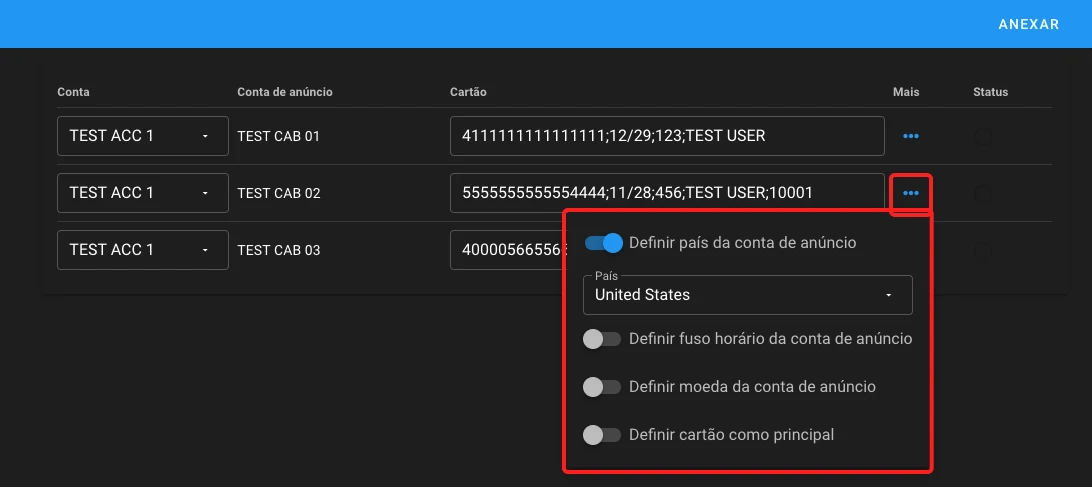
Configurações da linha em "Mais"
O botão da coluna "Mais" abre um menu com interruptores para 1 conta de anúncio:
- "Definir país da conta de anúncio" e o campo "País".
- "Definir fuso horário da conta de anúncio" e o campo "Fuso horário".
- "Definir moeda da conta de anúncio" e o campo "Moeda".
- "Definir cartão como principal".
💡 Dica
Os mesmos interruptores estão no painel esquerdo, e lá eles valem para todas as linhas de uma vez. Primeiro defina o valor geral à esquerda, depois ajuste contas de anúncio específicas em "Mais".
⚙️ Configurações do painel esquerdo
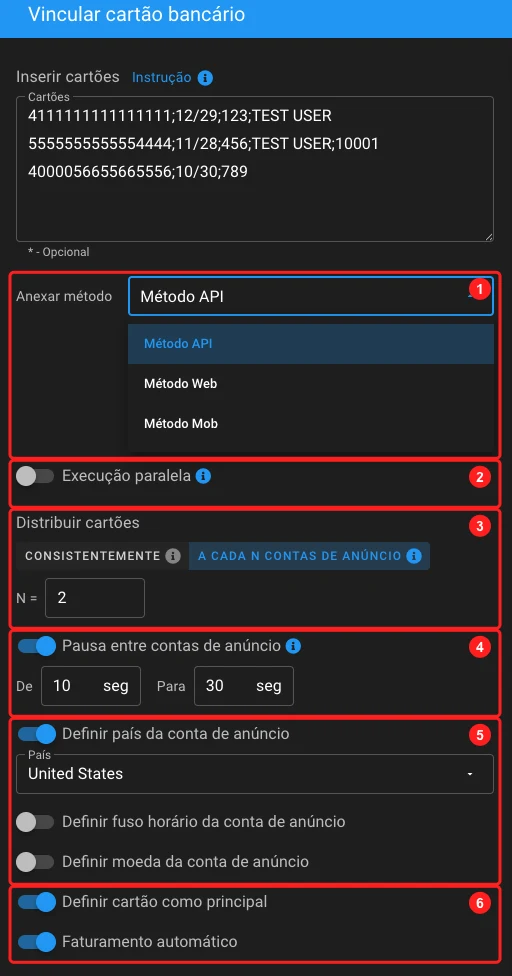
| Configuração | O que faz | Quando ativar |
|---|---|---|
| Anexar método: "Método API", "Método Web", "Método Mob" | Escolhe a forma como o cartão é vinculado à conta de anúncio. Toda vez que a janela abre, vem selecionado "Método API". | Comece pelo "Método API". Se a vinculação falhar em parte das contas de anúncio, escolha outro método e repita só essas linhas. |
| Execução paralela | Segundo a dica da janela: a vinculação de cartões para contas de anúncio com diferentes proxies será realizada ao mesmo tempo. | Muitas contas de anúncio em proxies diferentes e você precisa de velocidade. Com o interruptor ativado, a pausa entre contas de anúncio fica indisponível. |
| Distribuir cartões: "Consistentemente" | Os cartões são vinculados na ordem em que estão no campo "Cartões": 1 linha para 1 conta de anúncio. | Modo padrão. Serve quando cada conta de anúncio tem seu próprio cartão. |
| Distribuir cartões: "A cada N contas de anúncio" | Cada cartão é vinculado a N contas de anúncio seguidas. Aparece o campo N =, por padrão 2. | Quando 1 cartão precisa ir para várias contas de anúncio seguidas. |
| Pausa entre contas de anúncio | Os cartões são vinculados com pausa entre as contas de anúncio. É definida por um intervalo "De" e "Para" em segundos. | Quando não é preciso vincular os cartões um atrás do outro sem intervalo. Só funciona com "Execução paralela" desativada. |
| Definir país da conta de anúncio | Junto com o cartão, define nas contas de anúncio o país escolhido no campo "País". | Quando o país da conta de anúncio precisa ser definido já na vinculação. |
| Definir fuso horário da conta de anúncio | Junto com o cartão, define o fuso horário do campo "Fuso horário". | Quando o fuso horário da conta de anúncio ainda não está ajustado ao seu trabalho. |
| Definir moeda da conta de anúncio | Junto com o cartão, define a moeda do campo "Moeda". | Quando a moeda da conta de anúncio precisa ser definida na vinculação. |
| Definir cartão como principal | Torna o novo cartão o principal da conta de anúncio. | Quando a conta de anúncio já tem um cartão, mas o pagamento deve ser feito com o novo. |
| Faturamento automático | O interruptor vem ativado por padrão. | Deixe ativado, a menos que haja motivo para mudar. |
ℹ️ Importante saber
A janela guarda as configurações do painel esquerdo neste navegador, e na próxima abertura elas já estão definidas. Não são guardados a lista de cartões e o método de vinculação: sempre vem "Método API".
⏳ O que aparece durante e depois da vinculação
Depois de clicar em "Anexar", o botão mostra o carregamento enquanto pelo menos 1 conta de anúncio estiver em andamento. O estado de cada conta de anúncio aparece na coluna "Status":
| O que aparece na coluna "Status" | O que significa |
|---|---|
| Círculo parado | A vinculação nessa conta de anúncio ainda não começou. |
| Círculo girando | O cartão está sendo vinculado. |
| Marca de seleção verde | Cartão vinculado. |
| Seta circular azul e ícone vermelho "i" | Erro. O "i" vermelho abre a janela "Erro" com o motivo, a seta azul repete a vinculação só dessa conta de anúncio. |
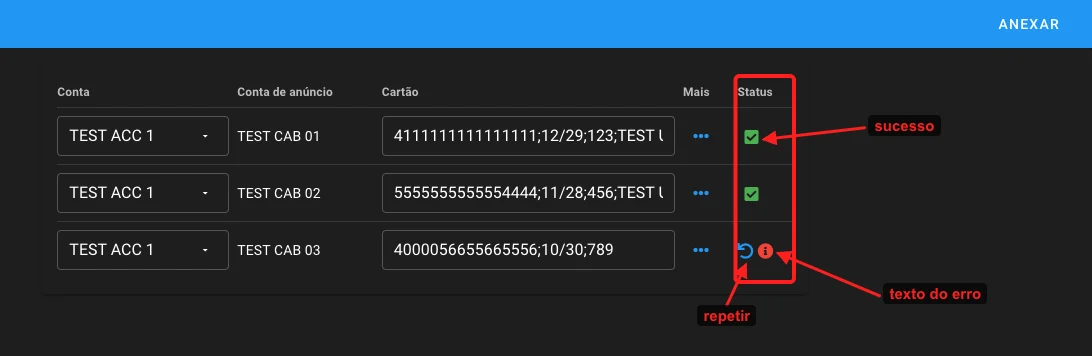
💡 Dica
A repetição pela seta azul usa o "Anexar método" atual do painel esquerdo. Se o método API não funcionou, troque o método e clique na seta só nas linhas com erro.
Onde encontrar o cartão depois
- Na tabela da aba "Contas de anúncios", na coluna "Conta de anúncio", há um ícone de cartão com a dica "Cartões da conta de anúncio". Ao lado, entre parênteses, o número de cartões. Se houver cartões, o ícone fica azul.
- O clique no ícone abre a janela "Formas de pagamento [nome da conta de anúncio]".
- Nos filtros da aba há o bloco "Cartão vinculado" com os valores "Todos", "Com cartão" e "Sem cartão". Assim é fácil achar as contas de anúncio em que o cartão ainda não entrou.
⭐ Cartão principal e exclusão de cartões
Todos os cartões da conta de anúncio ficam na janela "Formas de pagamento". Para cada cartão aparecem os 4 últimos dígitos, o tipo (Visa ou Mastercard) e a validade. O cartão principal tem a marca "PRINCIPAL".
Na coluna "Conta de anúncio", clique no ícone de cartão da conta de anúncio desejada.
Para trocar o cartão principal, clique em "Definir como principal" na linha do cartão desejado. A marca "PRINCIPAL" passa para ele.
Para remover um cartão, clique em "Excluir" na linha dele. Depois da exclusão bem-sucedida, aparece a janela "Sucesso" e o cartão some da lista.
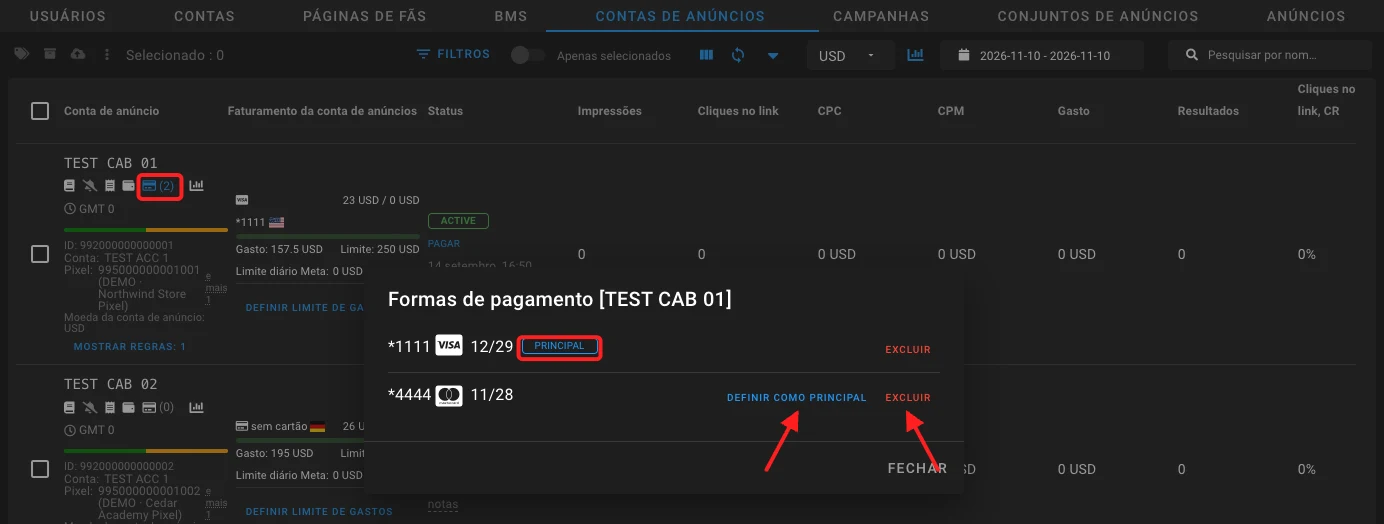
⚠️ Atenção
A exclusão começa logo após o clique, sem confirmação separada. Se o Facebook recusar a ação, a janela mostra o texto do erro.
ℹ️ Importante saber
Os cartões são excluídos 1 por vez e só pela janela "Formas de pagamento" de cada conta de anúncio. Não existe exclusão em massa de cartões no menu de "três pontos".
🔐 Verificação do cartão de $1
Às vezes, depois da vinculação, o Facebook pede para confirmar o cartão. O Dolphin {Cloud} mostra isso direto na tabela de contas de anúncio, e dá para confirmar o cartão sem sair do serviço.
Como saber que o cartão precisa ser confirmado
- Na aba "Contas de anúncios", na coluna "Status", a conta de anúncio recebe a marca vermelha
NEED_VERIFY_CARD. - Abaixo da marca, depois da data de atualização e da nota, há o botão "Verificar". Ele só aparece nas contas de anúncio com essa marca.
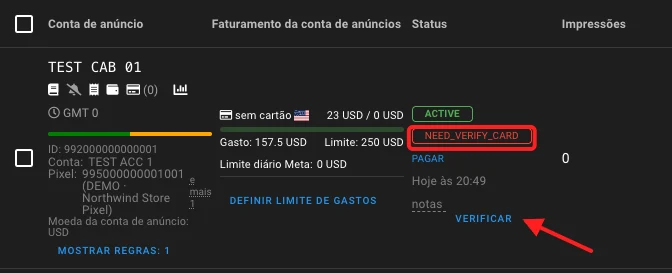
Como funciona a verificação
A janela de verificação explica: o Facebook vai bloquear temporariamente no cartão o valor de 1 dólar americano. Essa operação aparece no extrato bancário online junto com um código de verificação de 4 dígitos. São esses 4 dígitos que você precisa inserir no Dolphin {Cloud}.
Por isso, tenha à mão o acesso ao banco online ou ao extrato do cartão que está confirmando.
Passo a passo
Clique em "Verificar" abaixo da marca
NEED_VERIFY_CARD. Abre a janela "Verificar cartão" com a explicação sobre o bloqueio de 1 dólar.Abra a lista "Escolha um pagamento". Nela aparecem só os cartões dessa conta de anúncio que aguardam confirmação. Cada um é mostrado com o ícone Visa ou Mastercard e uma legenda como
VISA*1111: tipo do cartão e 4 últimos dígitos.À direita da lista, clique em "Solicitar código". Enquanto nenhum cartão estiver selecionado, o botão fica inativo. Depois do clique, aparece um carregamento nele: o Dolphin {Cloud} aguarda a resposta do Facebook.
Veja o resultado da solicitação:
- Marca de seleção verde no lugar do botão: a solicitação deu certo, o Facebook vai bloquear 1 dólar.
- X vermelho e o botão "Reenviar código": a solicitação falhou. Clique nele para solicitar de novo.
Abra o extrato do cartão no banco e procure a operação de 1 dólar americano. Copie dela o código de 4 dígitos.
Digite os 4 dígitos no campo abaixo da lista de cartões. O botão "Verificar" na parte de baixo da janela fica ativo quando um cartão está selecionado, o código foi solicitado com sucesso e o campo não está vazio.
Clique em "Verificar". Durante a verificação, o botão mostra o carregamento e "Fechar" fica inativo.
Veja o ícone à direita do campo do código:
- Marca de seleção verde: cartão confirmado.
- X vermelho: código não aceito. Confira os 4 dígitos no extrato e clique em "Verificar" de novo.
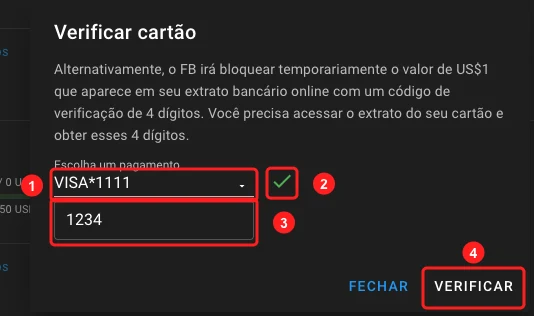
Clique em "Fechar". Se a verificação do código foi iniciada na janela, a lista de contas de anúncio é atualizada e o status da conta de anúncio é carregado de novo.
ℹ️ Importante saber
- A janela não fecha com clique fora dela, só pelo botão "Fechar".
- Se vários cartões da conta de anúncio aguardam confirmação, confirme um de cada vez: escolha o próximo cartão em "Escolha um pagamento" e repita os passos.
- Depois que o código é solicitado com sucesso, o botão de solicitação some. Para pedir o código de novo, feche a janela e abra outra vez pelo botão "Verificar".
Status parecido: NEED_APPROVE_HOLD
A marca laranja NEED_APPROVE_HOLD na mesma coluna significa outra coisa: é preciso aprovar um bloqueio temporário de fundos. O clique na marca abre a dica "Para reativar sua conta de anúncio, aprove o bloqueio temporário de fundos." com os passos:
Selecione as contas de anúncio com status
NEED_APPROVE_HOLD.Abra o menu de "três pontos" e escolha "Verificar conta Pagamento de Risco".
Escolha o método "Aprovar bloqueio temporário", inicie a confirmação e aguarde a conclusão. Depois da sincronização dos dados do Facebook, o status da conta de anúncio será atualizado.
🏢 Vincular o cartão do BM à conta de anúncio
Se o cartão já está vinculado ao Business Manager, dá para atribuí-lo às contas de anúncio sem digitar os dados do cartão de novo. É a escolha de uma forma de pagamento entre os cartões que o BM já tem.
Quando é útil
- O cartão já está no BM e precisa ser distribuído entre as contas de anúncio desse BM.
- Você não tem os dados do cartão à mão, mas o cartão já está no BM.
Se precisar vincular um cartão novo, use o "Vincular cartão bancário" comum ou primeiro vincule o cartão ao BM (seção abaixo).
Passo a passo
Na aba "Contas de anúncios", marque as contas de anúncio. Abra os "três pontos" e escolha "Vincular cartão do BM".
Abre em tela cheia a janela "Vincular método de pagamento do BM". O Dolphin {Cloud} carrega as contas de anúncio selecionadas junto com os BMs e seus cartões.
Confira a tabela. Ela tem as colunas "Conta", "Conta de anúncio", "Nome do BM", "Cartão" e "Status". Abaixo do nome da conta de anúncio pessoal aparece em cinza "Área pessoal".
Na coluna "Conta", confira a conta. A lista de BMs depende dela: na coluna "Nome do BM" aparecem só os BMs aos quais essa conta tem acesso.
Na coluna "Nome do BM", escolha o BM. Se a conta de anúncio pessoal não tiver BMs disponíveis, a lista fica inativa.
Na coluna "Cartão", o primeiro cartão do BM escolhido é preenchido na hora. Abra a lista para escolher outro: cada cartão aparece com os 4 últimos dígitos, o ícone Visa ou Mastercard e a validade.
À esquerda, se precisar, ative "Execução paralela" ou "Pausa entre contas de anúncio" com intervalo "De" e "Para" em segundos. A pausa fica indisponível com execução paralela. Não há outras configurações nessa janela.
Clique em "Anexar" no canto superior direito. O botão fica ativo quando pelo menos 1 linha tem BM e cartão escolhidos e nada está em execução.

Acompanhe a coluna "Status": a marca de seleção verde significa que o cartão do BM foi vinculado à conta de anúncio. Em caso de erro, há a seta azul para repetir e o "i" vermelho com o texto do erro.
💡 Dica
Escolha o BM e o cartão em cada linha antes de clicar em "Anexar". Se para alguma conta de anúncio não houver BM adequado, desmarque-a na aba e abra a janela de novo, para que só as contas de anúncio necessárias fiquem na tabela.
🏦 Vincular cartão ao BM
Dá para vincular o cartão ao próprio Business Manager. Depois ele pode ser distribuído entre as contas de anúncio por "Vincular cartão do BM".
Passo a passo
Abra a aba "BMs" e marque os Business Managers desejados. Acima da tabela, clique no botão com ícone de cartão, dica "Vincular cartão ao BM". Enquanto nenhum BM estiver selecionado, o botão fica inativo.
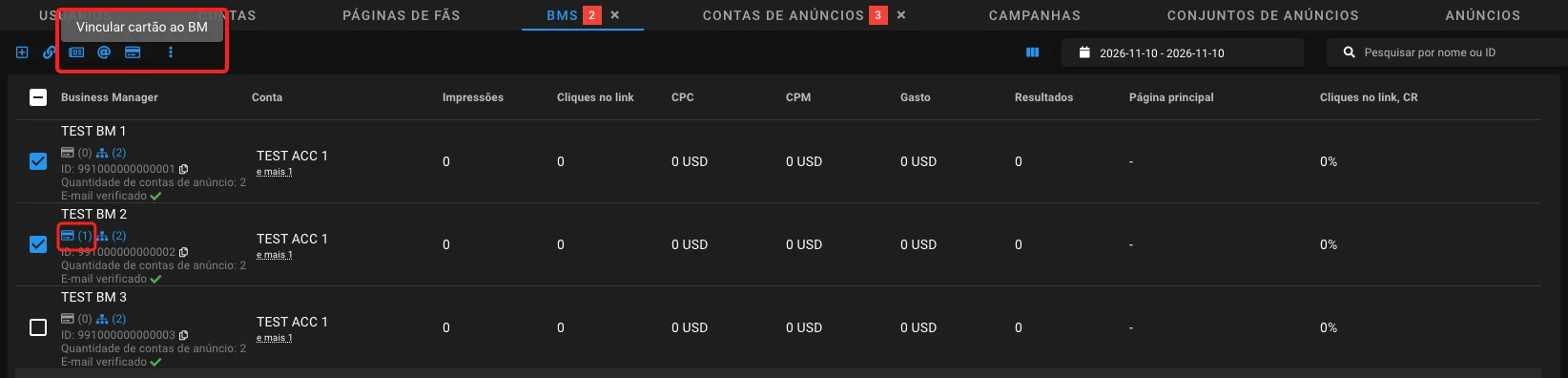
Abre em tela cheia a janela "Vincular cartão bancário ao Business Manager". À esquerda ficam o campo para os cartões e as configurações, à direita a tabela dos BMs selecionados.
No bloco "Inserir cartões", cole os cartões no campo "Cartões", 1 por linha. O formato é o mesmo das contas de anúncio:
número;MM/AA;CVV;CARDHOLDER NAME;ZIP CODE;VAT ID, as 3 últimas partes são opcionais. O link "Instrução" abre a mesma dica.Escolha como distribuir os cartões no bloco "Distribuir cartões":
- "Consistentemente": os cartões são vinculados na ordem das linhas, 1 cartão para 1 BM.
- "A cada N BM": cada cartão é vinculado a N BMs seguidos. Aparece o campo
N =, por padrão 2.
Se houver menos cartões que BMs, a lista de cartões é usada em ciclo.
Se precisar, ative as outras configurações do painel esquerdo:
- "Execução paralela": a vinculação de cartões para BMs com diferentes proxies é feita ao mesmo tempo.
- "Pausa entre BMs": pausa de "De" a "Para" segundos. Indisponível com execução paralela.
- "Definir país" com o campo "País" e "Definir moeda" com o campo "Moeda".
Confira a tabela: "Conta", "Nome do BM", "Cartão", "Mais", "Status". Na coluna "Conta" está selecionada a conta pela qual a vinculação será feita. A linha do cartão pode ser corrigida direto na tabela.
Clique em "Anexar". O botão só fica ativo quando cada linha tem um cartão sem o erro "Os dados do cartão são inválidos...".
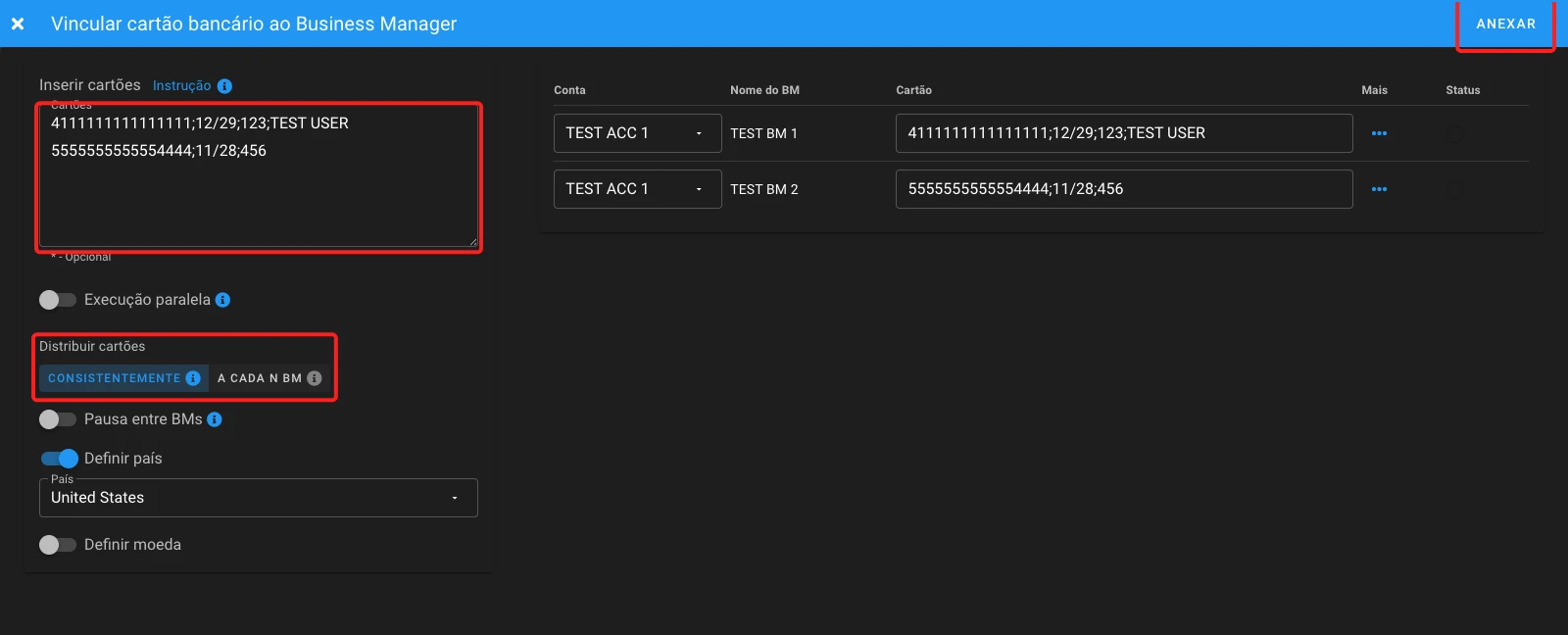
Acompanhe a coluna "Status": círculo girando, marca de seleção verde ou erro com a seta azul de repetir e o "i" vermelho.
💡 País e moeda para BMs
Ao clicar em "Anexar", o país e a moeda são aplicados a partir do painel esquerdo para todos os BMs de uma vez. Se precisar de valores diferentes, vincule os cartões a grupos de BMs em execuções separadas.
Como ver e excluir o cartão do BM
Na aba "BMs", encontre na linha do BM o ícone de cartão com a dica "Cartões BM". Ao lado, entre parênteses, o número de cartões. Se houver cartões, o ícone fica azul.
Clique no ícone. Abre a janela "Métodos de pagamento do BM [nome do BM]".
Primeiro a janela sincroniza os cartões com o Facebook e mostra "Cartões estão sendo sincronizados, por favor aguarde". Se a sincronização falhar, no lugar da lista aparece um bloco vermelho com o texto do erro.
Depois da sincronização, os cartões aparecem: 4 últimos dígitos, ícone Visa ou Mastercard e validade.
Clique em "Excluir cartão" na linha do cartão desejado. Durante a exclusão, o botão mostra um carregamento.
A marca de seleção verde significa que o cartão foi excluído. O X vermelho indica erro: passe o cursor sobre ele para ler o motivo.
Feche a janela com o botão "Fechar" ou clicando fora dela.
⚠️ Atenção
O cartão é excluído logo após o clique, sem confirmação separada. Depois do resultado, os botões "Excluir cartão" somem da janela: para excluir o próximo cartão, feche a janela e abra de novo.
🛠️ Por que o cartão não foi vinculado
- Abaixo do cartão na tabela aparece "Os dados do cartão são inválidos, verifique a correção do número do cartão, data de validade ou código CVV". Confira os 16 dígitos do número, os 3 dígitos do CVV, a validade no formato
MM/AAe os separadores;. Enquanto houver erro em pelo menos 1 linha, "Anexar" fica inativo. - Na coluna "Status" há um ícone vermelho "i". Clique nele e leia o texto na janela "Erro": ali está o motivo do Facebook ou do serviço.
- A vinculação pelo método API falhou. Troque o "Anexar método" para "Método Web" ou "Método Mob" e clique na seta azul nas linhas com erro.
- Na coluna "Conta" está uma conta com a dica "A conta não está ativa". Escolha outra conta da conta de anúncio ou atualize o token antes.
- A conta de anúncio está só em uma conta com token do sistema, e você não tem conta com token EAAB com ela. Adicione essa conta.
- O item do menu está inativo e abre "Ops, algo deu errado". A função não está disponível no seu plano, clique em "Escolher plano".
- Erro em todas as linhas de uma vez. Verifique se você não enviou mais de 100 contas de anúncio ou BMs em 1 execução e divida em partes.
- A conta de anúncio está com status
NEED_VERIFY_CARD. O cartão precisa ser confirmado com o código do extrato, veja a seção sobre verificação.
❓ Perguntas frequentes
Dá para vincular 1 cartão a várias contas de anúncio?
Sim. Escolha "Distribuir cartões" → "A cada N contas de anúncio" e defina N. Cada cartão vai para N contas de anúncio seguidas.
É obrigatório informar nome, ZIP e VAT ID?
Não. Só número, validade e CVV são obrigatórios. Adicione o resto se tiver esses dados.
Dá para definir país ou moeda diferentes para contas de anúncio diferentes?
Sim. Defina o valor geral no painel esquerdo e, para contas de anúncio específicas, mude em "Mais" na linha.
Como tornar o novo cartão o principal?
Ative "Definir cartão como principal" na vinculação. Para um cartão já vinculado, clique em "Definir como principal" na janela "Formas de pagamento".
O que significa o status NEED_APPROVE_HOLD?
A conta de anúncio precisa aprovar um bloqueio temporário de fundos. Clique na marca: abre uma dica com os passos pelo item "Verificar conta Pagamento de Risco" no menu de "três pontos".
Dá para excluir todos os cartões das contas de anúncio de uma vez?
Não. Os cartões são excluídos 1 por vez na janela "Formas de pagamento" de cada conta de anúncio ou na janela "Métodos de pagamento do BM" para o BM.
❓ Perguntas frequentes
Em que formato devo colar os cartões?
Um cartão por linha: número;MM/AA;CVV e, se quiser, nome, ZIP e VAT ID. Exemplo: 4111111111111111;12/29;123.
Posso vincular um cartão por uma conta com token de sistema?
Sim, se você também tiver uma conta com token EAAB com acesso a essa conta de anúncio: o Cloud vincula o cartão por ela. Sem essa conta, a vinculação falha. A obtenção de faturamento não funciona com token do sistema.
Em quais planos é possível vincular cartões?
No plano Light, "Vincular cartão bancário" não está disponível. Nos planos Light e Start, não é possível vincular o cartão do BM à conta nem um cartão ao BM.
Onde defino o cartão principal e removo cartões?
Na janela Métodos de pagamento. A verificação de $1 aparece na coluna "Status".
📚 Leia também
- Trabalhando com a aba "Contas de anúncios" no Dolphin {Cloud}
- Trabalhando com a aba "BMs" no Dolphin {Cloud}
- Adição de contas, token do sistema e Dolphin {Anty}
🐬 Vincule cartões a dezenas de contas de anúncio em 1 execução: abra o Dolphin {Cloud}