Cách thiết lập tùy chọn nâng cao khi tải lên: macro, đặt tên và chiến dịch
Cập nhật:
⚡ Tóm tắt
- Hiển thị thêm tùy chọn (chế độ nâng cao) ở bước «Cài đặt» chỉ đổi thông số của lượt tải lên hiện tại: số chiến dịch và nhóm quảng cáo, sự kiện, ngân sách, quy tắc tự động và thẻ.
- Tuỳ chỉnh chiến dịch thêm bước «Các chiến dịch», nơi bạn thiết lập riêng từng chiến dịch.
- Macro trong tên giúp tên chiến dịch, nhóm quảng cáo và quảng cáo không bị trùng.
- Ở bước «Tài khoản quảng cáo», các công tắc Tên chiến dịch tùy chỉnh, Tham số URL và URL hiển thị đặt giá trị riêng cho từng tài khoản quảng cáo.
Gói trong Dolphin {Cloud} lưu các thiết lập mặc định. Các tùy chọn nâng cao của trình hướng dẫn cho phép đổi chúng cho một lượt tải lên mà không động đến gói, và tinh chỉnh tên cùng liên kết theo từng tài khoản quảng cáo. Dưới đây là tất cả các tùy chọn đó theo thứ tự.
⚙️ Cách bật chế độ nâng cao
- Mở trình hướng dẫn tải lên: Tạo quảng cáo → Tải gói lên.
- Ở bước Cài đặt, chọn gói.
- Bật công tắc Hiển thị thêm tùy chọn. Các khối mới sẽ xuất hiện bên dưới.
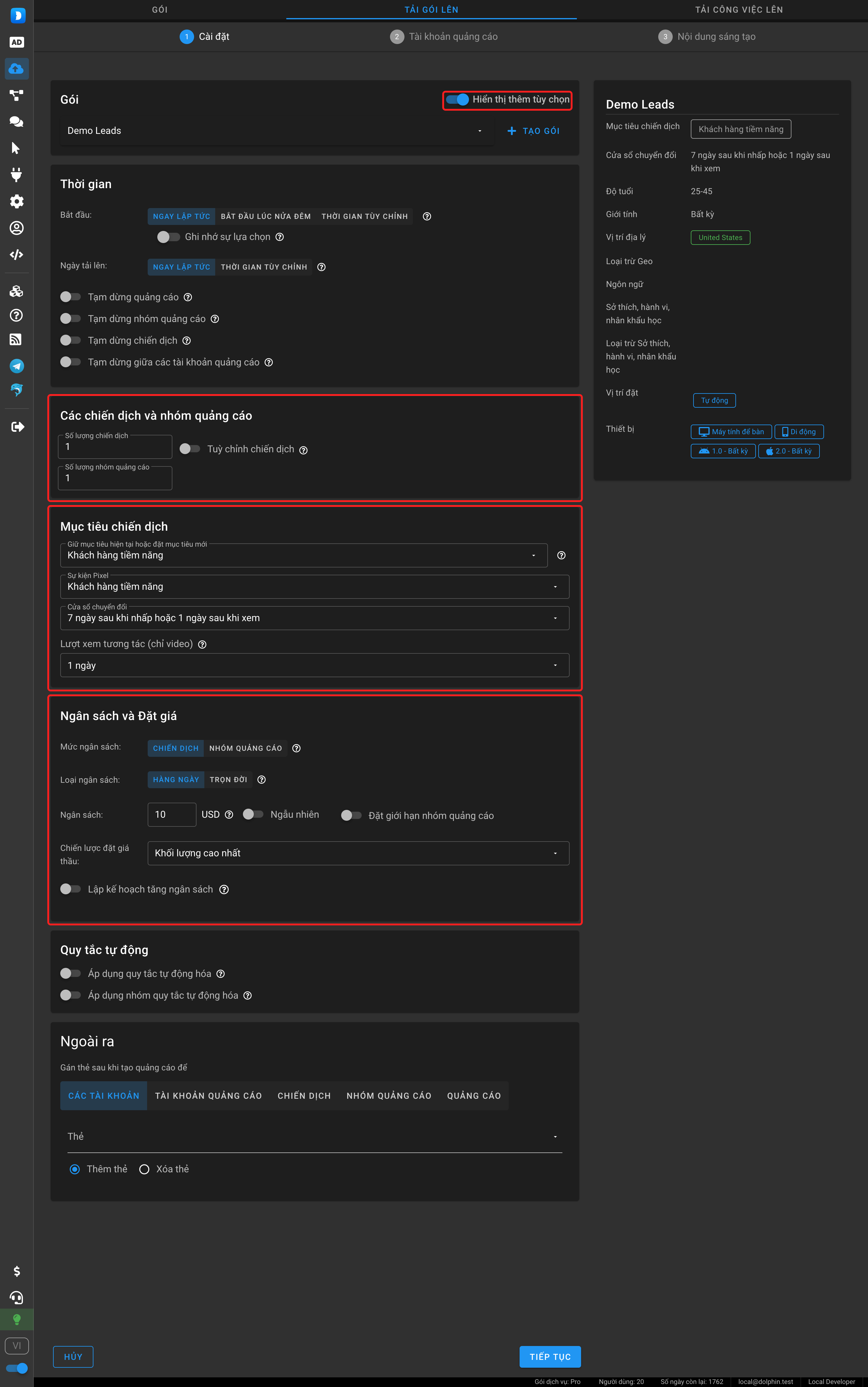
| Khối | Đổi được gì |
|---|---|
| 📊 Các chiến dịch và nhóm quảng cáo | Số lượng chiến dịch và Số lượng nhóm quảng cáo trong mỗi tài khoản quảng cáo, công tắc Tuỳ chỉnh chiến dịch |
| 🎯 Mục tiêu chiến dịch | Sự kiện pixel, cửa sổ chuyển đổi, tối ưu cho ứng dụng. Bản thân mục tiêu thì không đổi được |
| 💵 Ngân sách và Đặt giá | Mức và loại ngân sách, số tiền, ngẫu nhiên hóa, giới hạn nhóm quảng cáo, chiến lược, ngày kết thúc và kế hoạch tăng ngân sách |
| 🤖 Quy tắc tự động | Áp dụng ngay một quy tắc tự động hoặc một nhóm quy tắc cho quảng cáo mới |
| 🏷️ Ngoài ra | Thẻ mà Cloud gán sau khi tạo quảng cáo |
ℹ️ Gói không thay đổi
Mọi thay đổi trong chế độ nâng cao chỉ áp dụng cho lượt tải lên này. Muốn đổi gói lâu dài, hãy chỉnh sửa gói ở tab «Gói».
🎯 Mục tiêu chiến dịch
Trường Giữ mục tiêu hiện tại hoặc đặt mục tiêu mới hiển thị mục tiêu của gói. Không thể đổi mục tiêu trong trình hướng dẫn: nếu cần mục tiêu khác, hãy chọn gói có mục tiêu đó. Bạn có thể đổi Sự kiện Pixel, Cửa sổ chuyển đổi, và với ứng dụng là Tối ưu hóa cho và Chạy quảng cáo theo.
💵 Ngân sách và Đặt giá
Các trường giống như trong gói, thêm Ngày kết thúc cho ngân sách trọn đời và Lập kế hoạch tăng ngân sách. Chi tiết: Cách đặt ngân sách và giá thầu khi tải lên.
🤖 Quy tắc tự động
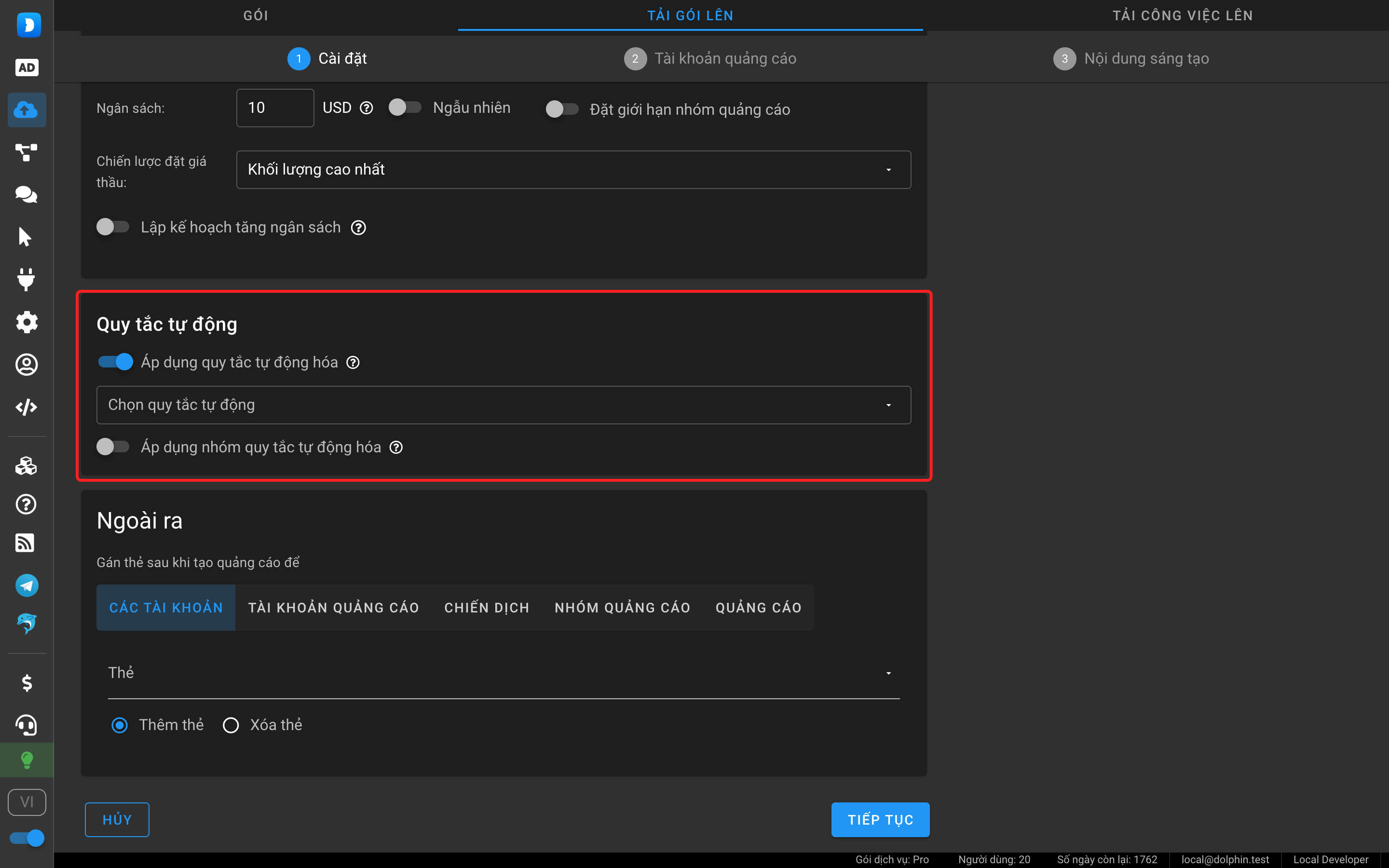
- Áp dụng quy tắc tự động hóa: chọn một hoặc nhiều quy tắc trong trường Chọn quy tắc tự động.
- Áp dụng nhóm quy tắc tự động hóa: chọn nhóm trong trường Chọn nhóm quy tắc tự động.
Quy tắc và nhóm quy tắc được tạo trước trong mục quy tắc tự động. Cách làm: Cách tạo quy tắc tự động cho Facebook và Cách gộp quy tắc tự động thành nhóm, đặt lịch và chia sẻ.
🏷️ Thẻ sau khi tải lên
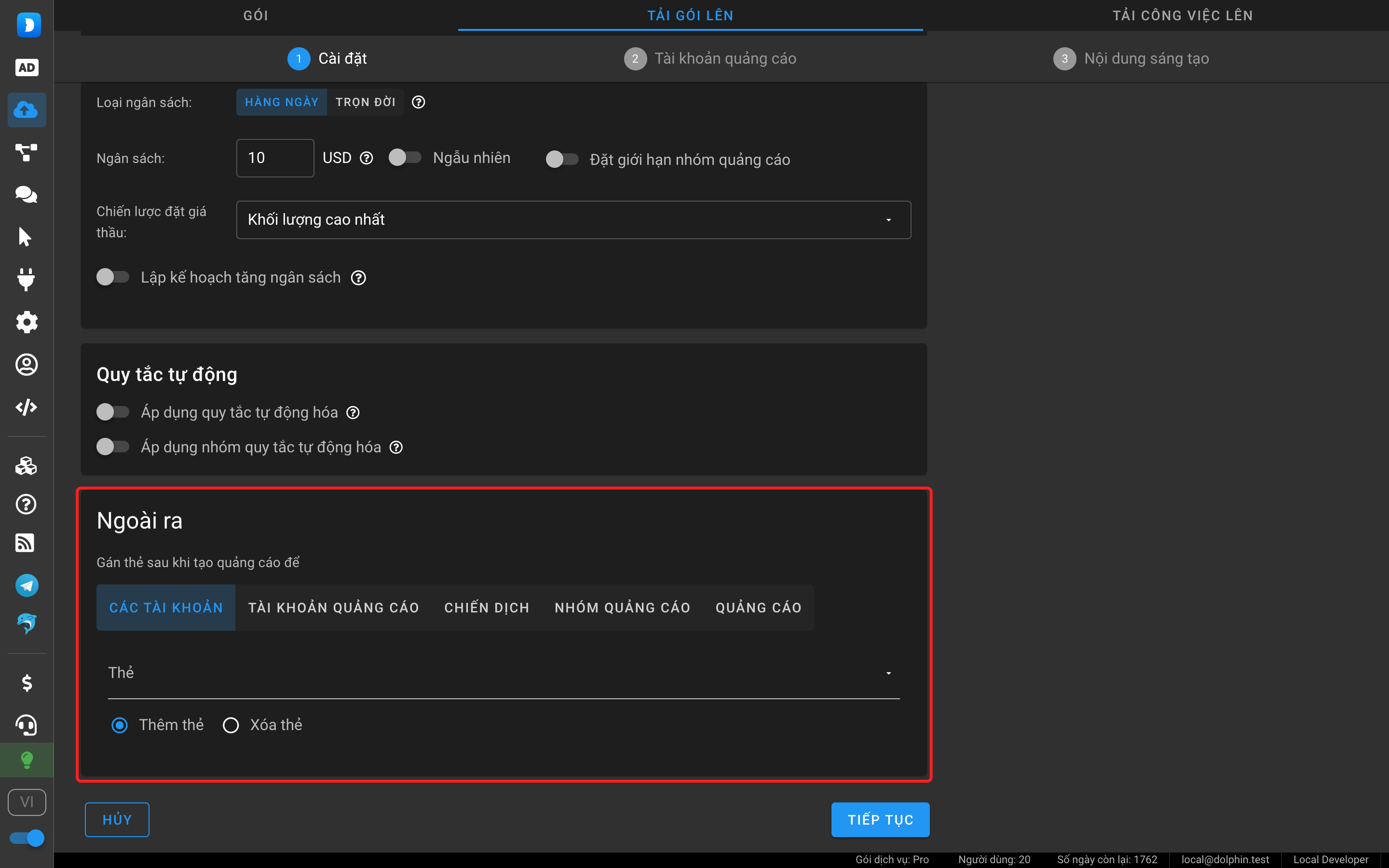
Trong khối Ngoài ra, bên dưới dòng «Gán thẻ sau khi tạo quảng cáo để», bấm các nút của những đối tượng cần gắn thẻ: Các tài khoản, Tài khoản quảng cáo, Chiến dịch, Nhóm quảng cáo hoặc Quảng cáo. Có thể chọn nhiều. Sau đó chọn hoặc nhập thẻ trong trường Thẻ và đánh dấu việc cần làm: Thêm thẻ hoặc Xóa thẻ. Sau khi tải lên, các thẻ này giúp tìm quảng cáo trong Trình quản lý quảng cáo dễ hơn. Với mục tiêu «Tăng lượt thích Trang Fanpage» không có khối này.
🧱 Tùy chỉnh chiến dịch
Cần tải nhiều chiến dịch khác nhau vào một tài khoản quảng cáo cùng lúc, ví dụ với tên và ngân sách khác nhau? Bật Tuỳ chỉnh chiến dịch trong khối «Các chiến dịch và nhóm quảng cáo». Sau bước «Cài đặt» sẽ xuất hiện bước Các chiến dịch.
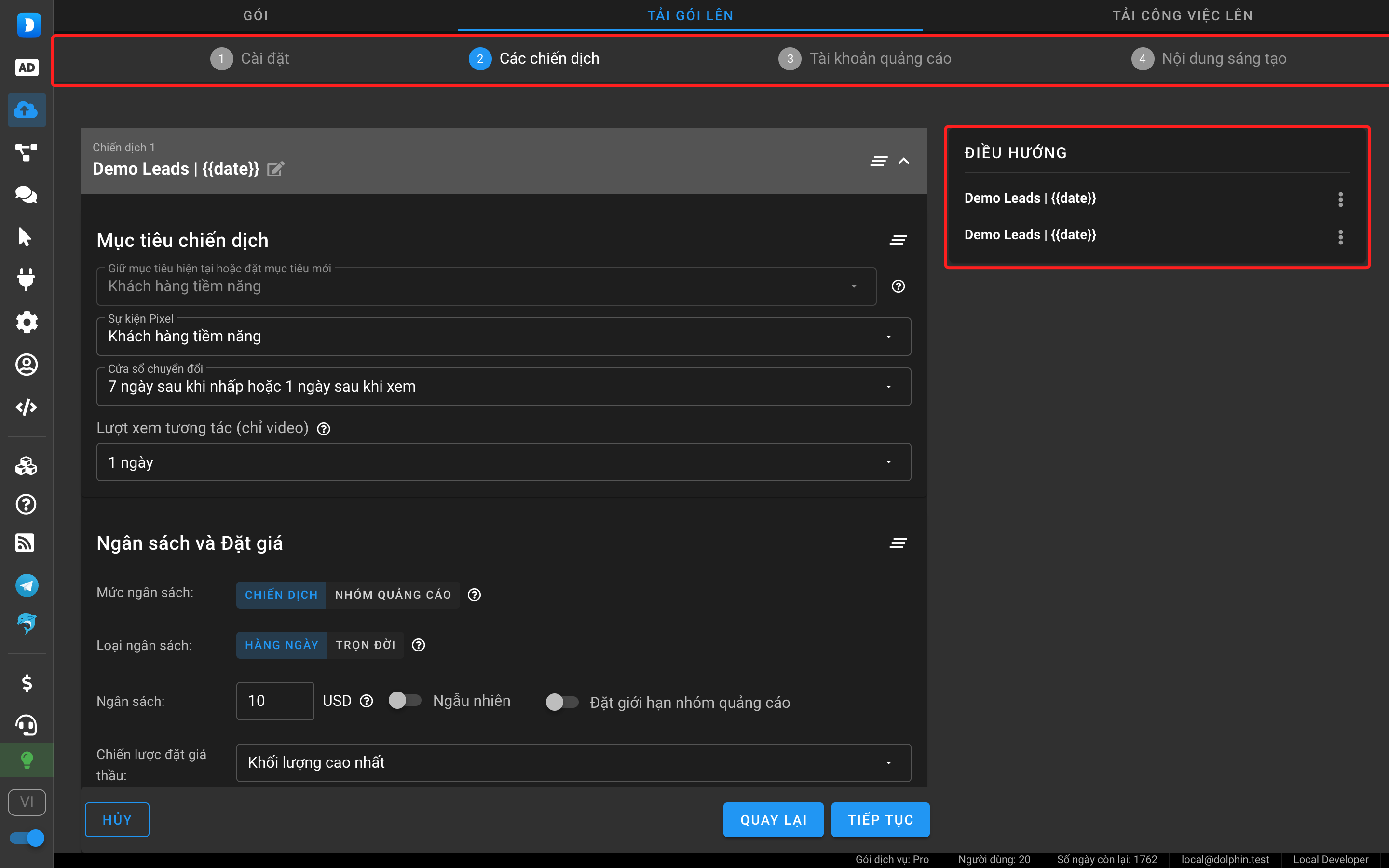
- Ở bước Các chiến dịch, mở Chiến dịch 1, đặt Tên chiến dịch, ngân sách và các thông số khác.
- Để chép thiết lập sang các chiến dịch còn lại, bấm biểu tượng ba gạch ở tiêu đề chiến dịch: Áp dụng cài đặt chiến dịch cho các chiến dịch khác. Các khối của chiến dịch cũng có biểu tượng tương tự: Chỉ áp dụng mục tiêu chiến dịch và Chỉ áp dụng ngân sách và giá thầu chỉ chép khối đó sang các chiến dịch khác.
- Trong bảng Điều hướng bên phải, nút Nhân bản tạo bản sao chiến dịch, Xóa bỏ chiến dịch thừa.
- Bấm Tiếp tục, tiếp theo là các bước «Tài khoản quảng cáo» và «Nội dung sáng tạo».
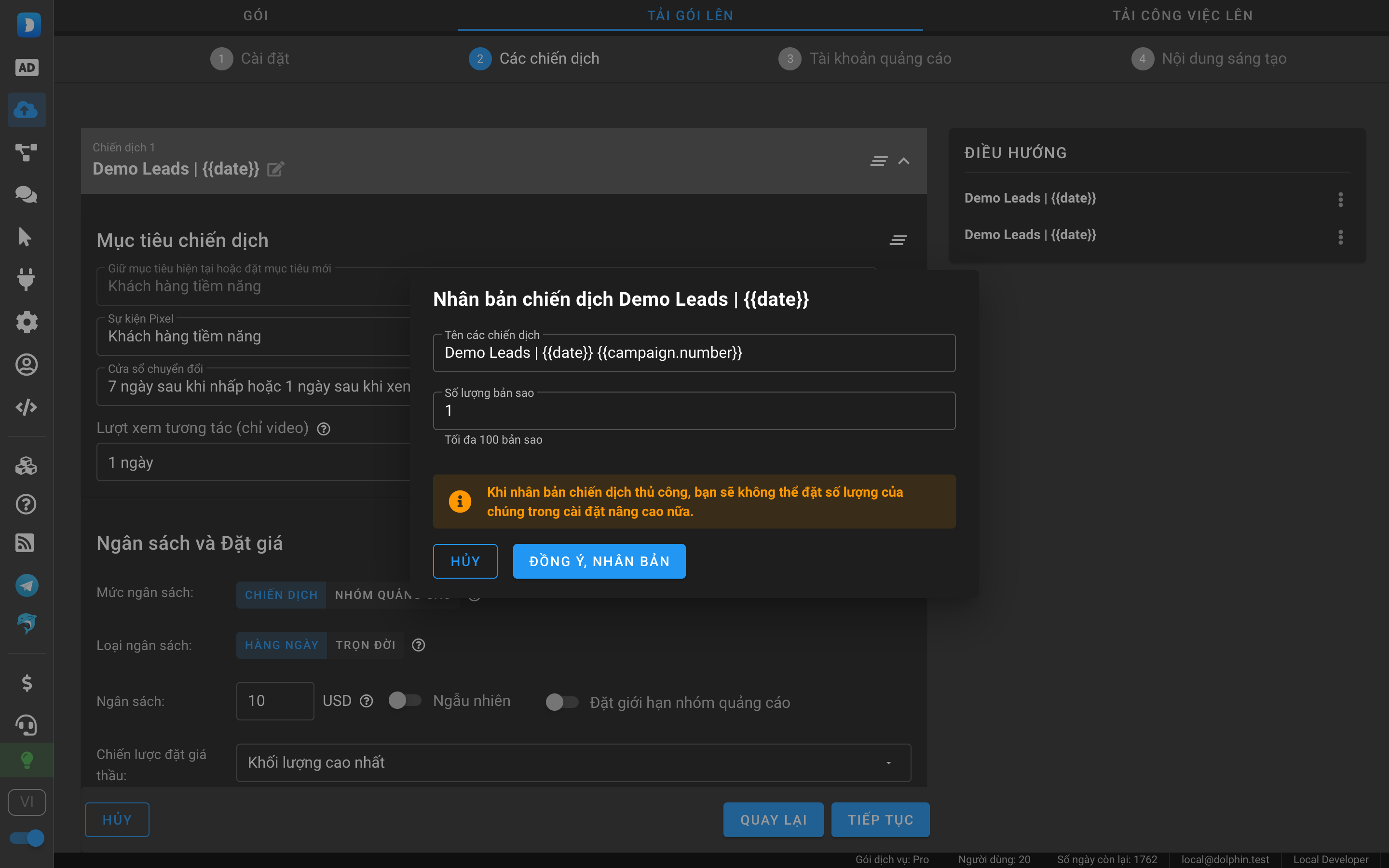
⚠️ Số chiến dịch sau khi chỉnh tay
- Mỗi lần có thể tạo tối đa 100 bản sao của một chiến dịch.
- Sau khi nhân bản hoặc xóa chiến dịch thủ công, trường «Số lượng chiến dịch» trong phần cài đặt không còn thay đổi số chiến dịch. Hãy đổi bằng các nút trong bảng «Điều hướng».
- Chiến dịch đã xóa không thể khôi phục.
- Nếu tắt tùy chỉnh, mọi chiến dịch sẽ trở về thiết lập mặc định.
- Khi tùy chỉnh, ngân sách được lấy từ bước «Các chiến dịch», không phải từ cột «Ngân sách» ở bước «Tài khoản quảng cáo».
🔤 Macro trong tên
Macro được thêm trong gói, cạnh tên chiến dịch, nhóm quảng cáo và quảng cáo, bằng nút Macro. Cloud sẽ điền dữ liệu của lượt tải lên cụ thể vào tên, nên chiến dịch ở các tài khoản quảng cáo khác nhau có tên khác nhau.
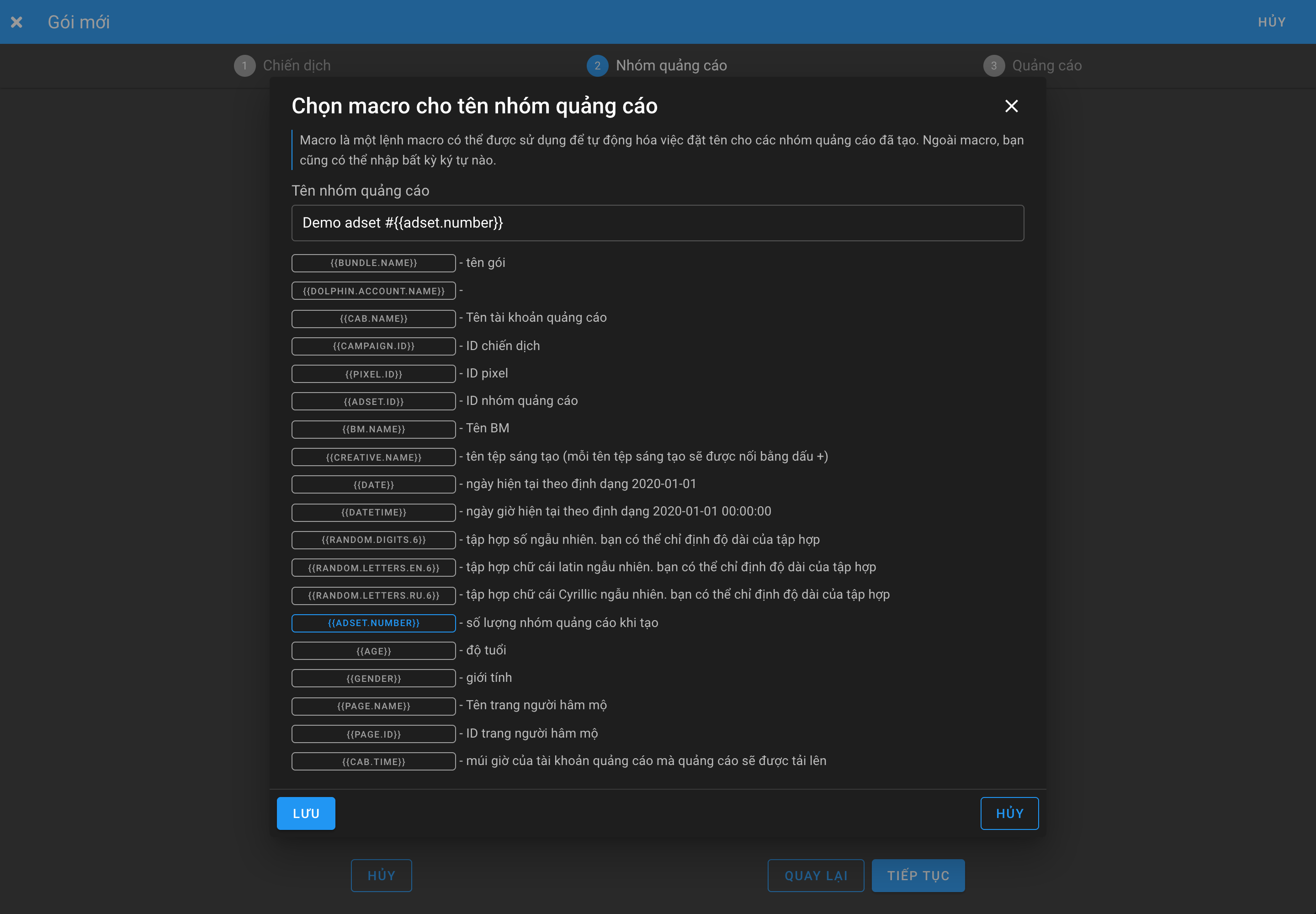
Danh sách macro kèm mô tả hiện ngay trong cửa sổ macro. Hữu ích nhất: {{cab.name}} và {{cab.id}} (tài khoản quảng cáo), {{date}} (ngày tải lên), {{campaign.number}} và {{adset.number}} (số thứ tự của chiến dịch và nhóm quảng cáo), {{age}} và {{gender}} (độ tuổi và giới tính từ gói), {{random.digits.6}} (các chữ số ngẫu nhiên). Bảng đầy đủ: Cách tạo gói trong Dolphin {Cloud}.
Liên kết cũng có macro: đặt chúng vào tham số liên kết để tracker phân biệt các quảng cáo, ví dụ https://example.com/?sub1={{ad.id}}.
ℹ️ Tăng lượt thích Trang Fanpage
Gói có mục tiêu «Tăng lượt thích Trang Fanpage» không dùng được macro trong tên: đây là yêu cầu của Facebook.
🏷️ Danh mục quảng cáo đặc biệt
Quảng cáo về tín dụng, nhà ở hoặc tuyển dụng phải chạy với danh mục đặc biệt. Hãy chọn trong gói, ở bước «Các chiến dịch», khối Danh mục quảng cáo đặc biệt.
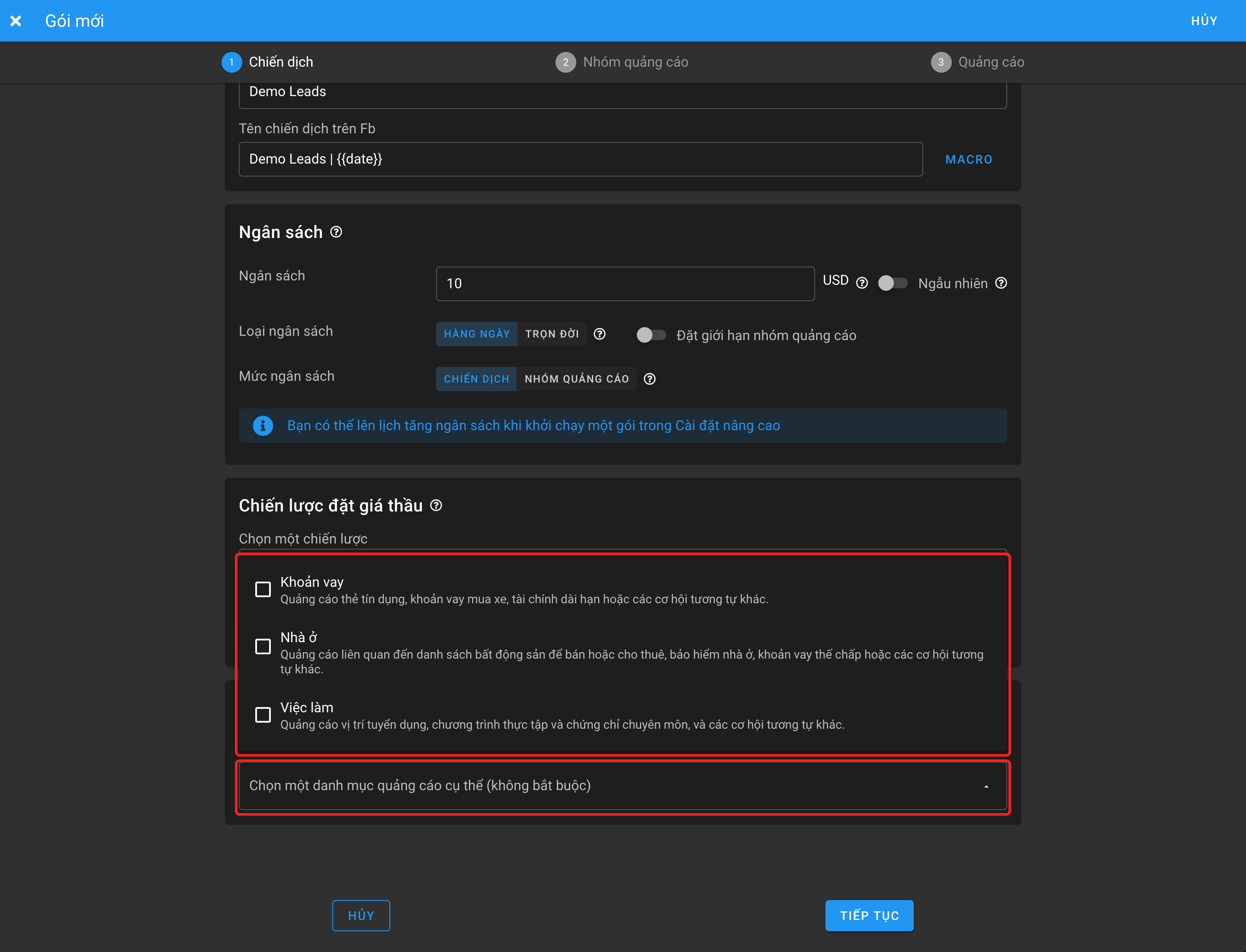
| Danh mục | Cho quảng cáo nào |
|---|---|
| Khoản vay | Thẻ tín dụng, vay mua xe, tài chính dài hạn |
| Nhà ở | Mua bán và cho thuê bất động sản, bảo hiểm nhà, thế chấp |
| Việc làm | Tin tuyển dụng, thực tập, chương trình chứng chỉ nghề nghiệp |
Trường có tên Chọn một danh mục quảng cáo cụ thể (không bắt buộc): nếu quảng cáo của bạn không thuộc các chủ đề này, hãy để trống.
⚠️ Những gì bị khóa
Với danh mục đặc biệt, bạn không thể chọn độ tuổi và giới tính, cũng không thể thêm sở thích, hành vi và nhân khẩu học. Các trường này trong gói sẽ không dùng được.
🧷 Các công tắc ở bước «Tài khoản quảng cáo»
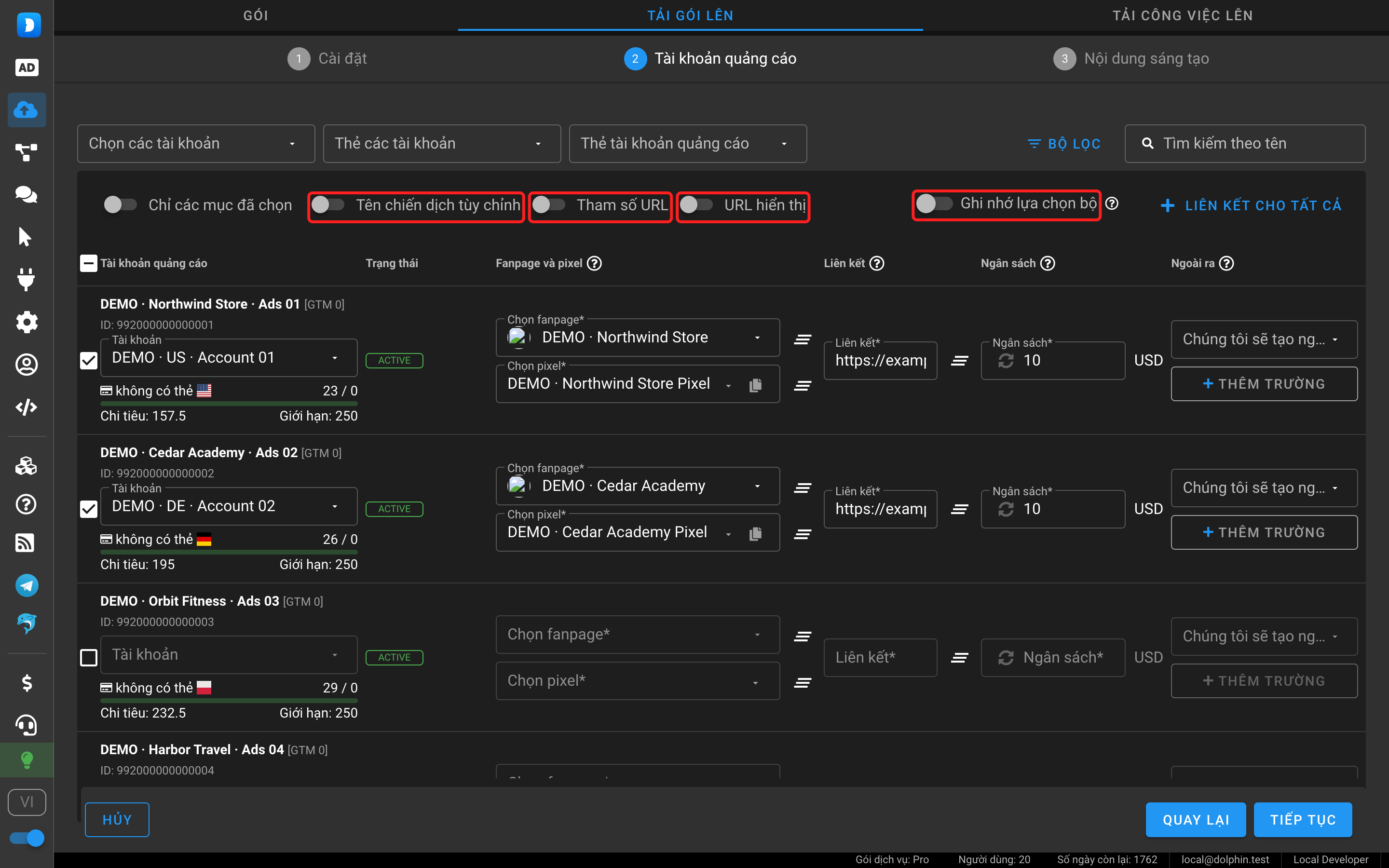
| Công tắc | Thêm gì vào hàng của tài khoản quảng cáo |
|---|---|
| Tên chiến dịch tùy chỉnh | Trường để nhập tên chiến dịch riêng cho tài khoản quảng cáo này thay cho tên trong gói |
| Tham số URL | Trường cho tham số liên kết của tài khoản quảng cáo này, ví dụ tham số của tracker |
| URL hiển thị | Trường cho địa chỉ hiển thị trong quảng cáo thay cho liên kết thật |
| Ghi nhớ lựa chọn bộ | Cloud ghi nhớ các công tắc đang bật ở bước này, trừ «Chỉ các mục đã chọn», và bật chúng ở các lượt tải lên sau. Nếu công tắc giống nhau ở các gói và kiểu tải lên khác nhau, lựa chọn áp dụng cho tất cả |
Để không phải nhập lại cùng một giá trị ở mỗi hàng, hãy điền trường ở tài khoản quảng cáo đầu tiên và bấm biểu tượng ba gạch bên phải trường. Giá trị sẽ được chép sang các tài khoản quảng cáo khác.
Nút Thêm trường trong hàng của tài khoản quảng cáo chỉ thêm các trường đó cho riêng tài khoản này: Tên chiến dịch tùy chỉnh, Tham số URL, URL hiển thị và Theo dõi tên miền.
✅ Danh sách kiểm tra
- Số chiến dịch và nhóm quảng cáo trong chế độ nâng cao khớp với kế hoạch.
- Sự kiện pixel và cửa sổ chuyển đổi đúng.
- Nếu bật tùy chỉnh, mỗi chiến dịch có tên và ngân sách riêng.
- Đã chọn quy tắc tự động và thẻ, nếu cần.
- Tên có macro, liên kết có tham số tracker.
❓ Câu hỏi thường gặp
Làm sao đổi mục tiêu trong trình hướng dẫn?
Không đổi được: mục tiêu chỉ được đặt trong gói. Hãy chọn gói có mục tiêu cần thiết, hoặc tạo bản sao gói và đổi mục tiêu trong bản sao.
Tôi đã đổi «Số lượng chiến dịch» nhưng số chiến dịch không đổi.
Bạn đã nhân bản hoặc xóa chiến dịch thủ công ở bước «Các chiến dịch». Hãy đổi số lượng ở đó bằng «Nhân bản» và «Xóa», hoặc tắt tùy chỉnh.
Tôi không thấy công tắc «Tham số URL».
Bộ công tắc phụ thuộc vào mục tiêu của gói. «Tham số URL» và «URL hiển thị» có ở các mục tiêu Lưu lượng truy cập, Khách hàng tiềm năng và Bán hàng. «Tên chiến dịch tùy chỉnh» có ở các mục tiêu đó và ở Cài đặt ứng dụng.
Lấy danh sách macro ở đâu?
Trong cửa sổ macro cạnh các trường tên chiến dịch, nhóm quảng cáo và quảng cáo trong gói. Mỗi macro ở đó đều có mô tả.
🧭 Tiếp theo
- 💵 Cách đặt ngân sách và giá thầu khi tải lên
- 🚀 Cách tải gói lên trong Dolphin {Cloud}
- 🧩 Cách tạo gói trong Dolphin {Cloud}
- 📋 Cách theo dõi và khởi động lại lượt tải lên trong hàng đợi
🐬 Tải các chiến dịch khác nhau vào một tài khoản quảng cáo trong một lần. Dùng thử Dolphin {Cloud}