Як налаштувати розширені параметри заливу: макроси, неймінг і кампанії
Оновлено:
⚡ Коротко
- Показати більше параметрів (розширений режим) на кроці «Налаштування» змінює параметри тільки поточного заливу: кількість кампаній і адсетів, подію, бюджет, автоправила й теги.
- Кастомізувати кампанії додає крок «Кампанії», де кожну кампанію можна налаштувати окремо.
- Макроси в назвах роблять імена кампаній, адсетів і оголошень унікальними.
- На кроці «Рекламні кабінети» світчі Власна назва кампанії, Параметри URL і Відображувана URL-адреса задають свої значення для кожного кабінету.
Зв’язка в Dolphin {Cloud} задає налаштування за замовчуванням. Розширені налаштування майстра дають змогу змінити їх для одного заливу, не чіпаючи зв’язку, і тонко налаштувати назви та посилання по кабінетах. Нижче всі такі налаштування по черзі.
⚙️ Як увімкнути розширений режим
- Відкрийте майстер заливу: Створити рекламу → Завантажити зв'язку.
- На кроці Налаштування виберіть зв’язку.
- Увімкніть світч Показати більше параметрів. Нижче з’являться нові блоки.
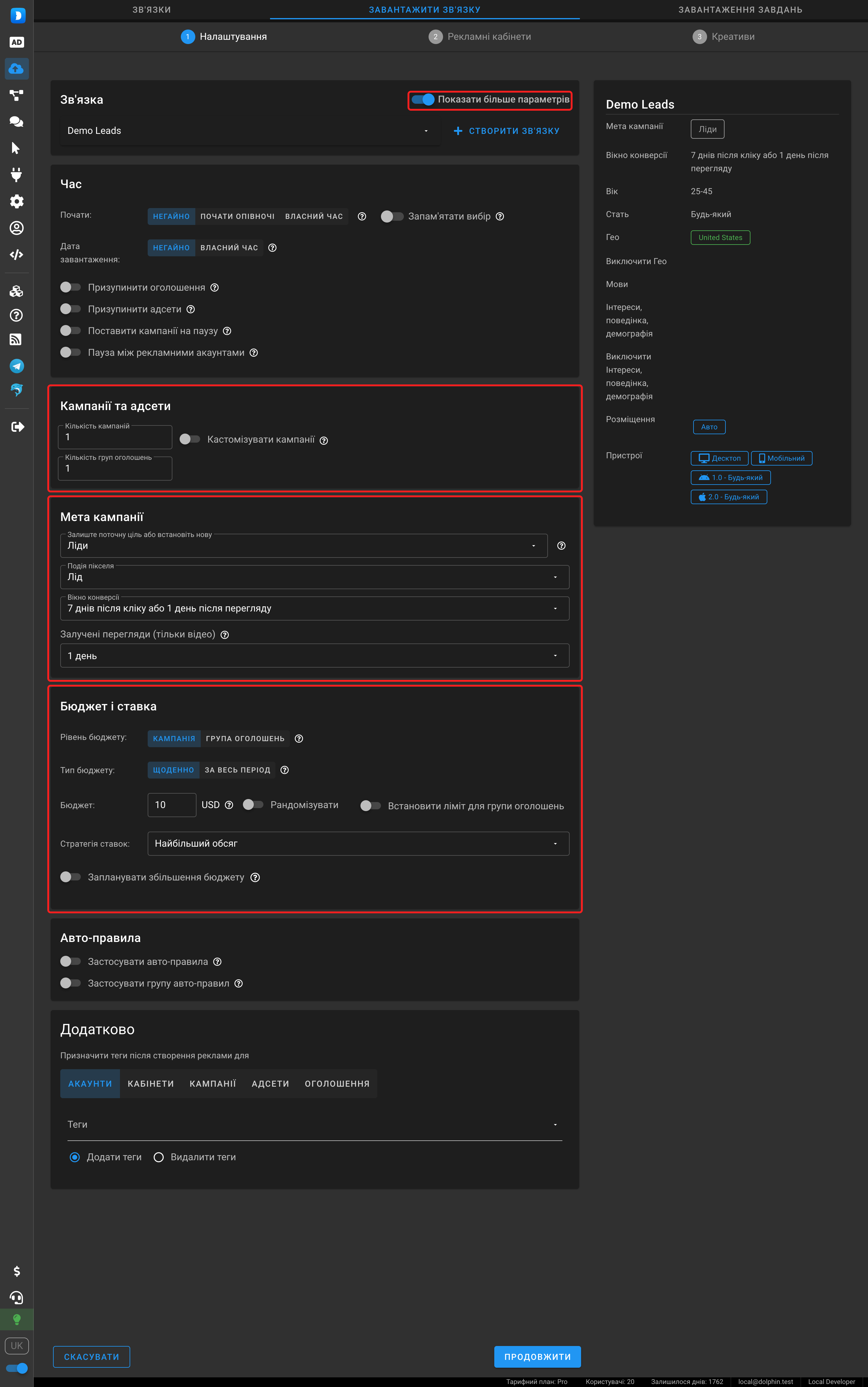
| Блок | Що можна змінити |
|---|---|
| 📊 Кампанії та адсети | Кількість кампаній і Кількість груп оголошень у кожному кабінеті, світч Кастомізувати кампанії |
| 🎯 Мета кампанії | Подію пікселя, вікно конверсії, оптимізацію для додатків. Саму ціль змінити не можна |
| 💵 Бюджет і ставка | Рівень і тип бюджету, суму, рандомізацію, ліміти адсета, стратегію, дату завершення і планове збільшення |
| 🤖 Авто-правила | Одразу застосувати до нової реклами автоправило або групу автоправил |
| 🏷️ Додатково | Теги, які Cloud призначить після створення реклами |
ℹ️ Зв’язка не змінюється
Усе, що ви змінюєте в розширеному режимі, діє тільки на цей залив. Щоб змінити зв’язку назовсім, відредагуйте її на вкладці «Зв'язки».
🎯 Мета кампанії
Поле Залиште поточну ціль або встановіть нову показує ціль зв’язки. Змінити ціль у майстрі не можна: якщо потрібна інша ціль, виберіть зв’язку з цією ціллю. Можна змінити Подію пікселя, Вікно конверсії, а для додатків Оптимізувати для і Запускати рекламу за.
💵 Бюджет і ставка
Ті самі поля, що у зв’язці, плюс Дата завершення для бюджету за весь період і Запланувати збільшення бюджету. Детально: Як задати бюджет і ставку під час заливу.
🤖 Авто-правила
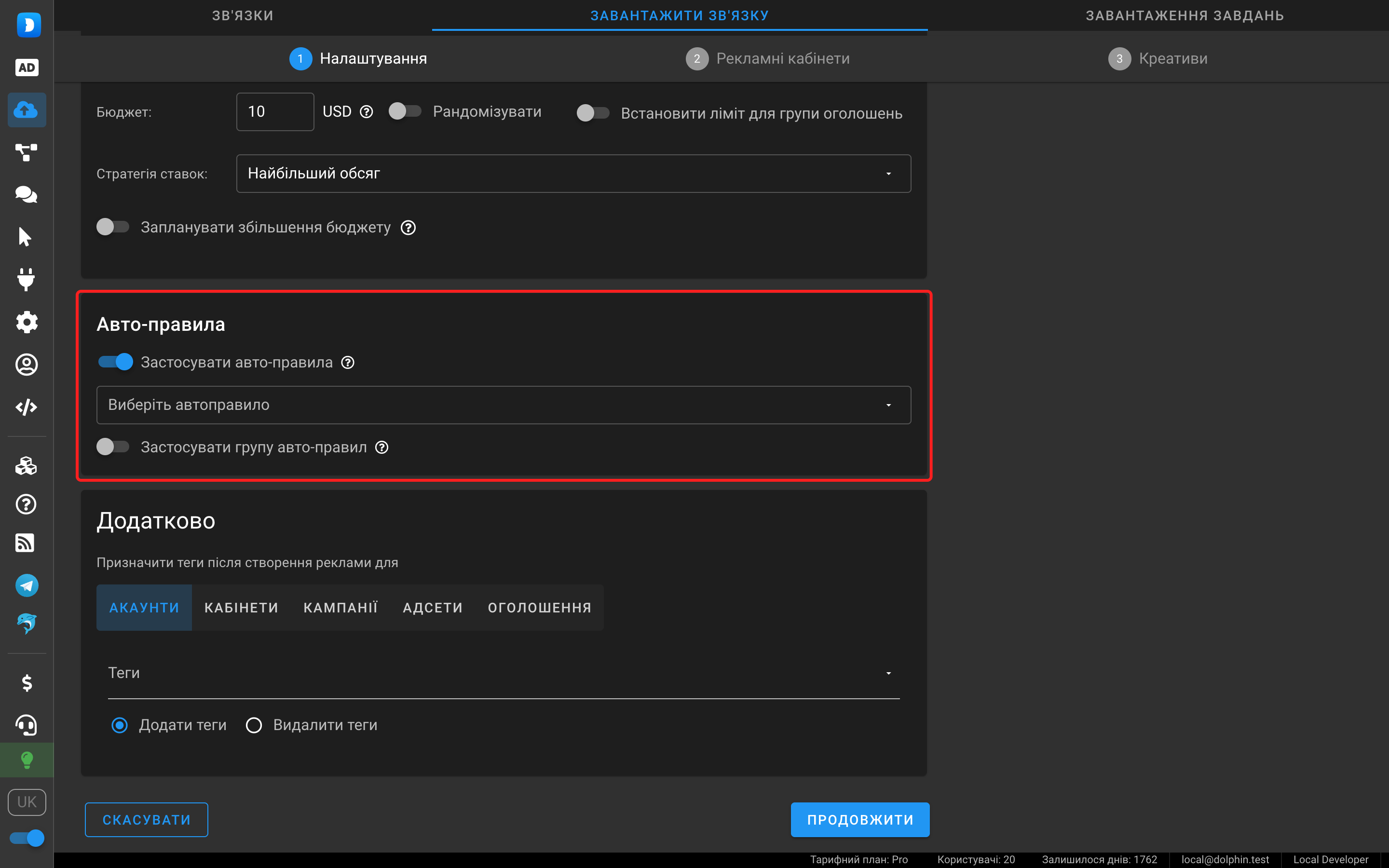
- Застосувати авто-правила: виберіть одне або кілька правил у полі Виберіть автоправило.
- Застосувати групу авто-правил: виберіть групу в полі Виберіть групу автоправил.
Правила й групи створюються заздалегідь у розділі автоправил. Як: Як створити автоправило для Facebook і Як об’єднувати автоправила в групи, задавати розклад і ділитися ними.
🏷️ Теги після заливу
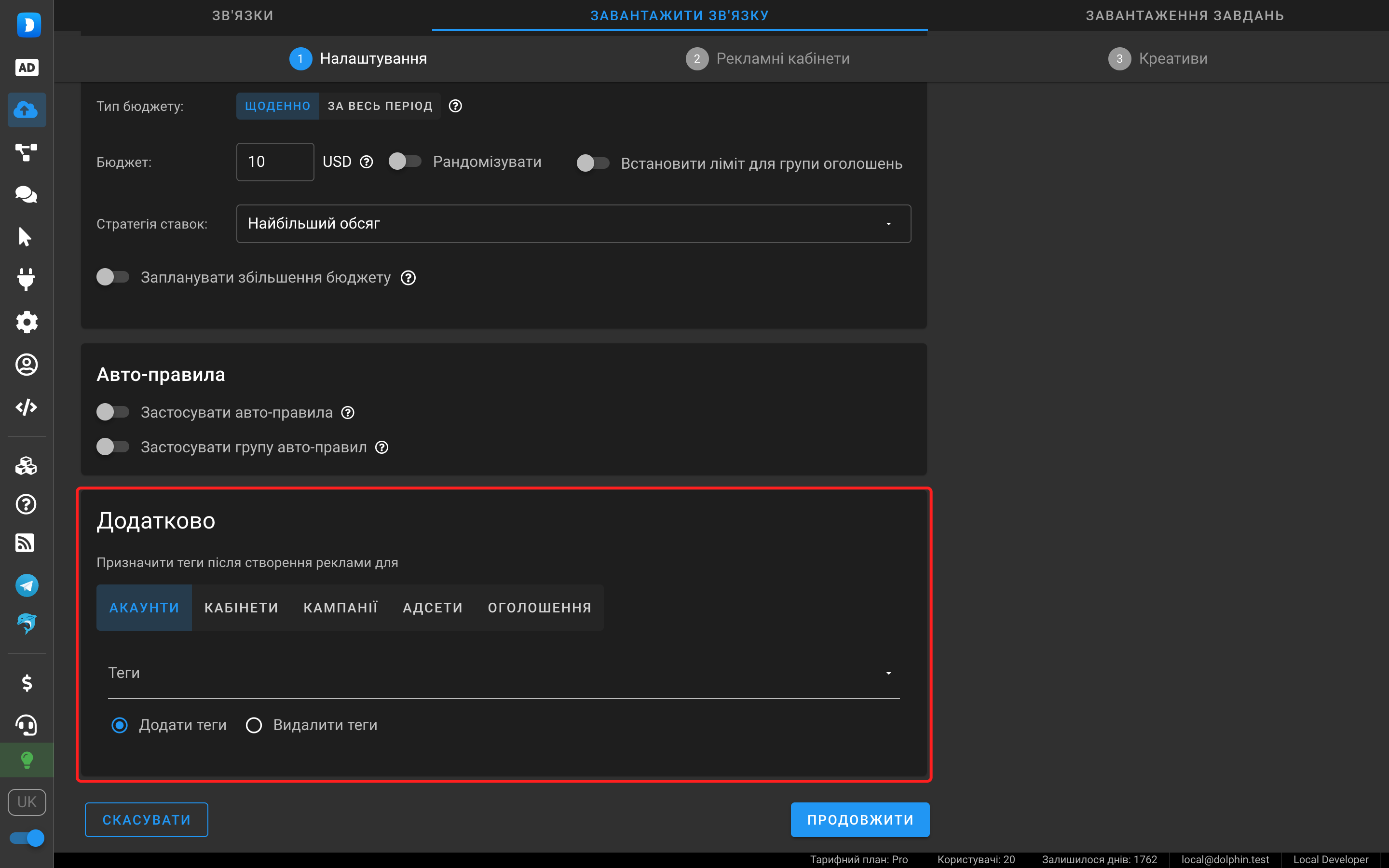
У блоці Додатково, під рядком «Призначити теги після створення реклами для», натисніть кнопки тих сутностей, яким потрібні теги: Акаунти, Кабінети, Кампанії, Адсети або Оголошення. Можна вибрати кілька. Потім виберіть або введіть теги в полі Теги й позначте, що з ними зробити: Додати теги або Видалити теги. Після заливу за цими тегами зручно шукати рекламу в Менеджері реклами. Для цілі «Просування фан-сторінки» блоку немає.
🧱 Кастомізація кампаній
Потрібно залити в один кабінет кілька різних кампаній за раз, наприклад з різними назвами й бюджетами? Увімкніть Кастомізувати кампанії в блоці «Кампанії та адсети». Після кроку «Налаштування» з’явиться крок Кампанії.
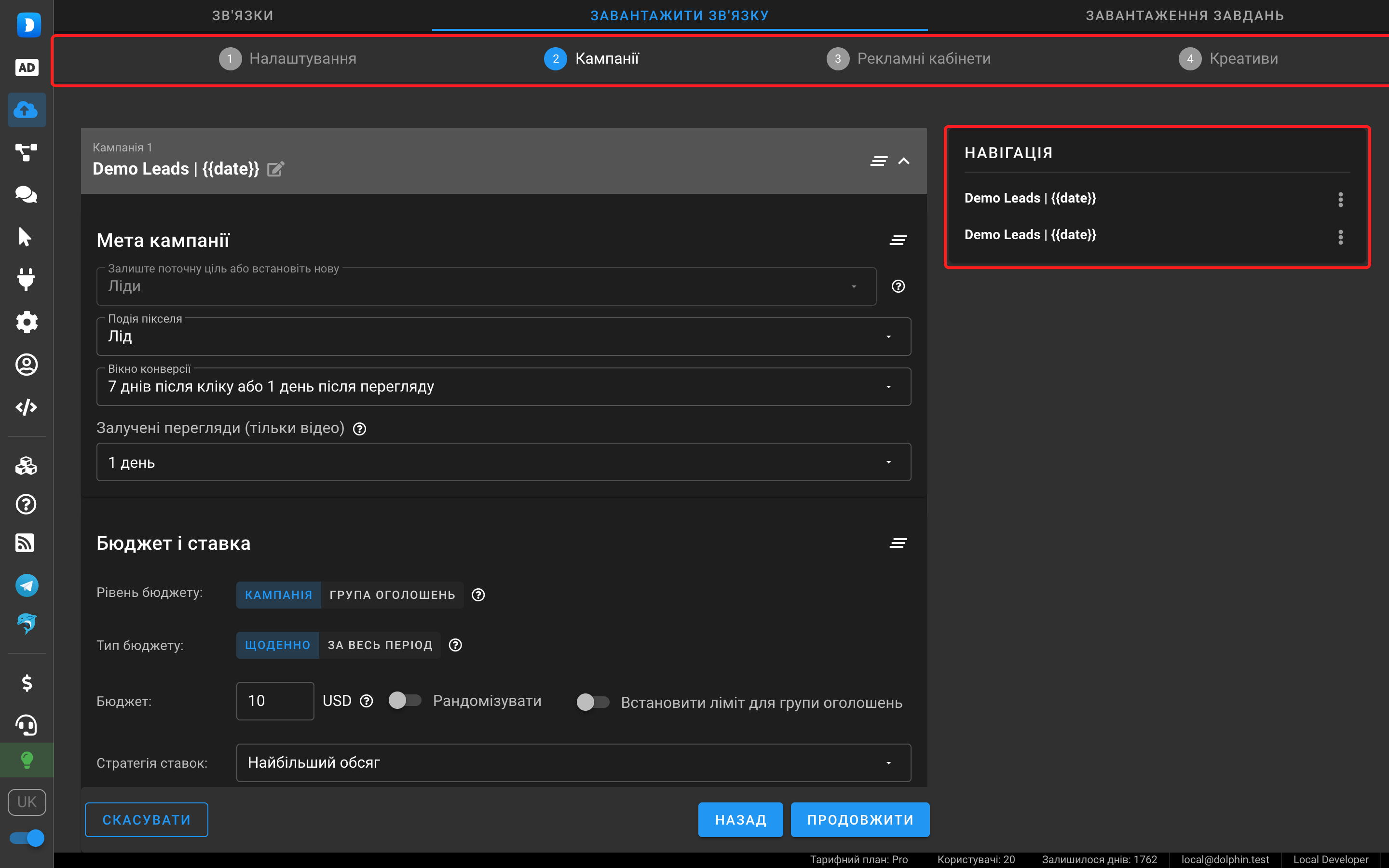
- На кроці Кампанії відкрийте Кампанію 1, задайте Назву кампанії, бюджет та інші параметри.
- Щоб перенести налаштування на інші кампанії, натисніть значок із трьома лініями в заголовку кампанії: Застосувати налаштування кампанії до інших. Такі самі значки є в блоках кампанії: Застосувати лише ціль кампанії і Застосувати лише бюджет і ставку переносять на інші кампанії тільки цей блок.
- У панелі Навігація праворуч кнопка Дублювати робить копії кампанії, Видалити прибирає зайву.
- Натисніть Продовжити, далі кроки «Рекламні кабінети» і «Креативи».
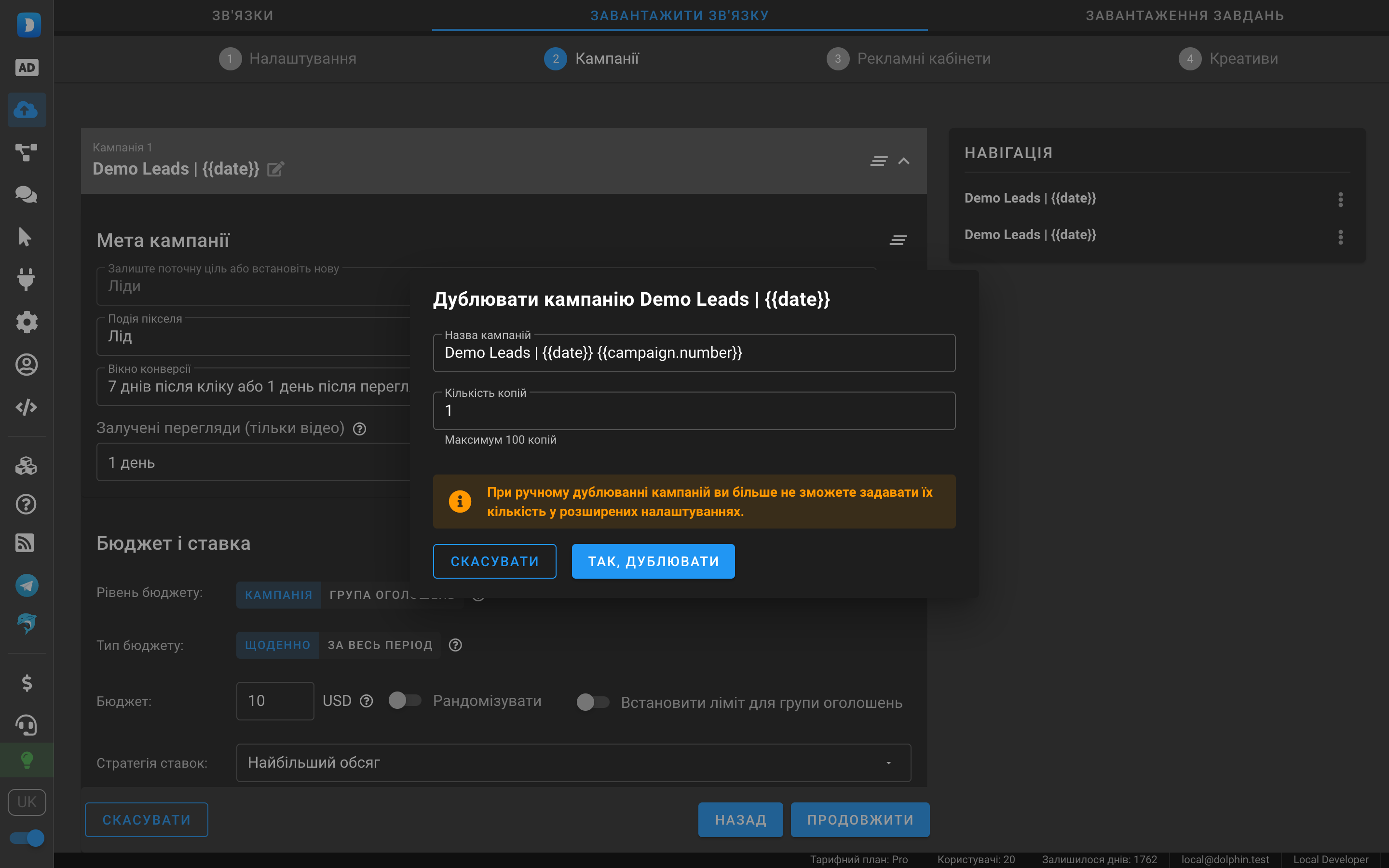
⚠️ Кількість кампаній після ручних змін
- За раз можна зробити до 100 копій кампанії.
- Після ручного дублювання або видалення поле «Кількість кампаній» у налаштуваннях більше не змінює кількість кампаній. Змінюйте її кнопками в панелі «Навігація».
- Видалену кампанію відновити не можна.
- Якщо вимкнути кастомізацію, усі кампанії повернуться до налаштувань за замовчуванням.
- При кастомізації бюджет береться з кроку «Кампанії», а не з колонки «Бюджет» на кроці «Рекламні кабінети».
🔤 Макроси в назвах
Макроси ставляться у зв’язці біля назв кампанії, адсета й оголошення кнопкою Макрос. Cloud підставить в ім’я дані конкретного заливу, і кампанії в різних кабінетах отримають різні назви.
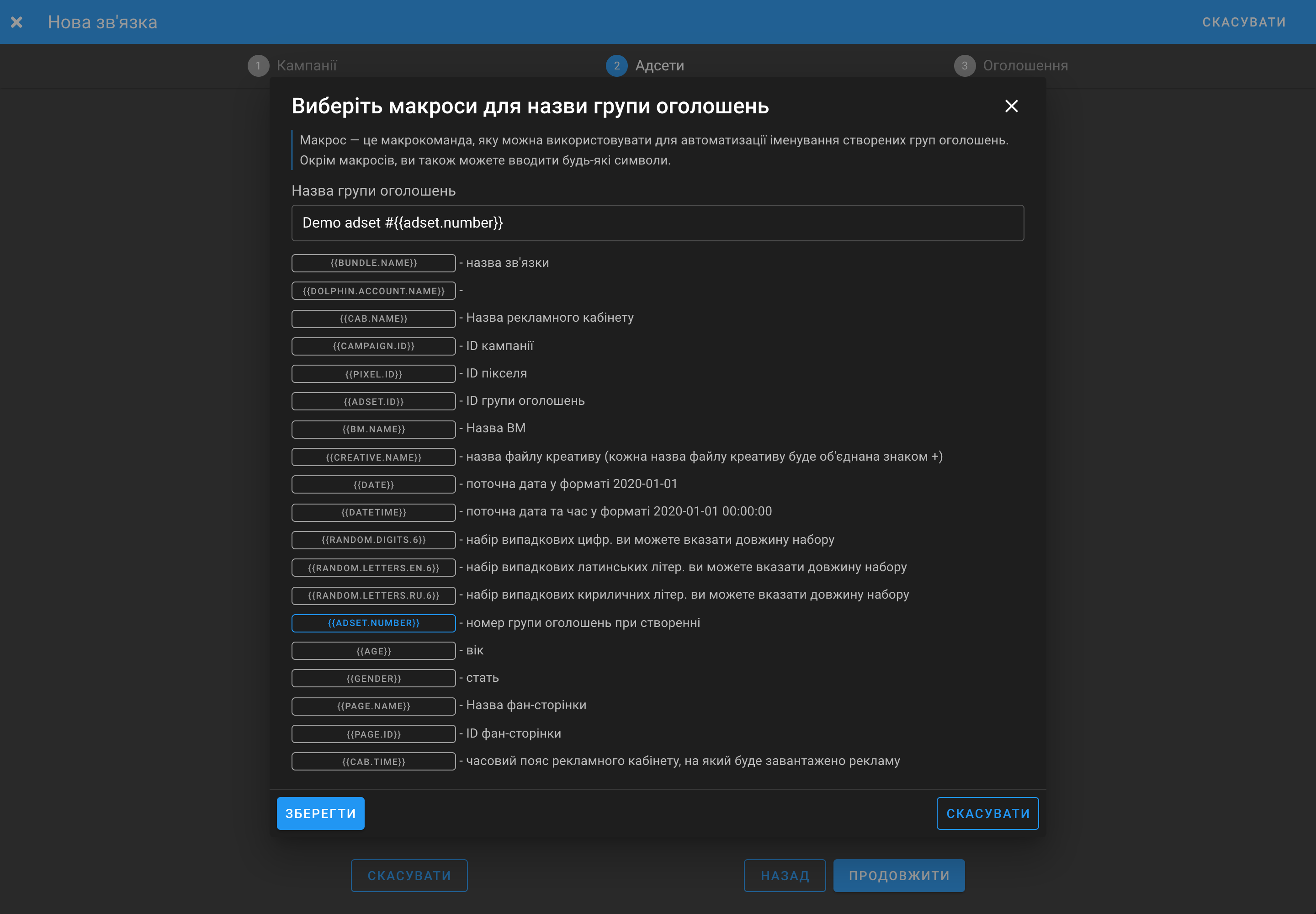
Список макросів з описом видно просто у вікні макросів. Найкорисніші: {{cab.name}} і {{cab.id}} (кабінет), {{date}} (дата заливу), {{campaign.number}} і {{adset.number}} (порядковий номер кампанії та адсета), {{age}} і {{gender}} (вік і стать зі зв’язки), {{random.digits.6}} (випадкові цифри). Повна таблиця: Як створити зв’язку в Dolphin {Cloud}.
Макроси є і для посилань: їх ставлять у параметри посилання, щоб трекер розрізняв оголошення, наприклад https://example.com/?sub1={{ad.id}}.
ℹ️ Просування фан-сторінки
У зв’язках із ціллю «Просування фан-сторінки» макроси в назвах використовувати не можна: так вимагає Facebook.
🏷️ Спеціальні категорії реклами
Реклама кредитів, житла або вакансій має йти зі спеціальною категорією. Виберіть її у зв’язці, на кроці «Кампанії», у блоці Спеціальні категорії реклами.
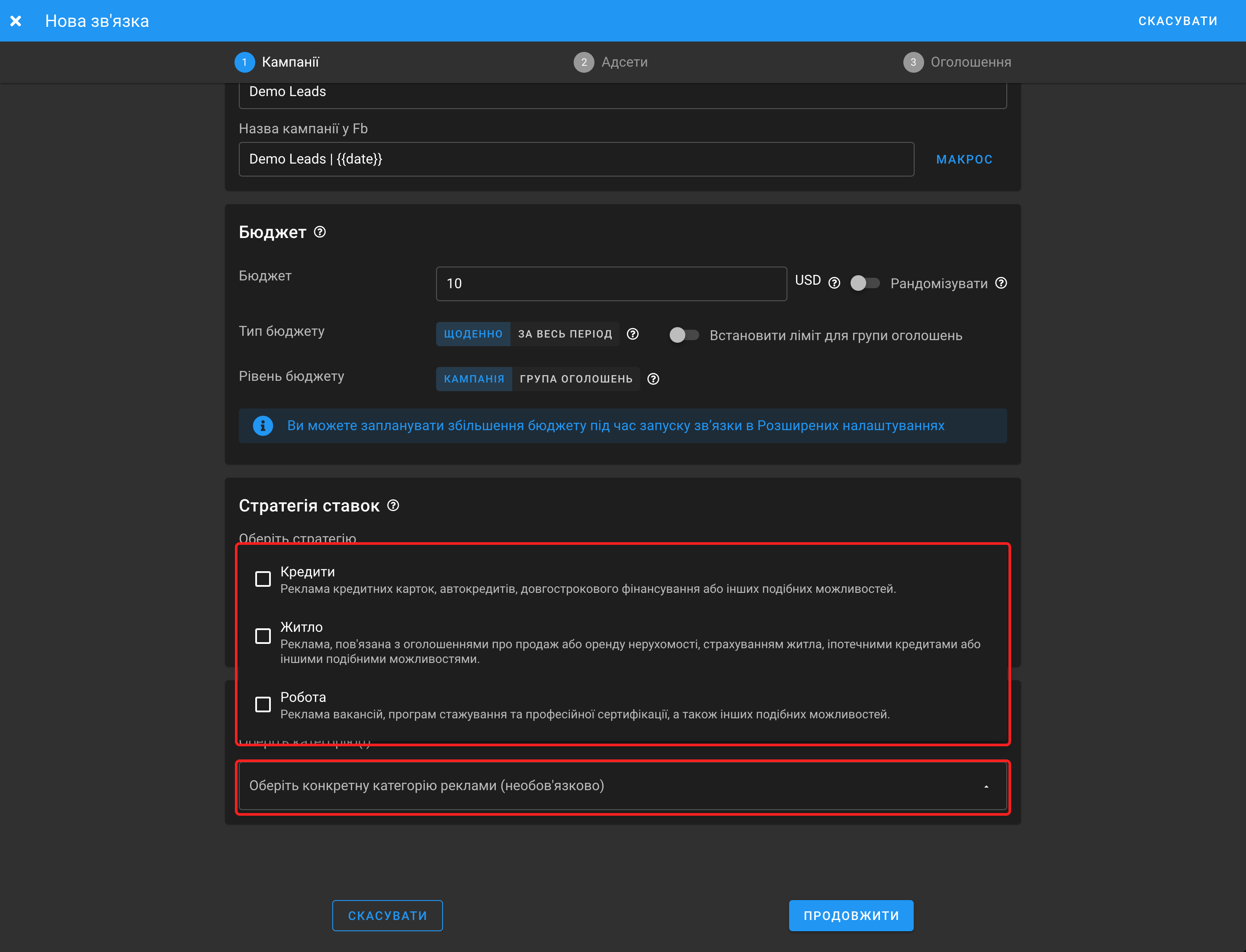
| Категорія | Для якої реклами |
|---|---|
| Кредити | Кредитні картки, кредити на купівлю транспорту, довгострокове фінансування |
| Житло | Продаж і оренда нерухомості, страхування житла, іпотека |
| Робота | Вакансії, стажування, програми професійної сертифікації |
Поле називається Оберіть конкретну категорію реклами (необов'язково): якщо ваша реклама не з цих тем, залиште його порожнім.
⚠️ Що блокується
Зі спеціальною категорією не можна вибрати вік і стать і не можна додати інтереси, поведінку та демографію. Ці поля у зв’язці стануть недоступними.
🧷 Світчі на кроці «Рекламні кабінети»
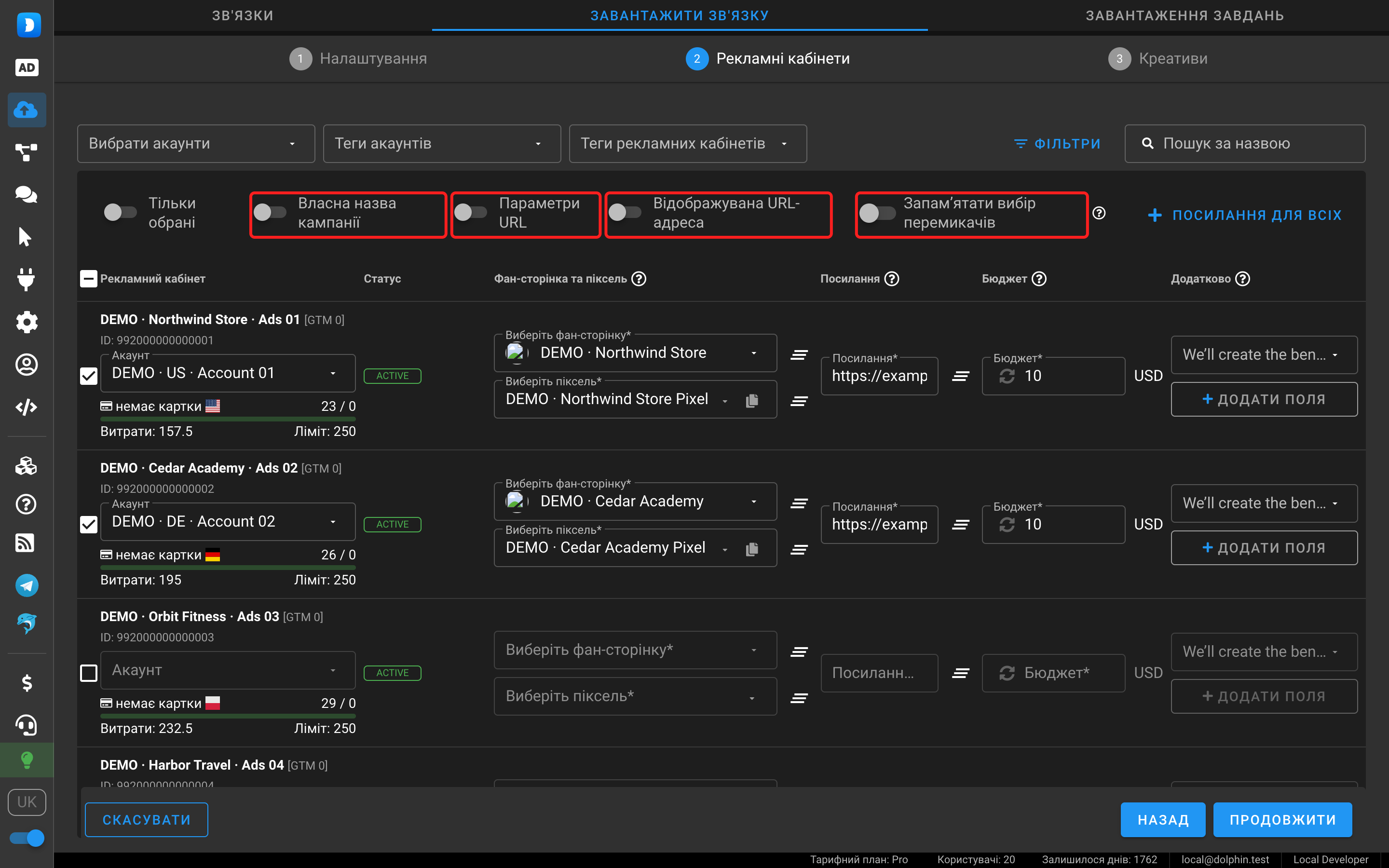
| Світч | Що додає в рядок кабінету |
|---|---|
| Власна назва кампанії | Поле для своєї назви кампанії в цьому кабінеті замість назви зі зв’язки |
| Параметри URL | Поле для параметрів посилання цього кабінету, наприклад міток трекера |
| Відображувана URL-адреса | Поле для адреси, яка покажеться в оголошенні замість справжнього посилання |
| Запам’ятати вибір перемикачів | Cloud запам’ятає ввімкнені світчі на цьому кроці, крім «Тільки обрані», і ввімкне їх у наступних заливах. Якщо світчі збігаються в різних зв’язках і типах заливу, вибір застосується до всіх |
Щоб не вводити те саме в кожному рядку, заповніть поле в першому кабінеті й натисніть значок із трьома лініями праворуч від поля. Значення скопіюється в інші кабінети.
Кнопка Додати поля в рядку кабінету додає ті самі поля тільки цьому кабінету: Власна назва кампанії, Параметри URL, Відображувана URL-адреса і Відстеження домену.
✅ Чек-лист
- Кількість кампаній і адсетів у розширеному режимі збігається з планом.
- Подія пікселя й вікно конверсії правильні.
- Якщо ввімкнено кастомізацію, у кожної кампанії свої назва й бюджет.
- Автоправила й теги вибрано, якщо потрібні.
- У назвах є макроси, у посиланнях мітки трекера.
❓ Часті запитання
Як змінити ціль у майстрі?
Ніяк: ціль задається тільки у зв’язці. Виберіть зв’язку з потрібною ціллю або зробіть копію зв’язки й змініть ціль у ній.
Змінив «Кількість кампаній», а кількість кампаній не змінилася.
Ви вже дублювали або видаляли кампанії вручну на кроці «Кампанії». Змінюйте кількість там, кнопками «Дублювати» і «Видалити», або вимкніть кастомізацію.
Не бачу світча «Параметри URL».
Набір світчів залежить від цілі зв’язки. «Параметри URL» і «Відображувана URL-адреса» є в цілей Трафік, Ліди й Продажі. «Власна назва кампанії» є в них же і у Встановлення додатків.
Де взяти список макросів?
У вікні макросів біля полів назв кампанії, адсета й оголошення у зв’язці. Там же в кожного макросу є опис.
🧭 Що далі
- 💵 Як задати бюджет і ставку під час заливу
- 🚀 Як залити зв’язку в Dolphin {Cloud}
- 🧩 Як створити зв’язку в Dolphin {Cloud}
- 📋 Як стежити за заливами в черзі й перезапускати їх
🐬 Заливайте різні кампанії в один кабінет за один раз. Спробувати Dolphin {Cloud}