Como configurar as opções avançadas de lançamento: macros, nomes e campanhas
Atualizado:
⚡ Em resumo
- Mostrar mais opções (modo avançado) na etapa Configurações muda só o lançamento atual: número de campanhas e conjuntos, evento, orçamento, regras automáticas e tags.
- Personalizar campanhas adiciona a etapa Campanhas, onde cada campanha pode ser configurada separadamente.
- Macros nos nomes deixam os nomes de campanhas, conjuntos e anúncios únicos.
- Na etapa Contas de anúncio, os botões Nome personalizado da campanha, Parâmetros de URL e URL de exibição definem valores próprios para cada conta.
Um pacote no Dolphin {Cloud} guarda as configurações padrão. As opções avançadas do assistente permitem alterá-las para um lançamento sem mexer no pacote e ajustar nomes e links por conta de anúncios. Abaixo estão todas essas opções em ordem.
⚙️ Como ativar o modo avançado
- Abra o assistente de lançamento: Criar anúncios → Carregar pacote.
- Na etapa Configurações, escolha um pacote.
- Ative o botão Mostrar mais opções. Novos blocos aparecem abaixo.
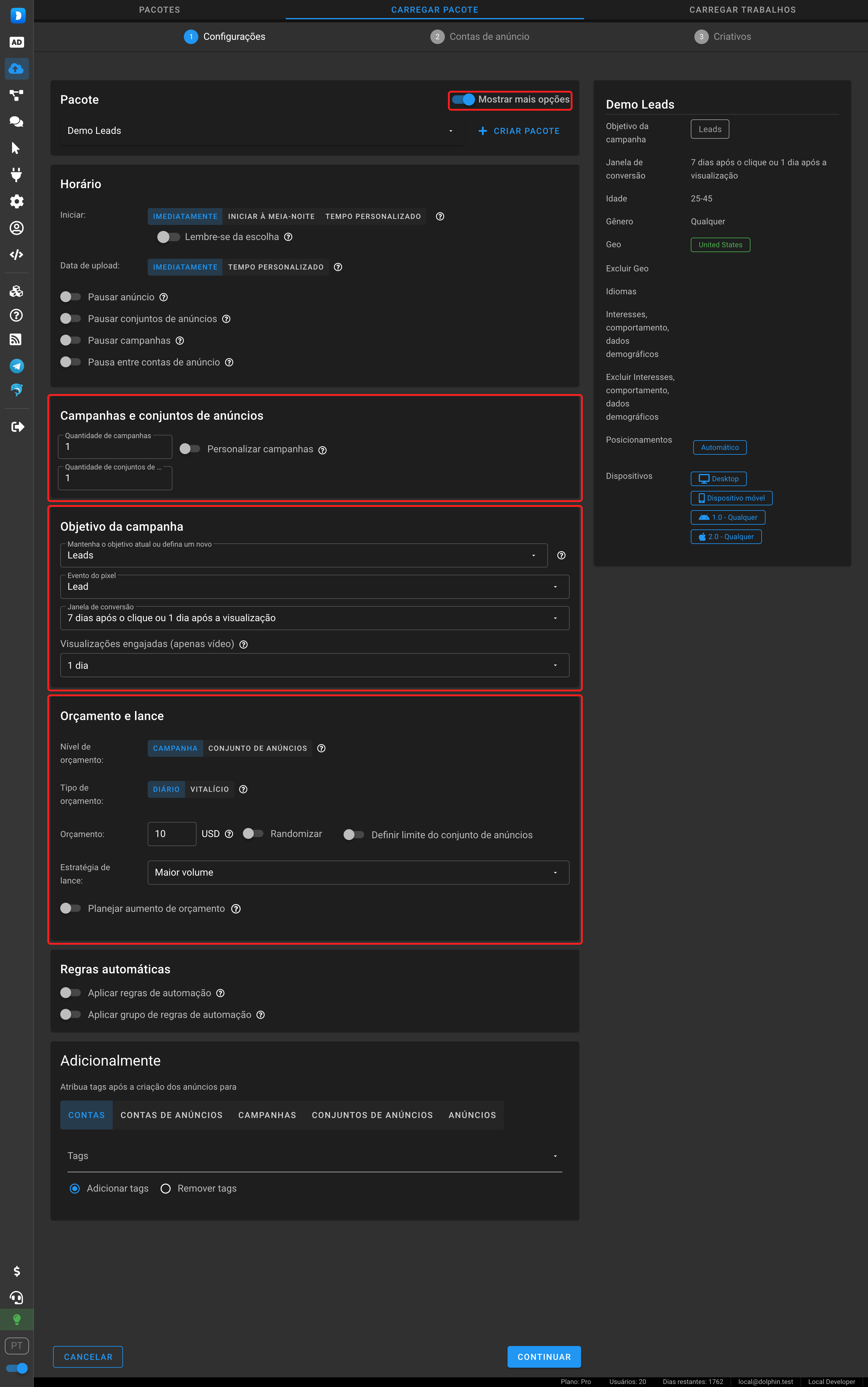
| Bloco | O que dá para mudar |
|---|---|
| 📊 Campanhas e conjuntos de anúncios | Quantidade de campanhas e Quantidade de conjuntos de anúncios em cada conta, o botão Personalizar campanhas |
| 🎯 Objetivo da campanha | Evento do pixel, janela de conversão, otimização para aplicativos. O objetivo em si não pode ser alterado |
| 💵 Orçamento e lance | Nível e tipo de orçamento, valor, randomização, limites do conjunto, estratégia, data de término e aumento planejado |
| 🤖 Regras automáticas | Aplicar logo aos novos anúncios uma regra automática ou um grupo de regras |
| 🏷️ Adicionalmente | Tags que o Cloud atribui depois de criar os anúncios |
ℹ️ O pacote não muda
Tudo o que você altera no modo avançado vale só para este lançamento. Para mudar o pacote de vez, edite-o na aba Pacotes.
🎯 Objetivo da campanha
O campo Mantenha o objetivo atual ou defina um novo mostra o objetivo do pacote. Não é possível trocar o objetivo no assistente: se precisar de outro, escolha um pacote com esse objetivo. Você pode alterar o Evento do pixel, a Janela de conversão e, para aplicativos, Otimizar para e Veicular anúncios por.
💵 Orçamento e lance
Os mesmos campos do pacote, mais a Data de término para orçamento vitalício e Planejar aumento de orçamento. Detalhes: Como definir o orçamento e o lance no lançamento.
🤖 Regras automáticas
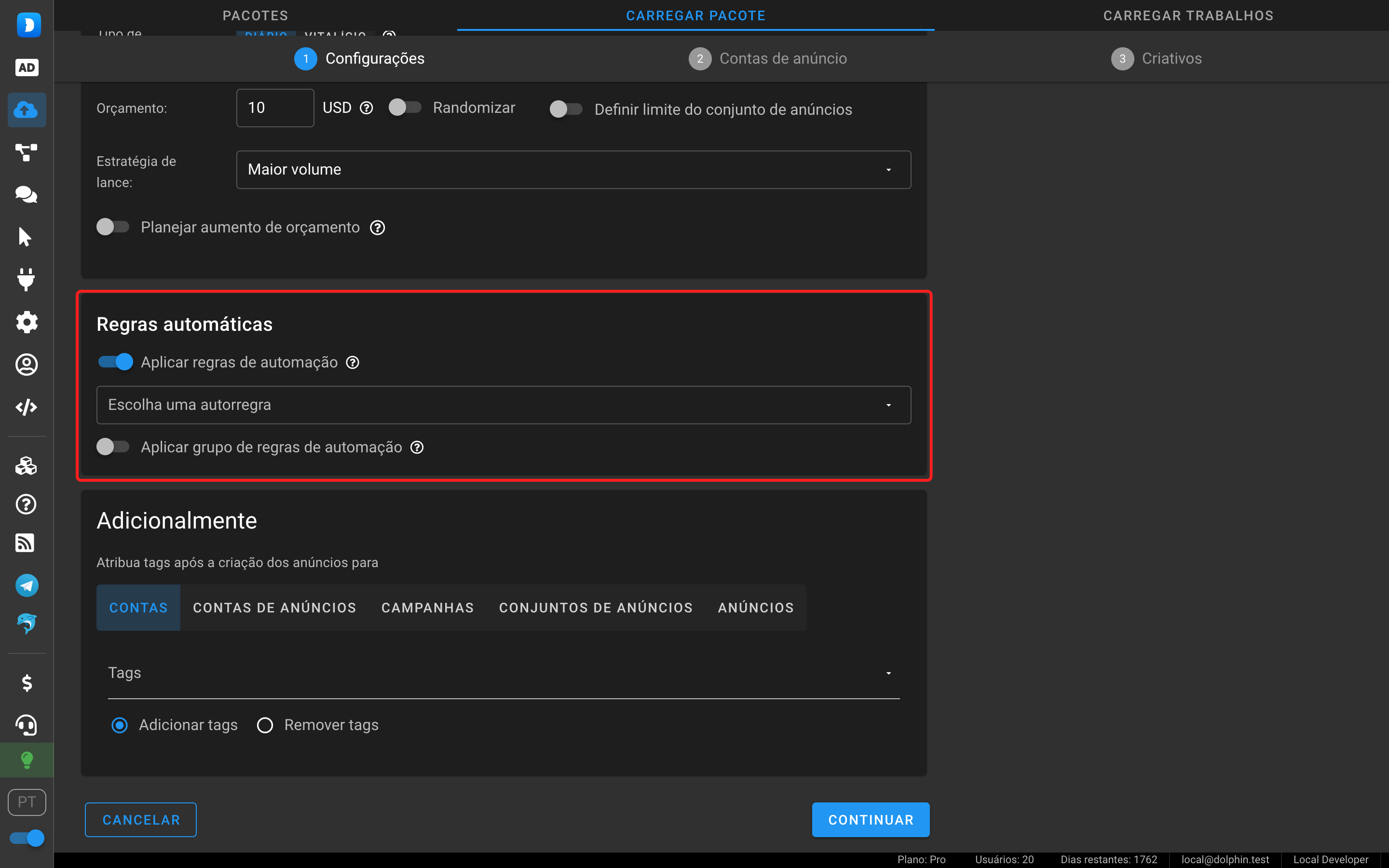
- Aplicar regras de automação: escolha uma ou mais regras no campo Escolha uma autorregra.
- Aplicar grupo de regras de automação: escolha um grupo no campo Escolha um grupo de autorregra.
As regras e os grupos são criados antes, na seção de regras automáticas. Como: Como criar uma regra automática do Facebook e Como agrupar regras automáticas, programá-las e compartilhá-las.
🏷️ Tags depois do lançamento
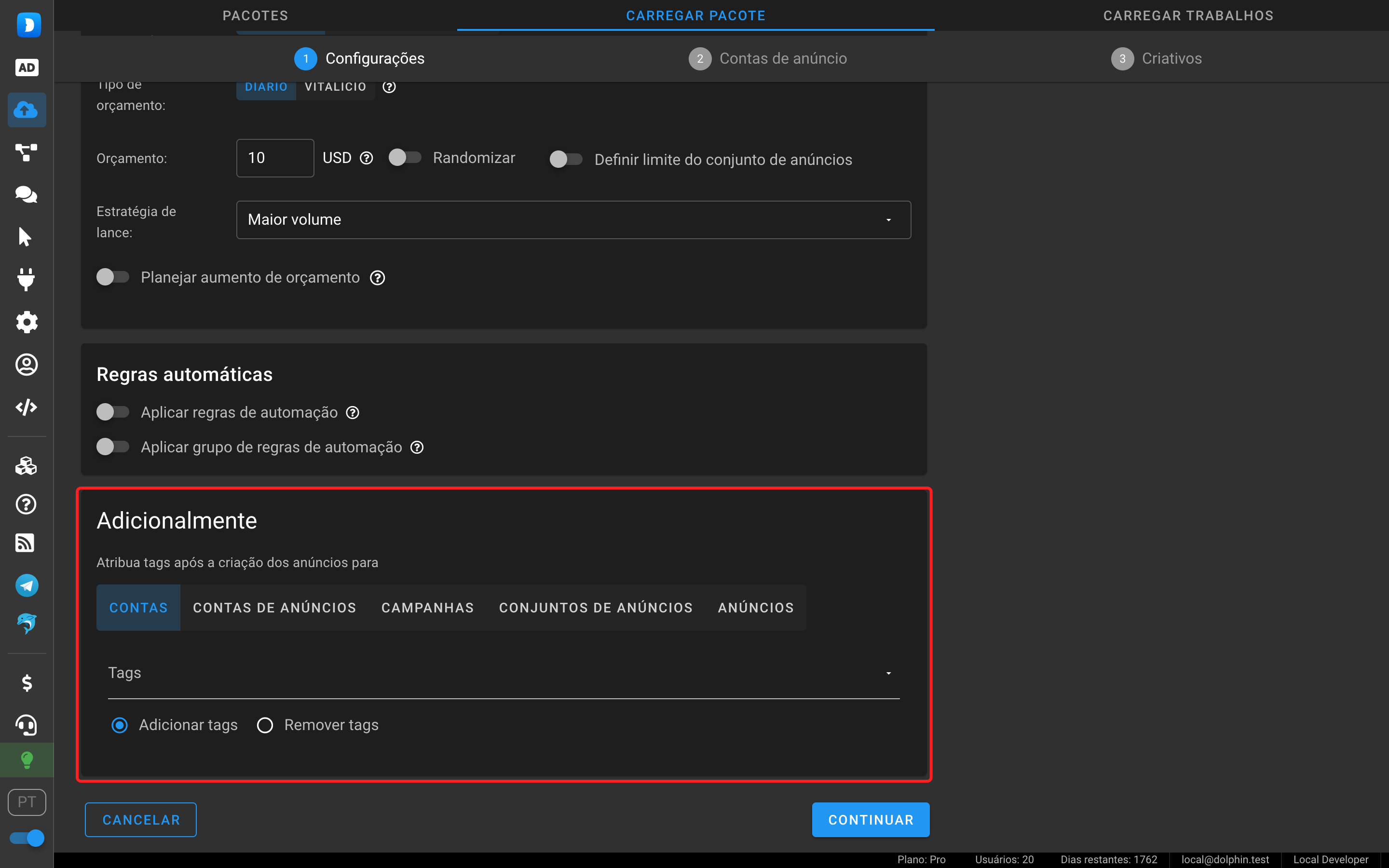
No bloco Adicionalmente, abaixo da linha «Atribua tags após a criação dos anúncios para», clique nos botões das entidades que precisam de tags: Contas, Contas de anúncios, Campanhas, Conjuntos de anúncios ou Anúncios. Você pode escolher vários. Depois escolha ou digite as tags no campo Tags e marque o que fazer com elas: Adicionar tags ou Remover tags. Depois do lançamento, essas tags facilitam encontrar os anúncios no Gerenciador de Anúncios. O bloco não existe para o objetivo Impulsionar Fan Page.
🧱 Personalização de campanhas
Precisa lançar várias campanhas diferentes em uma conta de uma vez, por exemplo com nomes e orçamentos diferentes? Ative Personalizar campanhas no bloco Campanhas e conjuntos de anúncios. Depois da etapa Configurações aparece a etapa Campanhas.
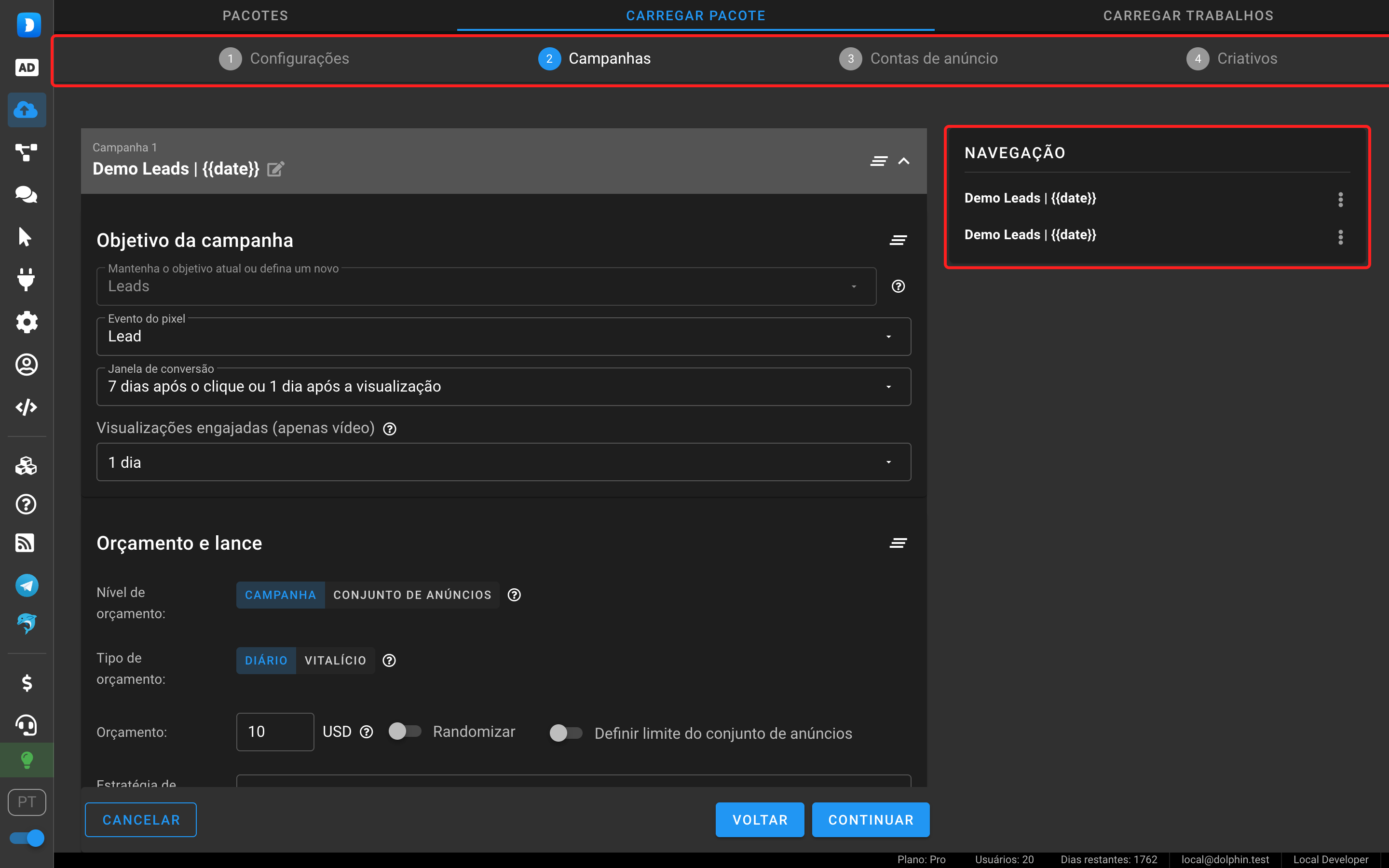
- Na etapa Campanhas, abra a Campanha 1 e defina o Nome da campanha, o orçamento e outros parâmetros.
- Para levar as configurações às outras campanhas, clique no ícone de três linhas no cabeçalho da campanha: Aplicar as configurações da campanha a outras. Os blocos da campanha têm os mesmos ícones: Aplicar apenas o objetivo da campanha e Aplicar apenas o orçamento e o lance copiam só aquele bloco para as outras campanhas.
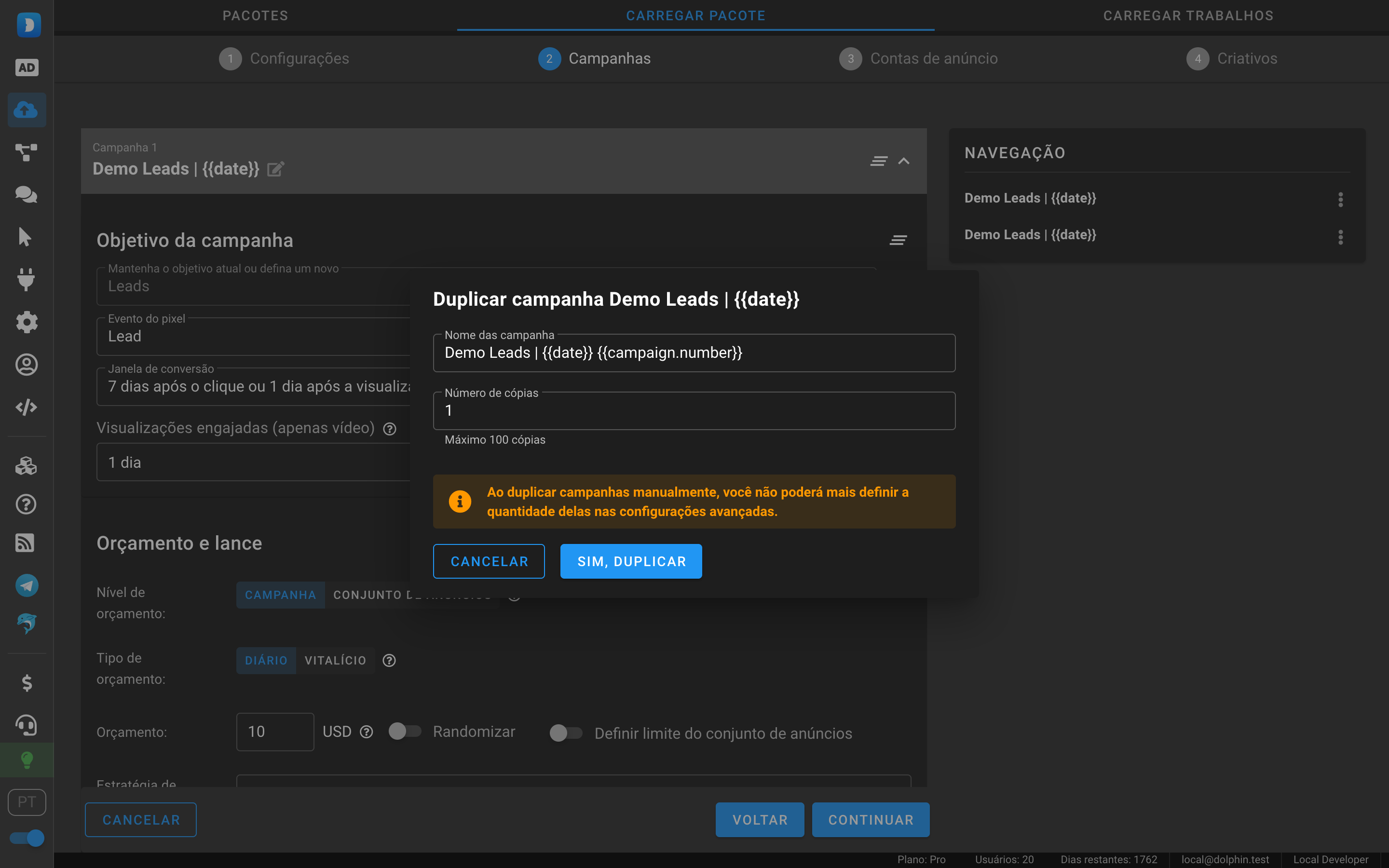
- No painel Navegação à direita, Duplicar faz cópias da campanha e Excluir remove uma campanha extra.
- Clique em Continuar e siga para as etapas Contas de anúncio e Criativos.
⚠️ Número de campanhas depois de mudanças manuais
- Você pode fazer até 100 cópias de uma campanha de uma vez.
- Depois de duplicar ou excluir campanhas manualmente, o campo Quantidade de campanhas nas configurações deixa de mudar o número de campanhas. Mude o número com os botões do painel Navegação.
- Uma campanha excluída não pode ser restaurada.
- Se você desativar a personalização, todas as campanhas voltam às configurações padrão.
- Com a personalização, o orçamento vem da etapa Campanhas, e não da coluna Orçamento na etapa Contas de anúncio.
🔤 Macros nos nomes
As macros são inseridas no pacote, ao lado dos nomes de campanha, conjunto e anúncio, com o botão Macro. O Cloud preenche o nome com dados do lançamento específico, e campanhas em contas diferentes recebem nomes diferentes.
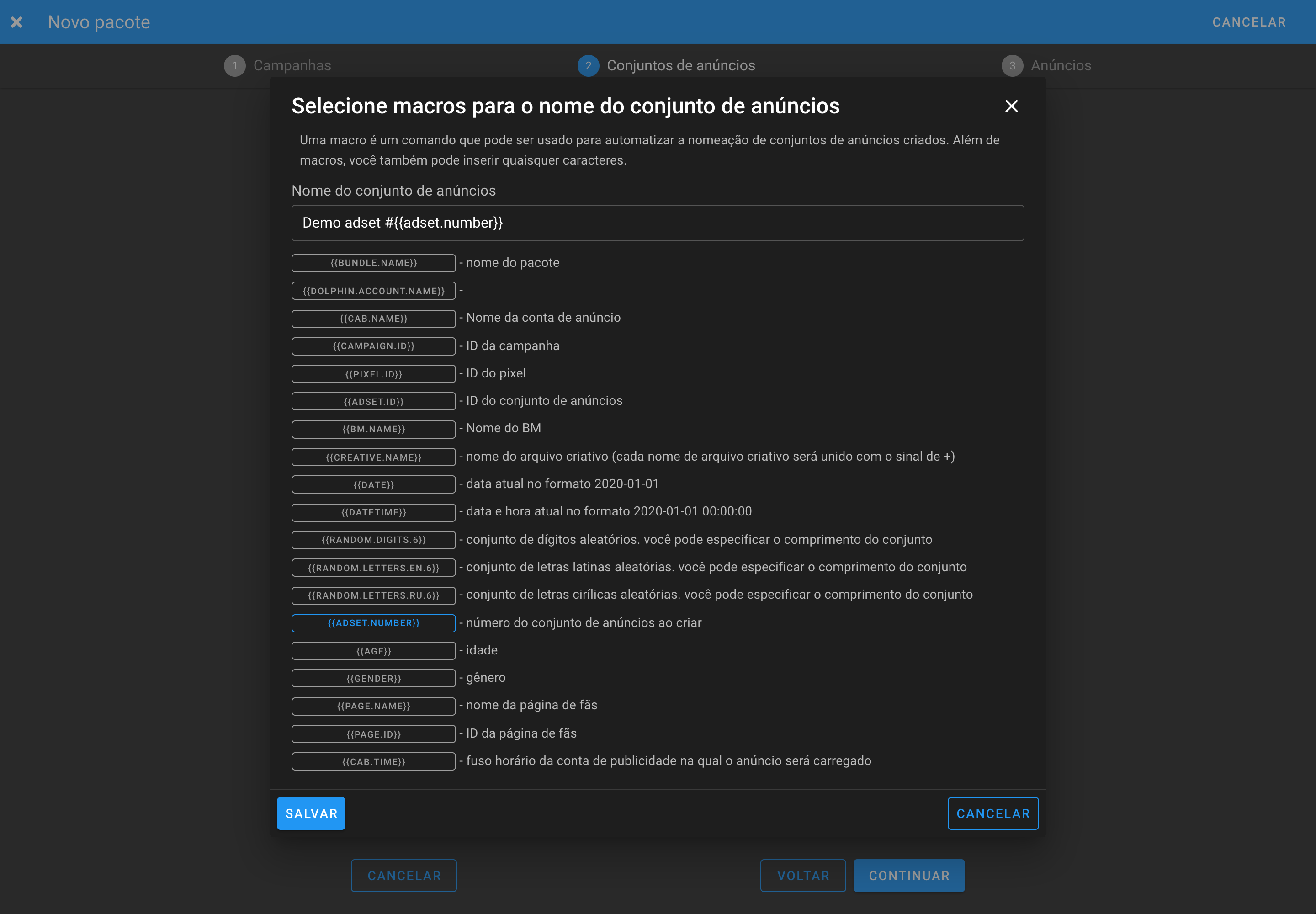
A lista de macros com descrição aparece na própria janela de macros. As mais úteis: {{cab.name}} e {{cab.id}} (conta de anúncios), {{date}} (data do lançamento), {{campaign.number}} e {{adset.number}} (número sequencial da campanha e do conjunto), {{age}} e {{gender}} (idade e gênero do pacote), {{random.digits.6}} (dígitos aleatórios). Tabela completa: Como criar um pacote no Dolphin {Cloud}.
Também há macros para links: coloque-as nos parâmetros do link para que o tracker diferencie os anúncios, por exemplo https://example.com/?sub1={{ad.id}}.
ℹ️ Impulsionar Fan Page
Pacotes com o objetivo Impulsionar Fan Page não podem usar macros nos nomes: é uma exigência do Facebook.
🏷️ Categorias especiais de anúncio
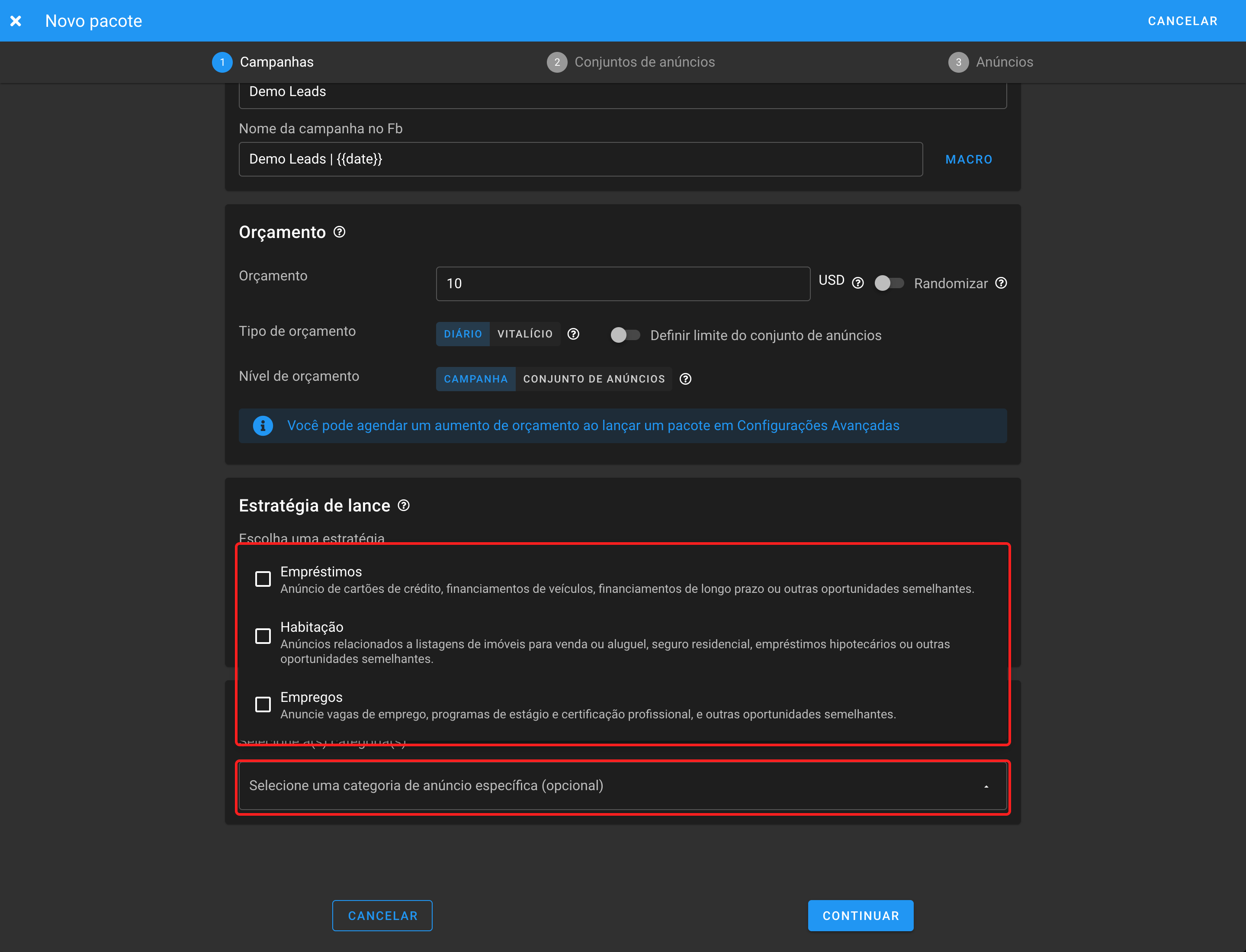
Anúncios de crédito, imóveis ou vagas de emprego precisam rodar com uma categoria especial. Escolha-a no pacote, na etapa Campanhas, no bloco Categorias especiais de publicidade.
| Categoria | Para quais anúncios |
|---|---|
| Empréstimos | Cartões de crédito, financiamento de veículos, financiamento de longo prazo |
| Habitação | Venda e aluguel de imóveis, seguro residencial, hipoteca |
| Empregos | Vagas, estágios, programas de certificação profissional |
O campo se chama Selecione uma categoria de anúncio específica (opcional): se seus anúncios não são desses temas, deixe-o vazio.
⚠️ O que fica bloqueado
Com uma categoria especial, não é possível escolher idade e gênero nem adicionar interesses, comportamentos e dados demográficos. Esses campos do pacote ficam indisponíveis.
🧷 Botões na etapa Contas de anúncio
| Botão | O que adiciona à linha da conta |
|---|---|
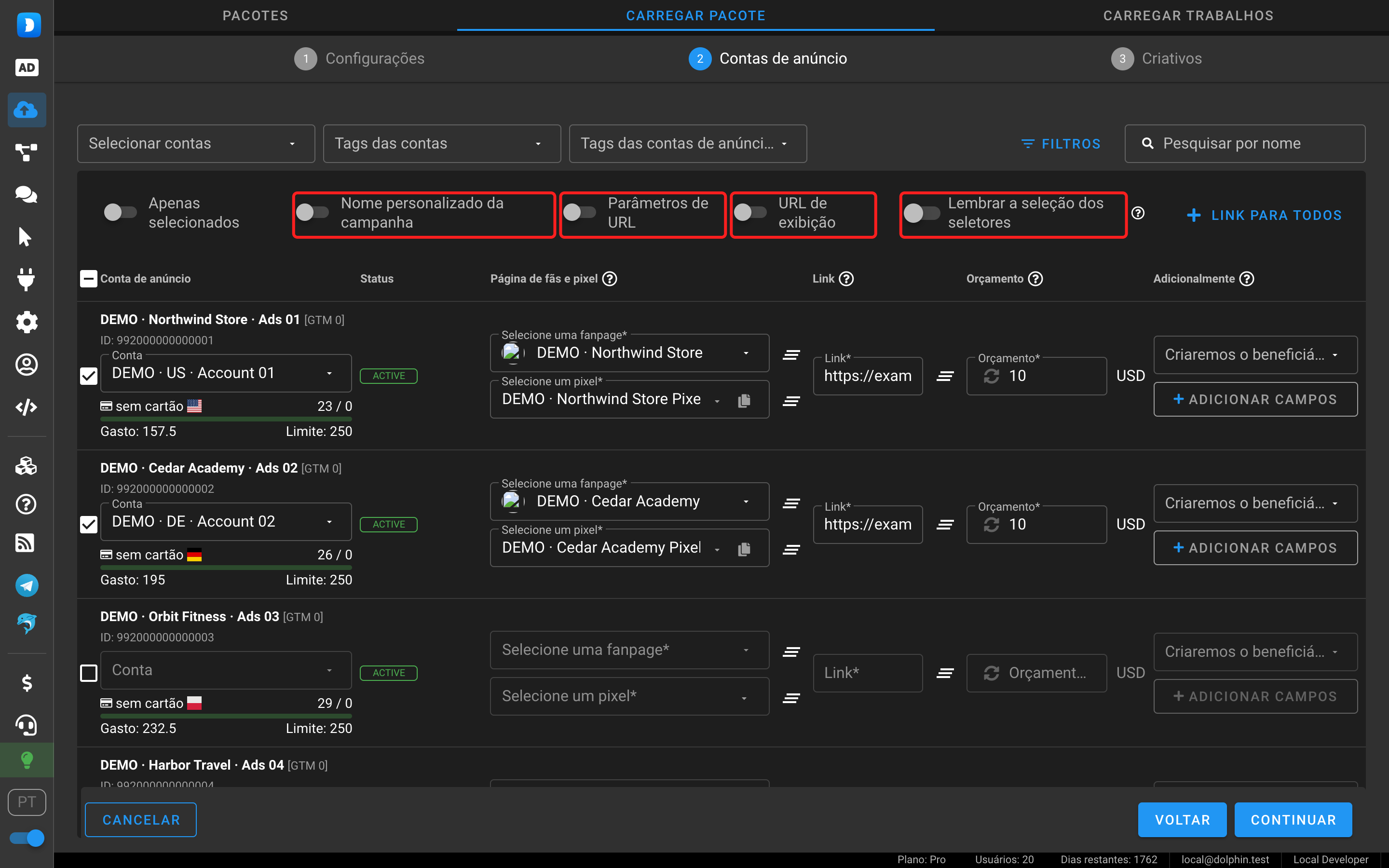
| Nome personalizado da campanha | Um campo para o seu nome de campanha nesta conta, no lugar do nome do pacote |
| Parâmetros de URL | Um campo para os parâmetros de link desta conta, por exemplo marcações do tracker |
| URL de exibição | Um campo para o endereço mostrado no anúncio no lugar do link real |
| Lembrar a seleção dos seletores | O Cloud lembra os botões ativados nesta etapa, exceto Apenas selecionados, e os ativa nos próximos lançamentos. Se os botões coincidirem em pacotes e tipos de lançamento diferentes, a escolha vale para todos |
Para não digitar a mesma coisa em cada linha, preencha o campo da primeira conta e clique no ícone de três linhas à direita do campo. O valor é copiado para as outras contas.
O botão Adicionar campos na linha de uma conta adiciona os mesmos campos só para essa conta: Nome personalizado da campanha, Parâmetros de URL, URL de exibição e Rastreamento de domínio.
✅ Checklist
- O número de campanhas e conjuntos no modo avançado bate com o plano.
- O evento do pixel e a janela de conversão estão corretos.
- Com a personalização ativada, cada campanha tem nome e orçamento próprios.
- Regras automáticas e tags estão escolhidas, se necessário.
- Os nomes têm macros e os links têm marcações do tracker.
❓ Perguntas frequentes
Como mudar o objetivo no assistente?
Não é possível: o objetivo é definido só no pacote. Escolha um pacote com o objetivo certo ou faça uma cópia do pacote e mude o objetivo nela.
Mudei a Quantidade de campanhas, mas o número de campanhas não mudou.
Você já duplicou ou excluiu campanhas manualmente na etapa Campanhas. Mude o número lá, com Duplicar e Excluir, ou desative a personalização.
Não vejo o botão Parâmetros de URL.
O conjunto de botões depende do objetivo do pacote. Parâmetros de URL e URL de exibição existem nos objetivos Tráfego, Leads e Vendas. Nome personalizado da campanha existe nesses e em Instalações de aplicativo.
Onde encontro a lista de macros?
Na janela de macros ao lado dos campos de nome de campanha, conjunto e anúncio no pacote. Lá cada macro tem uma descrição.
🧭 Próximos passos
- 💵 Como definir o orçamento e o lance no lançamento
- 🚀 Como lançar um pacote no Dolphin {Cloud}
- 🧩 Como criar um pacote no Dolphin {Cloud}
- 📋 Como acompanhar os lançamentos na fila e reiniciá-los
🐬 Lance campanhas diferentes em uma conta de anúncios de uma só vez. Experimentar o Dolphin {Cloud}